Roblox에서 나만의 개성을 표현하고 싶다면, **데칼(Decal)**은 최고의 도구입니다. 이미지를 직접 업로드하여 게임 내의 벽, 표지판, 의상, 장비, 아바타 등 다양한 곳에 적용할 수 있습니다.
밈, 팬아트, 로고 등 어떤 이미지든 데칼로 변환하여 나만의 Roblox 세계를 꾸밀 수 있어 많은 유저들이 애용하고 있습니다.
개발자나 디자이너가 아니어도 괜찮습니다. 몇 단계만 거치면 누구나 쉽게 데칼을 만들고 사용할 수 있습니다.
이 가이드에서는 Roblox 데칼이 무엇인지부터, 만드는 방법, 사용하는 방법, 모바일에서의 활용까지 완전히 알려드립니다.
Roblox 데칼이란?
Roblox 데칼은 플레이어가 업로드한 이미지 파일로, 게임 내에서 벽, 바닥, 의상, 오브젝트 등에 적용할 수 있는 일종의 ‘스티커’입니다.
Obby, 시뮬레이터, 롤플레이, 타이쿤 등 다양한 게임에서 활용되며, 게임 개발자는 인터페이스, 그래피티, 아트워크 등에 데칼을 사용하고, 일반 유저는 캐릭터 꾸미기나 맵 장식에 사용합니다.
이미지 업로드 후에는 고유한 데칼 ID가 생성되며, 이를 활용해 원하는 위치에 이미지를 적용할 수 있습니다. 복잡한 코드 없이도 개성을 표현할 수 있는 강력한 기능입니다.
Roblox 데칼 찾기 및 사용 방법
Roblox에서 데칼 찾기
- Roblox 공식 웹사이트로 이동
- 상단 메뉴에서 [Create] 탭 클릭
- [Decals] 항목 선택 또는 검색창에 원하는 키워드 입력
- [Library] 필터 → [Decals] 선택
예: “anime”, “graffiti” 등의 키워드를 입력하면 관련 이미지가 표시됩니다.
각 데칼에는 숫자로 된 고유 ID가 부여되며, 이 ID를 통해 해당 이미지를 게임에 적용할 수 있습니다. 일부 웹사이트에서는 주제별로 정리된 데칼 리스트도 제공합니다.
Roblox 데칼 적용 방법
- 사용할 데칼의 페이지 URL에서 ID 번호를 복사
- Roblox Studio 실행 후 수정 권한이 있는 게임 열기
- 데칼을 붙일 오브젝트 선택
- 해당 오브젝트에 “Decal” 오브젝트 추가
- 속성창에서 Texture 필드에 복사한 데칼 ID 붙여넣기
이제 데칼이 적용됩니다! 크기, 회전, 위치도 자유롭게 조절 가능합니다. 블록, 의상, 아이템 등 다양한 곳에 적용할 수 있습니다.
📌 팁: Roblox 데칼 카탈로그를 활용하면 웃긴 이미지부터 아트워크까지 다양한 데칼을 쉽게 찾을 수 있습니다.
나만의 Roblox 데칼 만들기
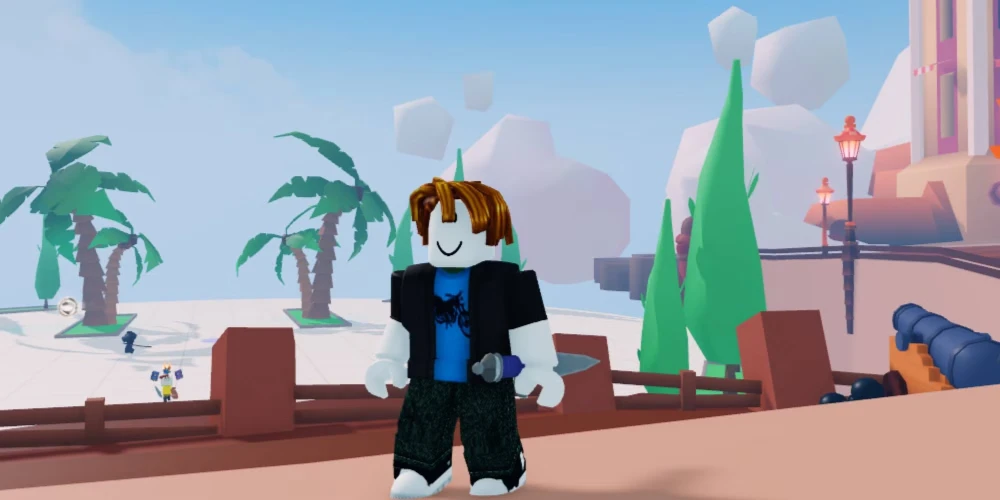
직접 만든 그림이나 로고, 사진을 데칼로 업로드해보세요!
Roblox 데칼 만들기 단계별 가이드
1. 이미지 준비
- 512x512px 권장 (고해상도 유지)
- PNG, JPEG, JPG 형식 지원 (투명 배경은 PNG 권장)
2. 이미지 편집
Photoshop, GIMP, Canva 등으로 크기 조절, 자르기, 배경 제거 등을 진행
3. Roblox에 업로드
- Roblox 로그인
- [Create] → [My Creations] → [Decals]
- 파일 선택 → 이미지 업로드
- 데칼 이름 입력 후 Upload 클릭
업로드가 완료되면 Roblox가 고유한 데칼 ID를 부여하며, 이 ID로 Studio나 게임에서 자유롭게 사용할 수 있습니다.
고퀄리티 데칼을 위한 팁
- 단순한 디자인이 더 눈에 잘 띔
- 투명 배경은 로고/아이콘에 이상적
- 확대 시 품질 유지를 고려한 해상도 사용
Roblox Studio & 웹사이트로 데칼 업로드하기
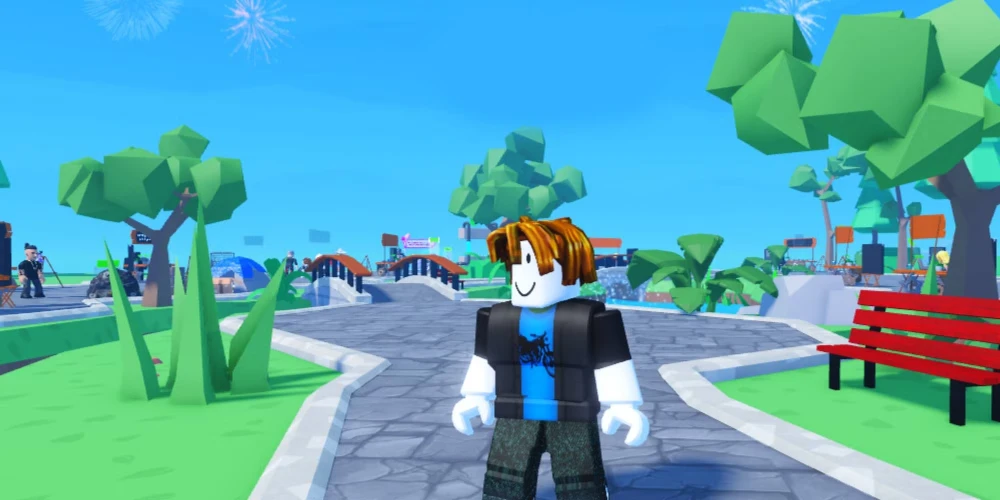
Roblox Studio로 업로드
- Roblox Studio 실행
- 데칼 적용할 오브젝트 선택
- “Decal” 오브젝트 추가
- Texture 필드에 데칼 ID 입력
Roblox 웹사이트로 업로드
- Roblox 웹 로그인
- [Create] → [Decals]
- Choose File로 이미지 선택
- 이름, 설명, 태그 입력
- Upload 클릭
✅ 데칼 업로드 시 중요한 항목
| 필드 | 설명 |
| 이름 | 검색하기 쉬운 고유 이름 |
| 설명 | (선택) 용도나 기능 설명 |
| 태그 | 관련 키워드로 검색 용이 |
모바일에서도 Roblox 데칼 사용할 수 있나요?
모바일에서도 데칼을 사용할 수 있지만, 일부 제한이 존재합니다.
제한 사항
- Roblox Studio는 PC 전용 → 직접 적용은 어려움
- 이미지 편집 기능이 제한적
모바일에서 데칼 활용 팁
- Canva, Pixlr 등 모바일 이미지 편집 앱 사용
- 구글 드라이브, Dropbox 등으로 이미지 전송
- 모바일 브라우저로 Roblox 웹 접속 후 업로드
자주 묻는 질문 (FAQ)
Roblox 데칼은 어떻게 사용하나요?
데칼의 ID를 복사해 ‘Texture’ 필드에 붙여넣기만 하면 됩니다. 의상, 블록, 아이템 등 거의 모든 오브젝트에 적용 가능하며, 크기와 위치 조절도 가능합니다.
내 데칼이 Roblox에서 승인되려면?
Roblox의 커뮤니티 가이드라인을 준수해야 하며, 일반적으로 20분 내에 심사 완료됩니다. 단, 콘텐츠에 따라 시간이 더 걸릴 수 있습니다.
내 데칼을 판매할 수 있나요?
네, Robux 가격을 설정하여 다른 유저에게 판매할 수 있습니다. 단, 반드시 Roblox 가이드라인을 준수해야 삭제되지 않습니다.
ExitLag으로 Roblox 경험 향상하기
데칼 제작 중이든, 게임 중이든 랙이 발생한다면 ExitLag이 해결책이 될 수 있습니다.
ExitLag은 연결 경로를 최적화하여 핑을 낮추고 안정적인 네트워크 환경을 제공합니다.
- 연결 지연 제거
- 업로드/다운로드 안정화
- Studio에서의 테스트 환경도 개선
지금 ExitLag을 무료로 체험하고 Roblox에서 더욱 부드럽고 창의적인 플레이를 경험해보세요!
질문이 있거나 다른 플레이어들과 소통하고 싶으신가요? ExitLag 포럼에서 대화에 참여하세요!