Sea of Thieves Lavenderbeard 오류를 경험했다면, 당신만의 문제가 아닙니다. 이 악명 높은 오류는 Steam, Xbox, PC 플레이어들에게 지속적으로 발생하며 항해를 방해하고 선원들을 항구에 묶어두곤 합니다. 이 완벽 가이드에서는 Lavenderbeard Sea of Thieves 오류의 원인, 왜 계속 발생하는지, 그리고 2025년에 완전히 해결하는 방법을 깊이 있게 다룹니다.
초보 선원이든 숙련된 해적이든, Sea of Thieves error Lavenderbeard를 해결하는 것은 끊김 없는 모험을 위해 필수입니다.
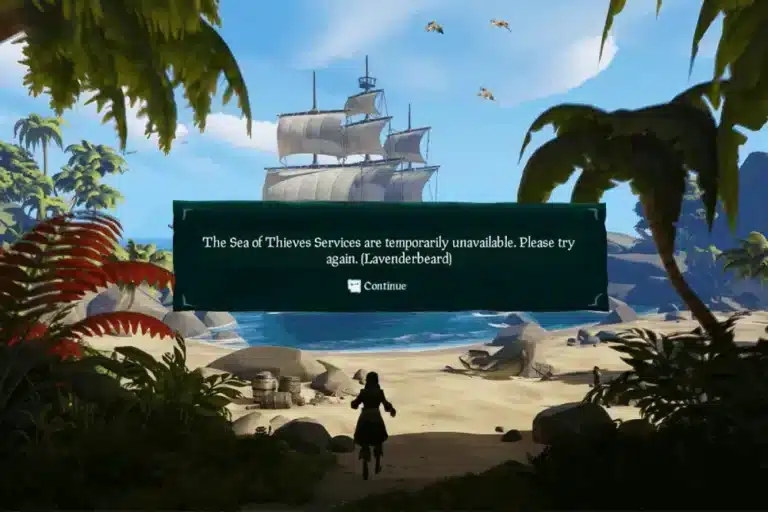
Sea of Thieves에서 Lavenderbeard 오류란?
Sea of Thieves Lavenderbeard 오류 완벽 해결: 2025 PC & Steam 가이드
Lavenderbeard 오류는 기기와 Rare의 게임 서버 간 연결이 끊겼을 때 발생하는 접속 문제입니다. 주로 다음 상황에서 나타납니다:
Steam으로 게임 실행 시 온라인 서비스 연결 시도 시 PC에서 Xbox Live 계정 접속 시
어디에서 발생하나요?
주로 다음 사용자에게 영향을 미칩니다:
Xbox Game Pass 또는 Steam을 사용하는 PC 플레이어 네트워크 설정이 잘못되었거나 오래된 Steam 사용자 방화벽 또는 백신 충돌이 있는 사용자
누가 영향을 받나요?
특히 서버 업데이트, DNS 문제, 클라이언트 설정 오류 시 PC 플랫폼 사용자에게 발생합니다. 로그인 전이나 플레이 중에도 발생할 수 있습니다.
Lavenderbeard Sea of Thieves 오류의 주요 원인
1. Xbox Live 서비스 장애
Sea of Thieves는 PC와 Steam에서도 Xbox Live에 의존합니다. 서비스 점검 중이라면 Sea of Thieves error Lavenderbeard 메시지가 표시됩니다.
2. Steam 계정과 Xbox Live 미연동
Steam 플레이어는 Xbox 계정을 반드시 연결해야 합니다.
3. 네트워크 설정 문제
잘못된 DNS, NAT 유형, 포트 제한 등이 서버 연결을 차단할 수 있습니다.
4. 백신 또는 방화벽 차단
보안 프로그램이 Sea of Thieves 또는 관련 서비스를 차단할 수 있습니다.
5. 게임 버전 구형 또는 캐시 손상
업데이트 이후 손상된 파일이나 구버전 클라이언트가 오류를 유발할 수 있습니다.
Sea of Thieves Lavenderbeard 오류 해결 방법 (2025 최신판)
Sea of Thieves Lavenderbeard 오류 완벽 해결: 2025 PC & Steam 가이드
해결 방법 1: Xbox Live 서버 상태 확인
Xbox 상태 페이지 접속 “Account & Profile” 또는 “Multiplayer Gaming” 항목 확인 장애가 있다면 복구 후 재시도
해결 방법 2: Steam과 Xbox 계정 연결
Steam에서 Sea of Thieves 실행 Xbox 계정 로그인 문제가 지속되면 계정 설정에서 재연결
Pro Tip: 항상 동일한 Xbox 계정을 사용하세요.
해결 방법 3: 방화벽 및 백신 설정 변경
Windows 보안 > 방화벽 및 네트워크 보호 “방화벽을 통해 앱 허용” 선택 Sea of Thieves와 Steam/Xbox를 예외 목록에 추가 백신에서도 동일하게 설정
해결 방법 4: PC 네트워크 초기화
Win + I > 네트워크 및 인터넷 > 고급 네트워크 설정 “네트워크 초기화” 선택 PC 재부팅 후 게임 실행
추가 팁: 유선 연결 사용 권장
해결 방법 5: ExitLag 사용
lavenderbeard Sea of Thieves 오류가 계속된다면 ExitLag이 해결책이 될 수 있습니다. ExitLag은 최적화된 경로로 연결을 재라우팅하여 패킷 손실과 연결 끊김을 줄입니다.
ExitLag의 장점:
지연 시간 및 핑 스파이크 감소 Rare 서버 연결 안정화 Steam 및 Xbox PC 플랫폼 지원
끊김 없는 항해를 원한다면 ExitLag을 사용해 보세요.

고급 문제 해결 (PC & Steam 전용)
DNS 캐시 초기화
관리자 권한으로 명령 프롬프트 실행 ipconfig /flushdns 입력 재부팅
DNS를 Google 또는 Cloudflare로 변경
제어판 > 네트워크 및 공유 어댑터 설정 변경 IPv4 속성 기본 DNS: 8.8.8.8 보조 DNS: 8.8.4.4
게임 재설치
Steam 또는 Xbox 앱에서 삭제 %AppData% 및 Steam 폴더 잔여 파일 삭제 재설치
Xbox 전용 해결 방법
1. Xbox 시스템 업데이트 확인
Xbox 버튼 > 설정 > 시스템 > 업데이트 업데이트 설치 후 재시작
2. 전원 완전 종료
전원 버튼 10초 길게 누르기 전원 케이블 30초 분리 재연결 후 실행
3. Alternate MAC 주소 삭제
설정 > 네트워크 > 고급 설정 Alternate MAC Address > 삭제 재부팅
4. 게임 재설치
내 게임 및 앱 > Sea of Thieves 삭제 재부팅 후 재설치
5. 네트워크 최적화
유선 연결 사용 모바일 핫스팟 테스트
커뮤니티 추천 해결 방법
보조 Xbox 프로필 로그인
새 프로필 생성 후 게임 실행 접속 후 기존 계정으로 전환
IPv6 비활성화
라우터 설정 접속 IPv6 비활성화 후 재부팅
포트 포워딩 설정
Service Port Numbers Protocol Xbox Live 88, 3074, 53, 80 UDP/TCP Sea of Thieves 30000-30015 UDP
저장 데이터 삭제
PC: %localappdata%\Packages\Microsoft.SeaofThieves...\LocalState 삭제
Xbox: 내 게임 및 앱 > 관리 > 저장 데이터 삭제
Start your Exitlag 3 days Trial!
FAQ
Lavenderbeard 오류 원인은 무엇인가요?
Xbox Live 연결 문제 또는 네트워크/DNS 설정 오류가 주원인입니다.
영구적인 오류인가요?
아니요. 대부분 기본 문제 해결로 해결됩니다.
진행 상황이 삭제되나요?
대부분 클라우드 저장이라 안전합니다.
백신이 원인이 될 수 있나요?
네. 연결을 차단해 오류를 유발할 수 있습니다.
ExitLag이 도움이 되나요?
핑 감소와 연결 안정화에 효과적입니다.
클라우드 게이밍이나 모바일에서도 발생하나요?
불안정한 네트워크 환경에서는 발생할 수 있습니다.
마무리
Sea of Thieves Lavenderbeard 오류는 모험의 끝이 아닙니다. Xbox, PC, Steam 어디에서 플레이하든 해결 방법은 존재합니다.
안정적인 연결을 원한다면 ExitLag을 사용하세요. 인터넷 경로를 최적화해 지연과 랙 스파이크를 줄여줍니다.
연결 문제로 항해를 포기하지 마세요. ExitLag으로 최적화하고 전투에 복귀하세요.
이 블로그에 사용된 모든 게임 이미지는 Rare Ltd.의 소유입니다. 정보 및 교육 목적이며 권리 보유자와의 제휴 또는 보증을 의미하지 않습니다.