The Finals 게임은 빠른 액션과 경쟁적인 게임 플레이로 많은 인기를 끌고 있지만, 많은 게이머들이 Unreal Engine 크래시로 인해 게임 경험이 방해받고 있습니다. 만약 당신이 이러한 크래시를 겪고 있다면, 혼자가 아닙니다.
이 기사에서는 The Finals 게임에서 Unreal Engine 크래시를 해결하는 방법에 대한 완벽한 가이드를 제공합니다. 이제 게임을 끊김 없이 즐길 수 있도록 문제를 해결해 보세요.
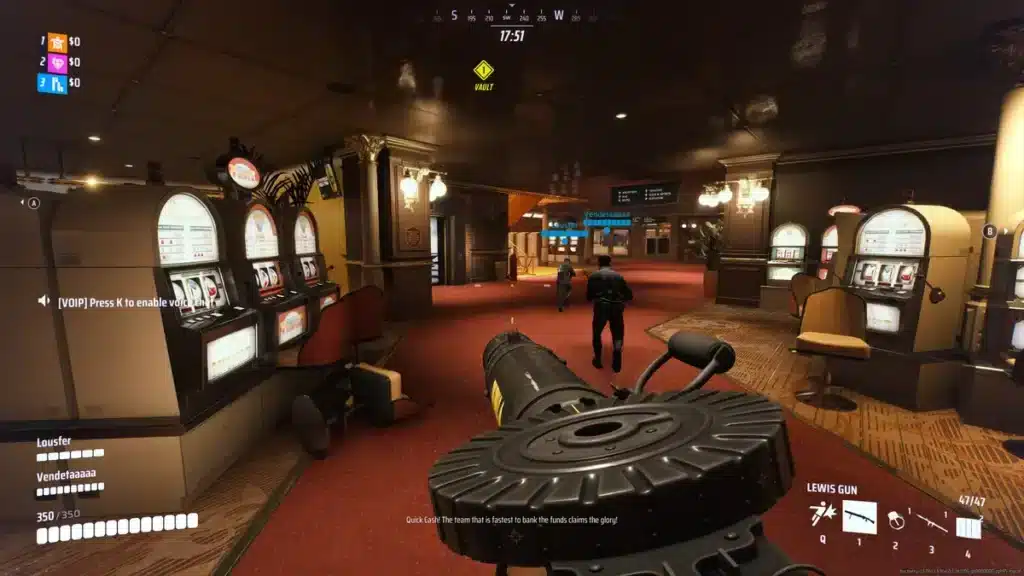
The Finals Unreal Engine 크래시 해결 방법
The Finals 게임에서 Unreal Engine 크래시를 해결하려면, 다음의 문제 해결 단계를 따라 보세요:
- 그래픽 드라이버 업데이트 GPU 드라이버가 최신 버전인지 확인하세요. 그래픽 카드 제조업체의 공식 웹사이트(NVIDIA, AMD, Intel)에서 최신 드라이버를 다운로드하고 설치하세요. 최신 드라이버는 게임 크래시를 해결하고 성능을 향상시킬 수 있습니다.
- 게임 파일 확인 게임 파일이 손상되었거나 불완전하면 크래시가 발생할 수 있습니다. Steam과 같은 플랫폼에서는:
- The Finals 게임을 라이브러리에서 우클릭합니다.
- “속성”을 선택합니다.
- “로컬 파일” 탭으로 이동합니다.
- “게임 파일 무결성 검사”를 클릭합니다. 이렇게 하면 누락된 파일이나 손상된 파일을 확인하고 교체할 수 있습니다.
- 게임 내 설정 낮추기 Unreal Engine 크래시는 시스템이 게임의 그래픽 요구 사항을 처리하지 못할 때 발생할 수 있습니다. 텍스처 품질, 그림자, 효과 등의 설정을 낮추면 시스템에 가해지는 부하를 줄여 크래시를 방지할 수 있습니다.
- Windows 업데이트 확인 Windows 운영 체제가 최신 버전으로 업데이트되어 있는지 확인하세요. 때때로 업데이트가 누락되면 게임과 엔진 간의 호환성 문제가 발생할 수 있습니다.
- 오버클러킹 비활성화 GPU나 CPU가 오버클럭되어 있으면 불안정성이 발생하고 크래시가 일어날 수 있습니다. 기본 클럭 속도로 되돌려 보세요. 이렇게 하면 문제가 해결될 수 있습니다.
- 가상 메모리(페이지 파일) 조정 Unreal Engine 게임은 때때로 가상 메모리가 부족하여 크래시가 발생할 수 있습니다. “시스템 속성” > “고급 시스템 설정” > “성능 설정” > “고급” 탭 > “가상 메모리”에서 설정을 “시스템 관리”로 변경하거나 페이지 파일 크기를 수동으로 늘리세요.
- Unreal Engine 업데이트 Unreal Engine 자체를 사용하는 경우(특히 수정된 버전이나 개발 중인 게임을 플레이할 경우) 최신 버전으로 업데이트되어 있는지 확인하세요. 업데이트에는 안정성 문제를 해결하는 수정 사항이 포함될 수 있습니다.
- 게임 재설치 모든 방법이 실패했다면, The Finals 게임을 삭제하고 다시 설치해 보세요. 이는 잘못된 설치나 손상된 게임 파일로 인한 문제를 해결할 수 있습니다.
- 백그라운드 애플리케이션 확인 백그라운드에서 실행 중인 특정 애플리케이션이 게임과 충돌할 수 있습니다. 불필요한 백그라운드 애플리케이션을 비활성화하거나 클린 부팅을 수행하여 The Finals 게임과의 충돌을 피하세요.
- 게임 지원 포럼 참조 여전히 크래시가 발생한다면, The Finals 게임의 공식 지원 포럼이나 커뮤니티 페이지를 방문하세요. 다른 플레이어들이 유사한 문제를 겪었고 해결책을 찾았을 수 있습니다.
The Finals 게임에서 라그를 피하는 것이 중요한 이유
The Finals 게임에서 라그는 크래시 못지않게 방해가 될 수 있으며, 지연을 일으키고 전반적인 게임 경험에 영향을 미칩니다. 원활하고 반응이 빠른 연결을 보장하는 것이 경쟁 우위를 유지하는 데 매우 중요합니다.
라그를 줄이기 위한 효과적인 도구는 ExitLag입니다. ExitLag는 인터넷 연결을 최적화하고 지연 시간을 최소화하는 서비스로, 게임 성능을 향상시키고 크래시의 확률을 줄이며, 더 안정적이고 원활한 게임 경험을 제공합니다.