만약 Wuthering Waves PC에서 렉이 발생하고 있다면 혼자가 아닙니다. 이런 성능 문제는 하드웨어 한계, 소프트웨어 충돌, 잘못된 게임 설정 등 다양한 이유로 발생할 수 있습니다.
이 가이드에서는 Wuthering Waves 렉을 해결하는 모든 단계를 단계별로 설명하여 더 매끄럽고 쾌적한 플레이를 즐길 수 있도록 도와드립니다.
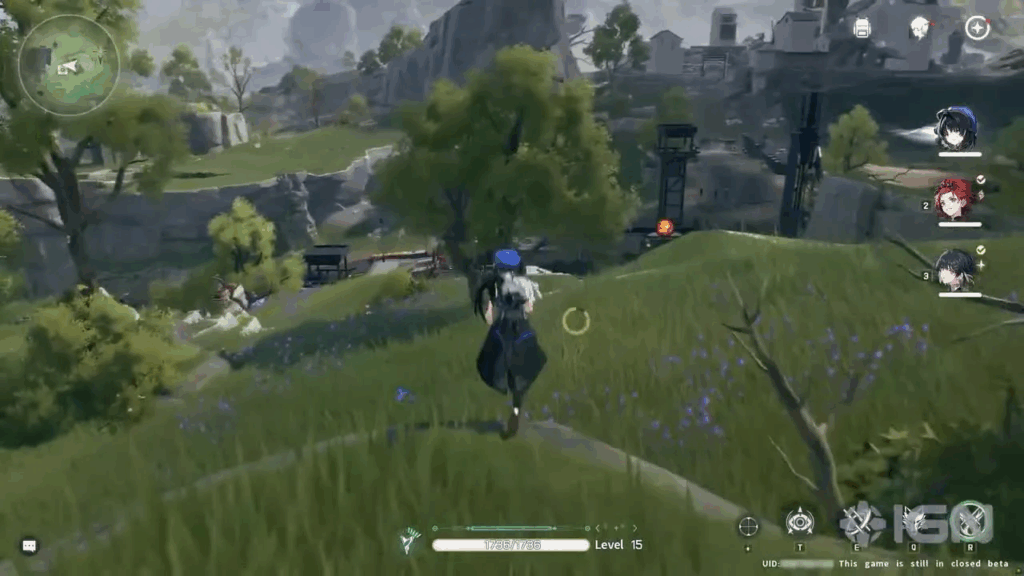
Wuthering Waves PC 렉이란?
Wuthering Waves PC 렉은 프레임 드롭, 입력 지연, 끊김 현상 등 게임 중 성능 저하를 의미합니다. 이는 오래된 하드웨어, 잘못된 그래픽 설정 또는 소프트웨어 충돌로 인해 발생할 수 있으며, 게임 반응이 느려지고 부드럽지 않게 됩니다. 해결을 위해서는 설정 조정, 드라이버 업데이트, PC 최적화가 필요합니다.
최소 및 권장 사양
게임을 원활하게 실행하려면 최소 사양 이상을 충족해야 하며, 가능하다면 권장 사양에 맞추는 것이 좋습니다.
| 최소 사양 | 권장 사양 |
| 운영체제 | Windows 10 (64-bit) |
| CPU | Intel Core i5-8400 이상 |
| RAM | 8 GB |
| GPU | NVIDIA GTX 1050 Ti 이상 |
| DirectX | 11 버전 |
| 저장공간 | 40 GB 이상 |
Wuthering Waves 렉 해결 방법
1. 그래픽 설정 최적화
그림자, 텍스처, 이펙트 같은 옵션을 낮추면 성능이 향상됩니다. 처음에는 **중간(Medium)**으로 설정한 후, 품질과 성능 사이에서 최적의 균형을 찾으세요.
2. GPU 드라이버 및 DirectX 업데이트
오래된 GPU 드라이버와 DirectX는 렉과 끊김의 주요 원인입니다. NVIDIA 또는 AMD 공식 소프트웨어로 드라이버를 최신 상태로 유지하고, DirectX 최신 버전을 설치하세요.
3. 백그라운드 프로세스 줄이기
작업 관리자에서 불필요한 앱을 종료해 CPU와 RAM을 확보하세요. 특히 브라우저나 스트리밍 앱은 성능 저하를 유발할 수 있습니다.
4. 인게임 설정 낮추기
해상도를 1080p 이하로 줄이고, Anti-Aliasing 같은 고부하 옵션을 꺼보세요. 즉각적으로 성능이 개선될 수 있습니다.
5. 네트워크 연결 확인
온라인 렉은 네트워크 문제일 수 있습니다. 유선 연결을 사용하는 것이 안정적이며, 다운로드나 스트리밍이 동시에 진행되지 않도록 주의하세요. 높은 핑과 패킷 손실은 대표적인 문제 원인입니다.
6. Windows 게임 모드 사용
Windows 설정 > 게임 > 게임 모드를 켜면 시스템 리소스를 게임에 집중시켜 성능을 높일 수 있습니다.
7. 커뮤니티 팁 참고
Wuthering Waves 커뮤니티에서는 Razer Cortex 같은 최적화 툴 사용, 인게임 설정 파일 조정, SSD 업그레이드를 통한 로딩 속도 개선 등의 팁이 공유되고 있습니다.
PC에서 Wuthering Waves 렉을 방지하는 것은 매끄러운 플레이를 위해 꼭 필요합니다. 또한 ExitLag 같은 툴을 활용하면 네트워크 지연을 줄이고 안정적인 연결로 더욱 쾌적하게 즐길 수 있습니다.
질문이 있거나 다른 플레이어들과 소통하고 싶으신가요? ExitLag 포럼에서 대화에 참여하세요!