Steam Cloud — одна из самых удобных функций платформы… пока она не подведёт.
Если вы столкнулись с ошибкой облака в REPO, вы не одиноки. Эти проблемы синхронизации могут вызвать панику, особенно когда они угрожают вашим сохранениям.
В этом руководстве мы расскажем всё, что вам нужно знать, чтобы решить облачную ошибку REPO, предотвратить её повторение и убедиться, что ваш прогресс в REPO останется в безопасности.
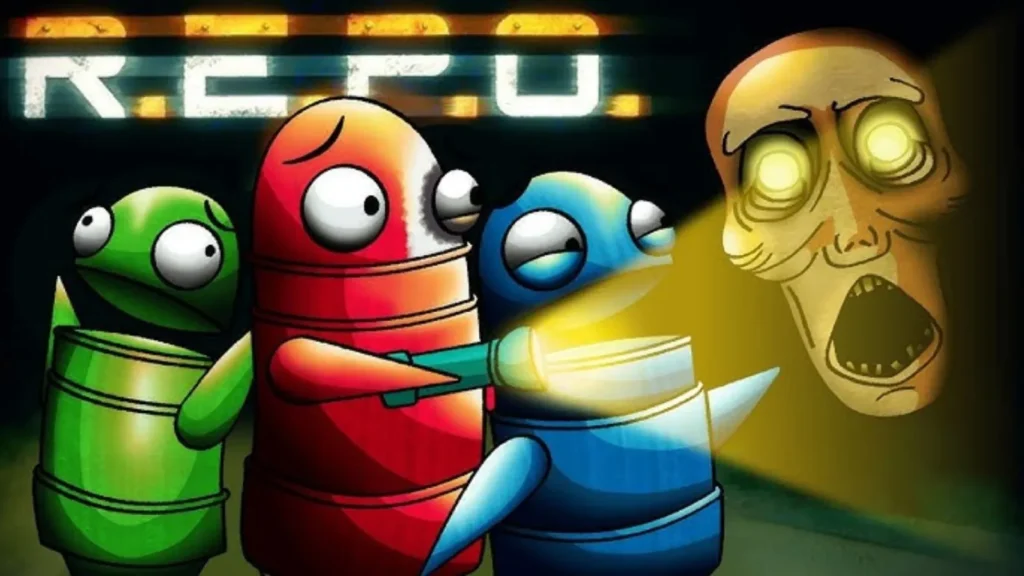
Что такое ошибка Steam Cloud в REPO?
Ошибка Steam Cloud в REPO обычно появляется, когда Steam не может синхронизировать данные вашей игры между локальным хранилищем и своими облачными серверами. Это может произойти:
- Во время запуска
- После сбоя
- При смене устройств
- Из-за поврежденных файлов
Сообщение часто выглядит примерно так:
«Steam не удалось синхронизировать ваши файлы для REPO с Steam Cloud.
Это может привести к двум вещам:
- Игра не запускается должным образом
- Потерянные или устаревшие файлы сохранений
Почему возникает ошибка облака REPO?
Несколько факторов могут вызвать проблему облачной ошибки REPO в Steam:
1. Нестабильность интернет-соединения
Облачная синхронизация зависит от стабильного интернет-соединения. Разрывы или задержки во время критических моментов синхронизации приводят к сбою.
2. Конфликтующие файлы сохранений
Если вы играли на нескольких устройствах без надлежащей синхронизации, Steam может не знать, какой файл приоритизировать.
3. Ошибки записи на диск или разрешений файлов
Иногда проблема вовсе не в облаке. Если Steam не может получить доступ к вашим локальным файлам, он не сможет их синхронизировать.
4. Поврежденные локальные данные
Поврежденный файл сохранения или кэша может предотвратить синхронизацию.
Как исправить ошибку Steam Cloud в REPO

Давайте пошагово разберемся, как решить проблему облачной ошибки REPO в Steam.
Шаг 1: Перезапустите Steam с правами администратора
- Полностью закройте Steam.
- Щелкните правой кнопкой мыши по ярлыку и выберите Запуск от имени администратора.
- Снова откройте REPO и проверьте наличие ошибки.
Шаг 2: Проверьте файлы игры REPO
- Перейдите в Библиотеку > Щелкните правой кнопкой мыши REPO > Свойства
- Нажмите на Установленные файлы > Проверить целостность файлов игры
Это гарантирует, что никакие поврежденные файлы не вызывают сбоев синхронизации.
Шаг 3: Проверьте проблемы с интернетом
- Используйте проводное соединение, если это возможно
- Перезагрузите роутер
- Временно отключите VPN или прокси
Шаг 4: Очистите кэш Steam
- Steam > Настройки > Загрузки > Очистить кэш загрузок
Это не повлияет на ваши установленные игры.
Шаг 5: Принудительная синхронизация вручную
- Запустите игру и создайте новое сохранение
- Выйдите из игры и из Steam
- Перезапустите Steam и проверьте, сохраняется ли ошибка синхронизации
Если Steam обнаружит расхождение, он предложит вам выбрать локальные или облачные файлы.
Шаг 6: Сделайте резервную копию и замените файлы сохранений
Найдите местоположение сохранения REPO:
- Обычно находится по адресу: C:\Users\[Имя пользователя]\AppData\LocalLow\[Разработчик]\REPO\
- Сделайте резервную копию папки вручную
- Удалите поврежденную версию, если она существует, и замените её рабочей копией
Шаг 7: Отключите и снова включите Steam Cloud
- Библиотека > Правая кнопка мыши на REPO > Свойства > Общие
- Снимите флажок Хранить сохранения игр в Steam Cloud
- Запустите и выйдите из игры
- Снова включите облачную функцию
Это перезапустит процесс облачной синхронизации.
Шаг 8: Используйте ExitLag для стабильности
Ошибки синхронизации Steam Cloud также могут возникать из-за потери пакетов и нестабильной маршрутизации.
ExitLag перенаправляет ваше соединение через оптимизированные пути, уменьшая пинг, улучшая доставку пакетов и повышая надежность синхронизации. Особенно полезно, если вы играете из регионов с нестабильной маршрутизацией к серверам Steam.
- Уменьшает задержки
- Повышает надежность синхронизации Steam Cloud
- Улучшает общую производительность в игре
Попробуйте, если подозреваете, что проблема связана с вашим интернет-соединением.
Как предотвратить ошибки Steam Cloud в REPO
1. Всегда правильно выходите из игры
Избегайте Alt+F4 или принудительных завершений работы. Позвольте Steam завершить синхронизацию, выйдя из игры, а затем из Steam.
2. Не переключайтесь между устройствами быстро
Если вы играете в REPO на двух или более ПК, всегда давайте Steam полностью синхронизироваться, прежде чем переключаться.
3. Обновляйте Steam и REPO
Обновления часто исправляют ошибки, связанные с обработкой файлов и облачной синхронизацией.
4. Контролируйте квоту облачного хранилища
Редко, но бывает: если вы используете много места в Steam Cloud для разных игр, вы можете достичь своего лимита.
- Перейдите в свой профиль Steam > Облако > Детали использования
При необходимости удалите ненужные облачные сохранения старых игр.
Расширенные исправления для ошибок облака REPO
Иногда стандартных шагов недостаточно.
Давайте рассмотрим более глубокие методы, которые могут помочь решить устойчивые сценарии облачной ошибки REPO в Steam.
1. Чистая установка REPO без потери сохранений
Это особенно полезно, если ваша игровая установка повреждена, но вы все еще хотите сохранить свои данные.
Действия:
- Вручную сделайте резервную копию файлов сохранений из: C:\Users\[Имя пользователя]\AppData\LocalLow\[Разработчик]\REPO\
- Полностью удалите REPO из Steam.
- Перейдите в C:\Program Files (x86)\Steam\steamapps\common\ и удалите папку REPO.
- Перезагрузите компьютер.
- Переустановите REPO через Steam.
- Восстановите сохраненные файлы в соответствующую папку.
Это дает REPO чистый старт, сохраняя ваш прогресс.
2. Повторная синхронизация клиента Steam с облаком
Иногда проблема заключается в индексе синхронизации Steam.
Как принудительно переиндексировать Steam:
- Полностью выйдите из Steam.
- Перейдите по адресу: C:\Program Files (x86)\Steam\userdata\[ваш userID]\
- Найдите папку для REPO (каждая игра имеет уникальный ID)
- Удалите remote и remotecache.vdf
- Перезапустите Steam
- Запустите REPO и позвольте ему выполнить новую синхронизацию
3. Сброс конфигурации Steam
Этот метод сбрасывает Steam без удаления ваших игр.
Сброс через командную строку:
- Нажмите Windows + R, введите:
- steam://flushconfig
- Нажмите Enter.
- Следуйте инструкциям, чтобы обновить настройки Steam.
Убедитесь, что вы снова вошли в систему после этого.
Лучшие практики резервного копирования для пользователей REPO Cloud
Лучшее решение — не нуждаться в нём.
Вот основные привычки резервного копирования и восстановления для игроков, которые ценят свои данные сохранения REPO.
Автоматическое резервное копирование сохранений (ручной метод)
- Используйте запланированную задачу или программу для резервного копирования (например, SyncBack или Macrium Reflect)
- Укажите папку с сохранениями: AppData\LocalLow\[Developer]\REPO\
- Создавайте zip-архивы ежечасно или ежедневно
Это защитит вас от повреждения или плохих перезаписей синхронизации.
Версионирование файлов сохранений
Если вы часто модифицируете или изменяете файлы конфигурации, сохраняйте версии с датами:
- save_2025-06-18.sav
- save_pre_mod_patch.sav
Это позволит вам откатиться, если что-то пойдет не так.
Проблемы с облачными сохранениями? Восстановите из Steam Cloud
Steam не имеет истории версий, как OneDrive или Dropbox, но вы можете вручную загрузить облачные сохранения, используя:
- https://store.steampowered.com/account/remotestorageapp/?appid=[ID приложения REPO]
Проверьте ID игры (appid) для REPO и получите к нему доступ, используя указанную выше структуру URL.
Синхронизация REPO на нескольких устройствах
Диалоговое окно конфликта Steam Cloud
Если вы играете в REPO на двух или более устройствах, Steam может обнаружить различия в файлах. Вы увидите всплывающее окно:
«Файлы конфликтуют между этим компьютером и Steam Cloud.»
Выбирайте мудро:
- Выберите самое свежее сохранение
- Или проверьте вручную, прежде чем продолжить
Правильная процедура синхронизации между несколькими ПК
Действия:
- Всегда полностью закрывайте REPO и Steam на ПК №1
- Позвольте Steam завершить синхронизацию с облаком (следите за вращающимися стрелками)
- Перейдите на ПК №2, откройте Steam, дождитесь завершения синхронизации
- Затем запустите REPO
Поспешность в этом процессе является главной причиной облачных ошибок между устройствами.
Рекомендуется: гибридная стратегия «локальное + облачное»
Используйте Steam Cloud в качестве резервной копии, но также храните ручные локальные копии. Объедините с Dropbox, Google Drive или Git для контроля версий.
Как ExitLag предотвращает сбои синхронизации
Возможно, вы думаете об ExitLag только как об инструменте для снижения пинга в играх.
Но он также помогает и со Steam Cloud.
Начните бесплатный 3-дневный пробный период ExitLag!
При потере пакетов, нестабильности маршрута или высоком джиттере синхронизация Steam может давать сбои. ExitLag:
- Перенаправляет данные по стабильным маршрутам
- Уменьшает потерю пакетов при загрузке/скачивании файлов
- Обеспечивает более плавное соединение клиента Steam с сервером
Это особенно полезно для игроков REPO, использующих:
- Интернет-провайдеров с нестабильной маршрутизацией
- Общие сети Wi-Fi
- Аккаунты Steam из разных регионов
Часто задаваемые вопросы: Расширенный Steam Cloud для REPO
Что делать, если и облачное, и локальное сохранение устарели?
Проверьте свои ручные резервные копии. Steam не хранит более одной версии.
Могу ли я отключить облачную синхронизацию только для REPO?
Да. Щелкните правой кнопкой мыши по REPO в библиотеке > Свойства > Общие > Снимите флажок «Хранить сохранения игр в Steam Cloud»
Поможет ли ExitLag уменьшить количество ошибок Steam, если я не играю?
Да. ExitLag оптимизирует вашу сеть для всех приложений, особенно тех, которые используют синхронизацию UDP/TCP, таких как Steam.
Какой ID приложения Steam у REPO?
Чтобы найти его:
- Перейдите на SteamDB.info
- Найдите “REPO”
- Скопируйте ID приложения для использования при прямом доступе к облаку или устранении неполадок
Итоги: Защита вашего прогресса в REPO в долгосрочной перспективе
Ошибки Steam Cloud в REPO — это больше, чем просто технические сбои. Они могут стоить вам часов игрового процесса.
С помощью этих продвинутых стратегий вы сможете защитить свои файлы, безопасно синхронизировать данные между устройствами и обеспечить безопасность своих данных.
Использование ExitLag гарантирует, что соединение для каждого облачного сохранения будет таким же надежным, как и ваши навыки в REPO.
Играйте умно. Делайте резервные копии. Играйте уверенно.
Все игровые изображения, использованные в этом блоге, принадлежат разработчику REPO. Они используются только в информационных/образовательных целях и не подразумевают одобрения или принадлежности к правообладателям.
Есть вопросы или хотите общаться с другими игроками? Присоединяйтесь к беседе на Форуме ExitLag!