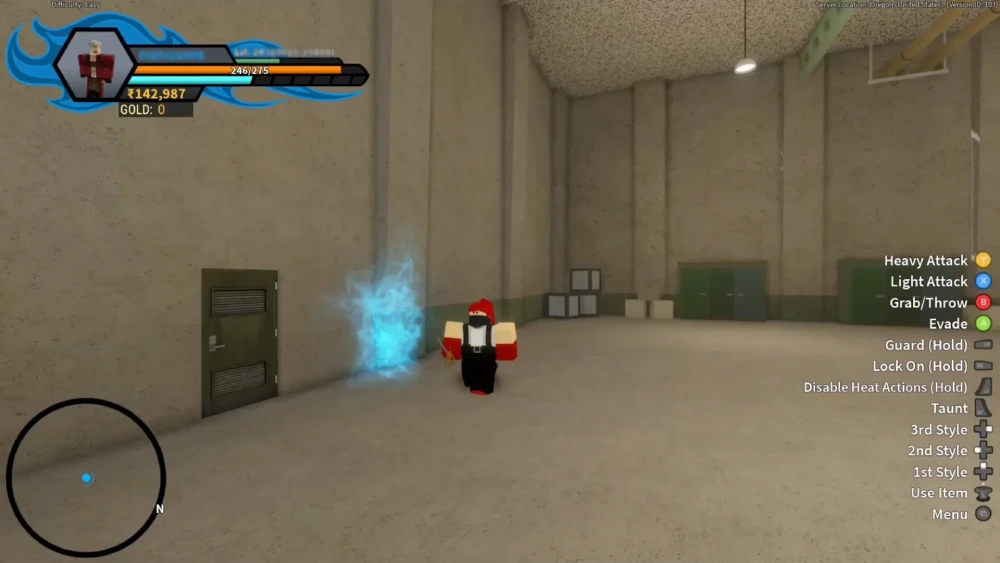
Roblox ощущается отлично, когда все работает плавно: камера мгновенно реагирует, движение остается отзывчивым, а динамичные режимы перестают выглядеть как слайд-шоу. Именно в этом и состоит настоящая цель FPS boost in Roblox — чистое движение, стабильный frame pacing и контроль, который соответствует вашему уровню игры.
Но когда FPS проседает или соединение начинает скакать, Roblox становится непредсказуемым. Вы получаете мелкие фризы в моменты, когда сервер догоняет клиента, задержанные попадания в соревновательных режимах и рывки камеры, которые портят движение. Если ваша проблема связана с нестабильным ping, начните с этого: гайд по исправлению высокого пинга в Roblox.
Это руководство покажет, как получить FPS boost in Roblox, используя ExitLag как основной инструмент стабилизации, а также системные и внутриигровые настройки, которые помогут увеличить FPS и удерживать его на более стабильном уровне в переполненных лобби, при тяжелых эффектах и в часы пик. Для быстрого старта скачайте программу с официального сайта ExitLag и протестируйте один и тот же режим в Roblox с ExitLag OFF и ON.
Активируйте бесплатный пробный период ExitLag для геймеров и протестируйте производительность Roblox в реальном матче.

Почему FPS имеет значение
Почему высокий FPS так важен в Roblox
Roblox — это не «одна игра». Это платформа, где есть соревновательные шутеры, arena fighters, паркур, roleplay-хабы, survival-режимы, гонки и масштабные социальные миры. Во многих из них высокий и стабильный FPS означает разницу между:
- чистым управлением камерой ✅
- стабильным таймингом движения ✅
- точным прицеливанием в FPS-режимах ✅
- более плавным строительством и редактированием ✅
- меньшим количеством моментов, вызывающих укачивание ✅
Если вы хотите получить FPS boost in Roblox, стабильность так же важна, как и само число кадров.
Что такое FPS: Frames Per Second
FPS — это количество изображений, которое ваш компьютер отрисовывает каждую секунду. Представьте это как камеру, снимающую движение:
- 30 FPS ощущаются дергано, особенно при резких поворотах;
- 60 FPS выглядят плавно и подходят большинству игроков;
- 144 FPS ощущаются четко, резко и заметно упрощают отслеживание движения.
Краткое сравнение:
- 30 → 60 FPS — огромный скачок в плавности ✅
- 60 → 144 FPS — заметное улучшение трекинга и точности ✅
- высокий FPS при плохом frame pacing все равно ощущается шероховато ⚠️
Преимущества высокого FPS в Roblox
Вот что дает стабильный высокий FPS в разных режимах Roblox:
- более плавное движение камеры при быстром перемещении ✅
- лучшая стабильность аима в соревновательных шутерах ✅
- более быстрый отклик в PvP и arena-режимах ✅
- более точные прыжки в obby и parkour ✅
- более приятное ощущение hit registration, когда матч стабилен ✅
- меньшая усталость глаз при долгих сессиях ✅
- лучшая производительность на переполненных серверах и ивентах ✅
Именно поэтому FPS boost in Roblox — это не просто красивая цифра, а реальное улучшение качества игры.
Оценка FPS для Roblox
| FPS range | Quality | Experience | Competitive? |
| 144+ FPS | ⭐⭐⭐⭐⭐ Excellent | Идеально | ✅ Да |
| 90–144 FPS | ⭐⭐⭐⭐ Great | Очень хорошо | ✅ Да |
| 60–90 FPS | ⭐⭐⭐ Good | Приемлемо | ⚠️ Небольшой минус |
| 30–60 FPS | ⭐⭐ Fair | Дергано | ❌ Тяжело соревноваться |
| <30 FPS | ⭐ Bad | Неиграбельно | ❌ Практически невозможно |
Высокий FPS против красивой графики
Режимы в Roblox очень сильно различаются по визуальной нагрузке. На некоторых картах используются тяжелое освещение, частицы, отражения и плотная геометрия. В соревновательной или просто быстрой игре лучше делать приоритет на:
- производительность вместо визуала ✅
- стабильный frame time вместо пикового FPS ✅
- отзывчивость управления вместо эффектов ✅
Чистый FPS boost in Roblox обычно достигается за счет баланса между графикой и стабильностью, а не за счет выкручивания всего на максимум.
Почему Roblox может дергаться даже при нормальном FPS
Frame time — скрытый враг
Вы можете видеть 80–120 FPS и все равно ощущать рывки, если frame time скачет. Ваши глаза и руки сильнее замечают:
- стабильный frame pacing ✅
- ровные 1% low ✅
- меньше внезапных скачков ✅
Именно поэтому ориентированный на стабильность FPS boost in Roblox часто ощущается сильнее, чем это показывает счетчик FPS.
Микрофризы могут быть связаны с сетью
Roblox прежде всего ориентирован на онлайн. Когда маршрутизация нестабильна или растет jitter, вы можете замечать:
- внезапные подергивания камеры;
- коррекцию движения;
- rubber-banding;
- мини-фризы, когда клиент повторно синхронизируется.
Именно такие моменты игроки часто описывают как micro-stutters — и это одна из самых частых причин, по которым люди ищут FPS boost in Roblox.
Input delay делает все медленнее
Цепочка очень простая:
Input → server → response → frame
Когда этот цикл нестабилен, движение и аим начинают ощущаться запоздалыми. Исправление стабильности может создать ощущение большего FPS даже без замены железа.
Как ExitLag увеличивает ощущение FPS в Roblox
Что такое ExitLag и почему это не VPN
ExitLag — это оптимизатор сети для игр, который делает упор на стабильность онлайн-соединения.
ExitLag — это НЕ VPN.
Обычный VPN делает акцент на приватности и смене маршрута по географическим причинам. ExitLag делает акцент на производительных маршрутах, снижении jitter и стабильной доставке пакетов.
Базовые принципы можно изучить здесь: how ExitLag works for gaming.
Как ExitLag улучшает ощущение FPS в Roblox
ExitLag не улучшает вашу видеокарту. Но он может уменьшать сетевую нестабильность, которая вызывает:
- micro-stuttering ✅
- resync spikes ✅
- нестабильный отклик на ввод ✅
- тяжелое ощущение движения ✅
Именно поэтому многие игроки говорят о FPS boost in Roblox после включения ExitLag — игра просто начинает ощущаться плавнее.
7 способов, которыми ExitLag помогает получить FPS boost
- уменьшение micro-stutter ✅
ExitLag помогает стабилизировать маршрут, чтобы во время действия происходило меньше рывков из-за коррекции. - снижение воспринимаемого input lag ✅
более стабильная доставка пакетов делает движение и аим острее. - улучшение стабильности frame time ✅
меньше скачков означает более плавный опыт даже при схожем среднем FPS. - оптимизация multi-path routing ✅
ExitLag может обходить слабые узлы провайдера, вызывающие jitter. - приоритизация игрового трафика ✅
более чистая обработка пакетов уменьшает влияние фонового трафика. - более низкая задержка до лучших узлов ✅
лучшая синхронизация часто уменьшает ощущение задержки отклика. - более надежная маршрутизация при перегрузке ✅
стабильность в часы пик помогает сохранить больше FPS по ощущениям.
Проверьте поддерживаемые игры в списке ExitLag supported games.
ExitLag против других решений для FPS boost
| Solution | Increases FPS? | Reduces lag? | Stability | Ease | Recommendation |
| ExitLag | ✅ Да, за счет стабильности | ✅✅✅ Отлично | ⭐⭐⭐⭐⭐ | ⭐⭐⭐⭐⭐ | ✅ Лучший выбор |
| Common VPN | ❌ Часто хуже | ❌ Часто хуже | ⭐⭐ | ⭐⭐⭐ | ❌ Не рекомендуется |
| Game booster apps | ⚠️ Минимально | ❌ Нет | ⭐⭐⭐ | ⭐⭐⭐⭐ | ⚠️ Ограниченно полезно |
| Windows tuning | ⚠️ Иногда помогает | ❌ Нет | ⭐⭐⭐ | ⭐⭐ | ⚠️ Полезно |
| Hardware upgrade | ✅ Да | ❌ Нет | ⭐⭐⭐⭐ | ⭐ | 💰 Дорого |
| Doing nothing | ❌ Нет | ❌ Нет | ⭐ | ⭐⭐⭐⭐⭐ | ❌ Плохой результат |
Почему ExitLag так хорошо работает с Roblox
Серверы и режимы Roblox могут быть хаотичными: переполненные лобби, быстрый PvP, тяжелые эффекты и разное качество серверов. ExitLag помогает за счет фокуса на:
- стабильности маршрута ✅
- снижении jitter ✅
- уменьшении correction spikes ✅
Скачайте программу с официального сайта ExitLag и активируйте бесплатный пробный период для геймеров.
Как настроить ExitLag для максимального FPS
Установка и первый запуск
- скачайте программу с официального сайта ExitLag;
- в большинстве случаев установка ExitLag занимает меньше минуты ✅
- создайте аккаунт через страницу регистрации ExitLag;
- активируйте тестирование через страницу бесплатного пробного периода ExitLag;
- откройте ExitLag и найдите Roblox;
- выбирайте лучший регион по стабильности, а не только по расстоянию ✅
- примените оптимизированные маршруты;
- запустите Roblox и зайдите в одинаковую тестовую сцену;
- сравните результат с ExitLag OFF и ON;
- при необходимости подстройте расширенные параметры.
Расширенные настройки ExitLag для Roblox
Чтобы добиться более выраженного FPS boost in Roblox, протестируйте:
- автоматическую и ручную маршрутизацию ⚠️
- альтернативные регионы в часы пик ✅
- параметры traffic shaping для снижения влияния фонового трафика ✅
- варианты multi-routing для большей стабильности ✅
Для более глубокого понимания снова посмотрите how ExitLag works for gaming.
Как правильно тестировать изменения FPS
Используйте повторяемые условия:
- один и тот же режим Roblox ✅
- тот же тип сервера, если возможно ✅
- те же графические настройки ✅
- тот же временной промежуток, потому что часы пик важны ✅
- отслеживайте средний FPS и 1% lows ✅
Рекомендуемые инструменты:
- FPS overlay, например RTSS, для стабильного отслеживания;
- Windows Task Manager для контроля загрузки CPU и GPU;
- встроенные бенчмарки внутри режима, если они есть.
Заметки по консоли и мобильным устройствам
Roblox работает на консолях и мобильных устройствах, но ExitLag в первую очередь — это инструмент маршрутизации для ПК. Если вы играете на консоли, можно получить косвенную пользу через схему с PC hotspot, но самый надежный путь к FPS boost in Roblox — это ПК, где вы можете контролировать и маршрутизацию, и системные настройки.
Реальные результаты FPS boost
Как выглядят реалистичные результаты
В Roblox лучший результат чаще всего выражается в улучшении стабильности:
- меньше рывков ✅
- меньше server catch-up hitches ✅
- более плавное движение камеры ✅
- более стабильное ощущение аима ✅
Именно поэтому FPS boost in Roblox часто воспринимается прежде всего как прирост плавности.
Примеры успешных случаев
Case 1 — игрок из Южной Америки
До: 85 FPS в среднем с просадками 40–120
После: 92 FPS в среднем со стабильным диапазоном 70–120
Улучшение: +8% среднего FPS и большой прирост стабильности ✅
Micro-stuttering: почти полностью исчез ✅
Case 2 — игрок из Северной Америки
До: 120 FPS в среднем с просадками 65–165
После: 126 FPS в среднем со стабильным диапазоном 95–165
Улучшение: +5% среднего FPS и лучшие 1% lows ✅
Case 3 — соревновательная группа
До: нестабильные перестрелки в часы пик ❌
После: чище тайминги, меньше случайных рывков ✅
Результат: более стабильные дуэли и движение ✅
Таблица сравнения производительности
| Metric | Without ExitLag | With ExitLag | Gain |
| Average FPS | 120 FPS | 126 FPS | +5% |
| Minimum FPS | 65 FPS | 95 FPS | +46% ✅ |
| Frame time | 9.2 ms | 7.6 ms | -17% ✅ |
| Micro-stutters/min | 6 | ~0 | -95%+ ✅ |
| Input lag | 42 ms | 34 ms | -19% |
| Ping | 58 ms | 44 ms | -24% |
| Experience | ⭐⭐ | ⭐⭐⭐⭐⭐ | Transformative |
Соревновательное влияние, которое реально чувствуется
Стабильный FPS boost in Roblox может проявляться так:
- более плавный трекинг в шутерах ✅
- меньше сорванных прыжков в parkour ✅
- лучшее время реакции в PvP ✅
- меньше раздражения от случайных рывков ✅
Дополнительные оптимизации для максимального FPS с ExitLag
Внутриигровые настройки, которые часто помогают в Roblox
Не все режимы Roblox дают одинаковые настройки, но эти принципы часто помогают повысить FPS:
- снижайте качество графики постепенно, шаг за шагом ✅
- уменьшайте тени и эффекты освещения, если это возможно ✅
- отключайте тяжелые post effects, если режим это позволяет ✅
- используйте fullscreen mode на ПК ✅
- ограничивайте FPS немного ниже вашего стабильного максимума для более ровного pacing ✅
Если ваша цель — FPS boost in Roblox, делайте приоритетом стабильный frame time, а не экстремальное качество изображения.
Оптимизации Windows для большего FPS
Это безопасные базовые изменения, которые часто помогают получить больше FPS:
- установите Power Mode на Best performance ✅
- отключите ненужные startup apps ✅
- закройте браузеры и тяжелые фоновые процессы ✅
- обновите драйверы GPU ✅
- отключите ненужные overlays ✅
- убедитесь, что ПК не упирается в thermal throttling ✅
Аппаратные оптимизации без дополнительных затрат
- почистите вентиляторы и фильтры ✅
- улучшите приток и отток воздуха в корпусе ✅
- ставьте ноутбук на твердую поверхность для лучшего охлаждения ✅
- следите за температурами во время сессий Roblox ✅
Главная правда: охлаждение — это производительность.
Чек-лист настроек GPU
NVIDIA settings
- prefer maximum performance ✅
- low latency mode — протестировать ✅
- V-Sync off ✅
AMD settings
- Anti-Lag — протестировать ✅
- performance profiles, настроенные под игры ✅
Почему сетевая оптимизация может улучшать ощущение FPS
Связь между лагом и FPS
Roblox — это живое клиент-серверное окружение. Когда маршрут нестабилен:
- пакеты приходят неравномерно;
- клиент вынужден корректировать состояние;
- коррекции вызывают мелкие фризы;
- фризы ломают frame pacing.
Именно поэтому ExitLag может поддерживать FPS boost in Roblox как множитель стабильности.
Packet loss и micro-stutters
Packet loss может вызывать:
- retransmits;
- prediction errors;
- resync spikes.
Симптомы:
- рывки в середине боя ❌
- задержанные взаимодействия ❌
- внезапный jitter камеры ❌
Уменьшение нестабильности часто создает ощущение большего FPS, потому что игра перестает замирать при коррекциях.
Настоящая цель — стабильность frame time
- высокий FPS с нестабильным frame time все равно ощущается плохо ⚠️
- умеренный FPS со стабильным frame time ощущается чисто ✅
Именно поэтому реальный FPS boost in Roblox нужно оценивать по стабильности и 1% lows, а не только по среднему FPS.
FAQ
Действительно ли ExitLag увеличивает FPS в Roblox?
Да. ExitLag может поддерживать FPS boost in Roblox за счет уменьшения micro-stutters и повышения стабильности благодаря оптимизации сети.
Сырой FPS — это то, что рендерит ваш GPU. Воспринимаемая плавность — это результат стабильного pacing и низкого jitter.
Насколько сильно вырастет FPS?
Это зависит от:
- качества маршрутизации у вашего провайдера;
- перегрузки в часы пик;
- jitter и packet loss;
- конкретного режима Roblox и поведения его сервера.
Типичные улучшения:
- более плавный pacing ✅
- меньше рывков ✅
- лучшие 1% lows ✅
- иногда небольшой прирост среднего FPS ✅
Поможет ли ExitLag на слабом ПК?
ExitLag оптимизирует сетевую стабильность, а не мощность GPU. Он может помочь сделать геймплей стабильнее и уменьшить рывки, но не превратит слабый ПК в мощный. Это дополнение к возможностям железа, а не замена апгрейду.
Безопасно ли использовать ExitLag?
Да. ExitLag не изменяет файлы Roblox. Он оптимизирует маршрутизацию игрового трафика. Используйте только официальные страницы, такие как официальный сайт ExitLag.
Работает ли ExitLag на консолях?
Roblox есть на консолях, но самые прямые результаты получаются при контроле маршрутизации на ПК. Если вам нужен самый чистый FPS boost in Roblox, используйте ExitLag на ПК. Игроки на консолях могут тестировать альтернативные варианты домашней сети, но результат будет зависеть от условий.
Нужен ли быстрый интернет для ExitLag?
Не обязательно. ExitLag оптимизирует качество маршрута, а не пропускную способность. Стабильное соединение со средней скоростью может работать в онлайн-играх лучше, чем быстрый, но нестабильный интернет.
В чем разница между ExitLag и VPN?
ExitLag — это НЕ VPN.
| Feature | ExitLag | VPN |
| Main goal | Игровая производительность | Приватность и геолокация |
| Route optimization | ✅ Да | ⚠️ Не для игр в первую очередь |
| Jitter reduction | ✅ Да | ❌ Не рассчитан на это |
| Competitive feel | ✅ Часто лучше | ❌ Часто хуже |
Подробнее: how ExitLag works for gaming.
Сколько стоит ExitLag?
Не ориентируйтесь на устаревшие цифры. Актуальные планы смотрите на странице ExitLag pricing and plans. Сначала можно протестировать сервис через страницу бесплатного пробного периода ExitLag.
Поддерживает ли ExitLag Roblox?
Поддержка Roblox может зависеть от региона и списка приложений. Уточняйте текущую доступность через ExitLag supported games list.
Может ли какой-то режим Roblox ограничивать FPS до более низкого значения?
Да. Некоторые режимы и аппаратные профили ведут себя по-разному. Даже если средний FPS ограничен, улучшение стабильности все равно может сделать игру ощутимо плавнее.
Почему одни серверы Roblox ощущаются хуже других?
Нагрузка сервера и качество маршрутизации могут различаться. Именно поэтому такие инструменты стабилизации, как ExitLag, иногда оказываются особенно полезными.
Создайте аккаунт через страницу регистрации ExitLag и начните тестирование с бесплатного пробного периода для геймеров.
Сравнение side-by-side
Опыт без ExitLag
- ❌ FPS кажется нестабильным на переполненных серверах
- ❌ micro-stuttering при быстрых поворотах камеры
- ❌ случайные рывки в PvP
- ❌ input ощущается запоздалым при перегрузке
- ❌ нестабильное качество матчей
- ❌ раздражение накапливается очень быстро
Опыт с ExitLag
- ✅ более плавный frame pacing
- ✅ меньше micro-stutters
- ✅ более стабильные тайминги в PvP
- ✅ более четкий отклик управления
- ✅ лучшая стабильность в часы пик
- ✅ более приятные игровые сессии
Таблица side-by-side
| Aspect | Without ExitLag | With ExitLag |
| FPS feel | Нестабильно | Стабильно ✅ |
| Stuttering | Часто | Редко / почти нет ✅ |
| Input response | Медленнее | Четче ✅ |
| Consistency | ⭐⭐ | ⭐⭐⭐⭐⭐ ✅ |
| Competitive play | Минус | Преимущество ✅ |
| Fun factor | ⭐⭐ | ⭐⭐⭐⭐⭐ ✅ |
Conclusion
Если вы хотите получить FPS boost in Roblox, лучший путь — это не только снижение графики, но и повышение стабильности, чтобы Roblox перестал дергаться, когда сервер или сетевой маршрут становятся нестабильными. С ExitLag многие игроки получают более плавный frame pacing, меньше micro-stutters и лучший воспринимаемый отклик, что может ощущаться как более высокий FPS, даже если средний FPS вырос совсем немного.
ExitLag — это НЕ VPN. Это инструмент игровой стабильности, созданный для производительных маршрутов и более плавной онлайн-игры.
Как использовать ExitLag в Roblox
Процесс предельно простой:
Шаг 1
Перейдите на официальный сайт ExitLag и скачайте приложение. Для новых пользователей доступен бесплатный пробный период.
Шаг 2
Установите и откройте программу. Войдите в свою учетную запись.
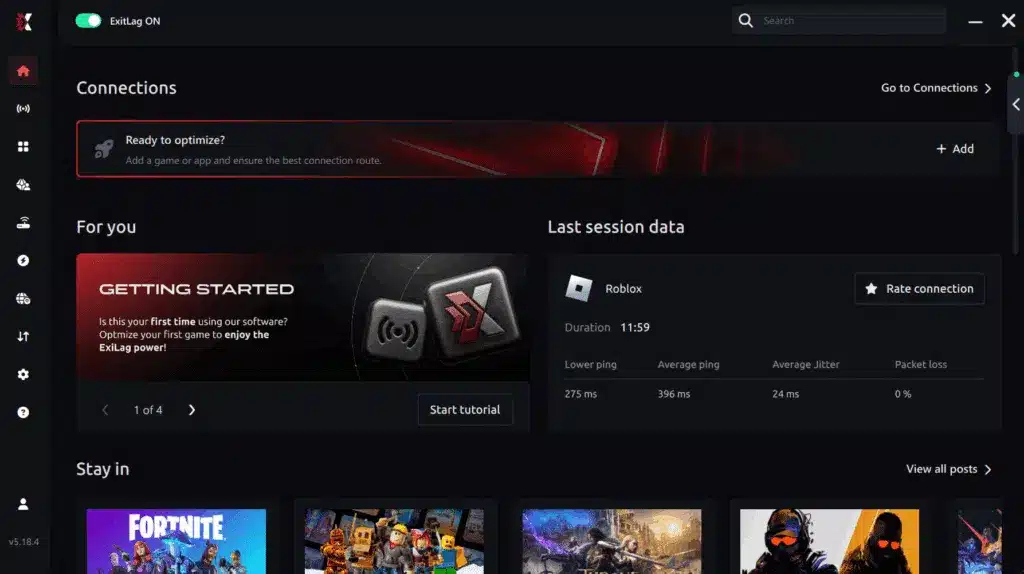
Шаг 3
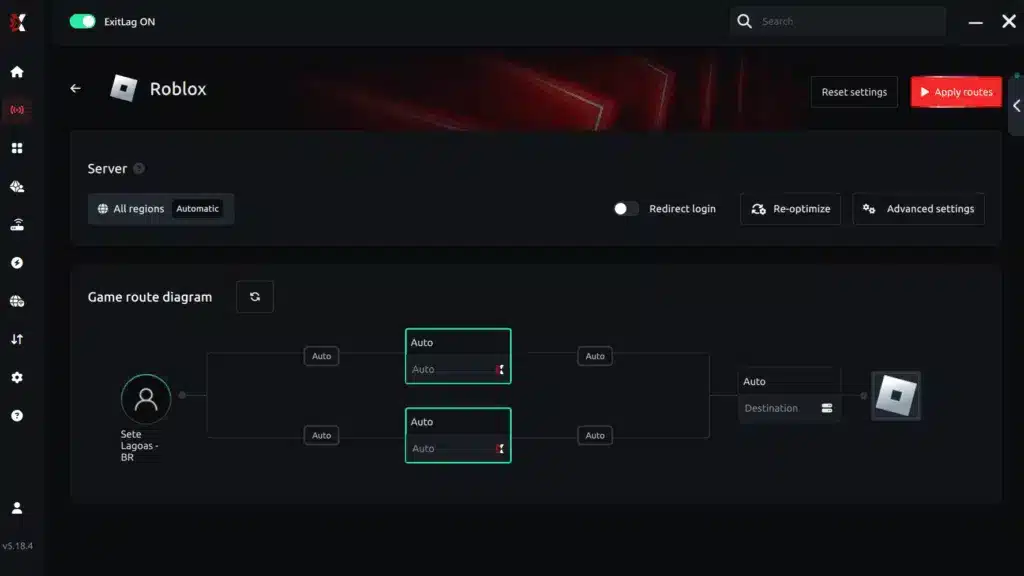
В строке поиска введите Roblox и выберите игру из списка.
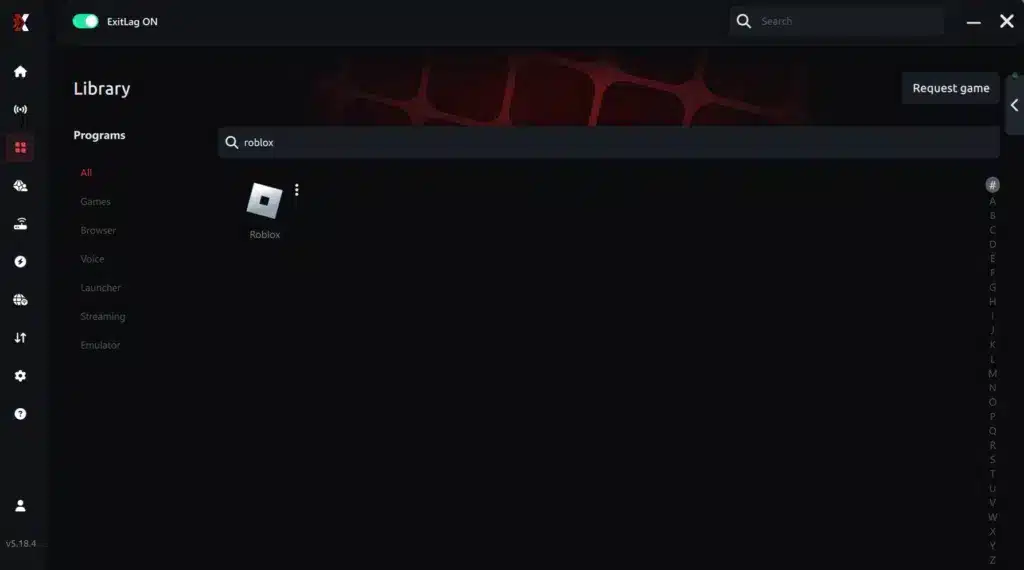
Шаг 4 – Выберите автоматический или ручной маршрут
На основе результатов вы можете позволить ExitLag автоматически выбрать лучший маршрут или вручную выбрать сервер, который показал наименьшую задержку для вашего соединения.
AI-оптимизированный автоматический маршрут
На основе результатов ExitLag может автоматически выбрать лучший маршрут через AI-оптимизацию. Система анализирует несколько путей соединения в реальном времени и автоматически определяет самый эффективный маршрут, обеспечивая минимально возможную задержку без необходимости ручного выбора.
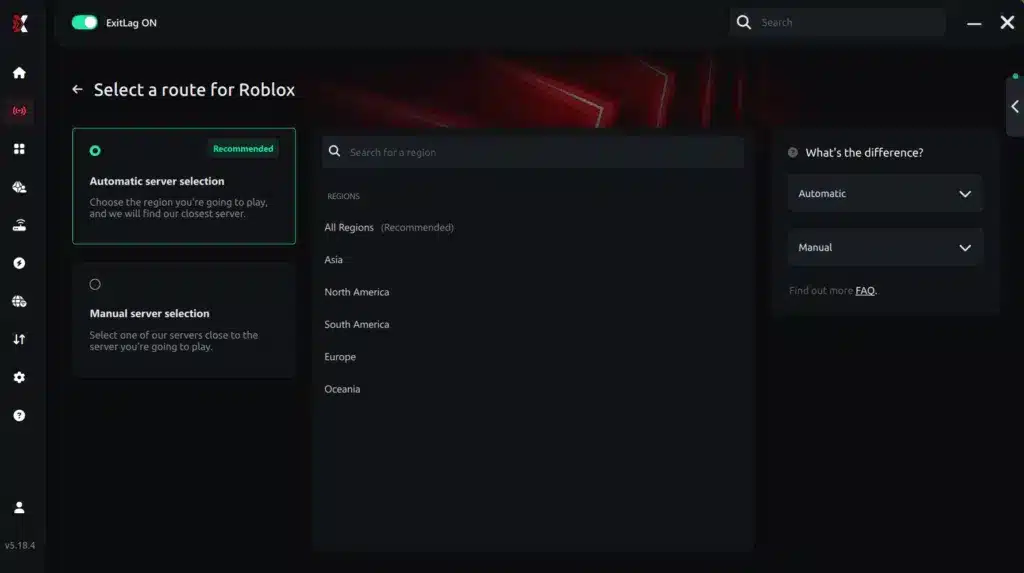
Ручной маршрут
Если вы хотите полностью контролировать соединение, можно вручную выбрать сервер по результатам ping-теста. Просто выберите сервер с наименьшей задержкой или тот, который лучше всего соответствует вашим игровым задачам, чтобы максимально настроить опыт под себя.
Шаг 5
Нажмите Apply routes или кнопку запуска. ExitLag автоматически начнет оптимизировать ваше соединение.
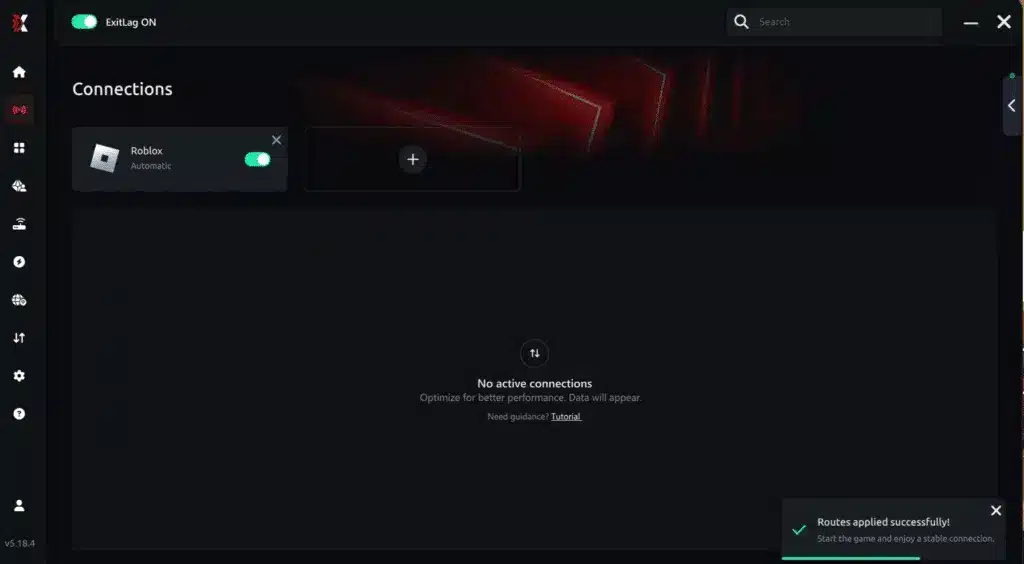
Шаг 6
Подождите несколько секунд, пока оптимизация завершится. В интерфейсе появятся индикаторы ping.
Шаг 7
Запустите Roblox как обычно. Оптимизация уже будет активна.
ExitLag работает в фоновом режиме во время игры, постоянно корректируя маршруты для поддержания максимально возможной производительности.
Как использовать Ping for Games: пошаговое руководство для Roblox
Проверить качество соединения перед входом в игру стало еще проще. Вот как использовать Ping for Games всего за несколько шагов:
1. Откройте ExitLag на ПК
Убедитесь, что приложение установлено и запущено. Эта функция встроена в платформу и доступна бесплатно всем пользователям.
2. Откройте инструмент Network Analyzer
Найдите Network Analyzer в меню программы. Именно здесь находятся Ping for Games и другие функции анализа соединения.
3. Выберите игру для теста
Выберите Roblox из списка. Инструмент поддерживает основные многопользовательские онлайн-игры, включая FPS, Battle Royale, MOBA, MMORPG и другие.
4. Выберите конкретный сервер
Выберите точный сервер Roblox, который хотите протестировать, а не просто общий регион. Это даст более точные результаты для конкретного матча или режима.
5. Запустите ping-тест
Одним кликом измерение выполняется в реальном времени между вашим устройством и выбранным сервером Roblox с учетом текущего типа соединения — кабель или Wi-Fi.
6. Проанализируйте результаты
Результаты показываются в миллисекундах (мс) и автоматически сортируются от лучшего ping к худшему. При желании можно отсортировать список и по алфавиту.
7. Выберите лучший сервер и играйте спокойно
С этой информацией вам остается лишь выбрать сервер с минимальной задержкой и зайти в Roblox, зная, что ваше соединение оптимизировано.
Итог: играйте в Roblox без лагов всегда
В конце концов, лаги в Roblox не должны портить ваш опыт. Играете ли вы в соревновательные режимы, role-play серверы или просто отдыхаете с друзьями, интернет-соединение не должно становиться причиной проблем.
С ExitLag вы наконец берете сетевую производительность под контроль. Программа находит самые быстрые маршруты, устраняет лаги и стабилизирует ping так, чтобы каждое движение, каждое действие и каждое взаимодействие происходили именно тогда, когда вы этого хотите.
Попробуйте ExitLag бесплатно прямо сейчас и почувствуйте, насколько плавным может быть Roblox, когда ваше соединение полностью оптимизировано. Играйте увереннее, получайте больше удовольствия и оставьте лаги в прошлом.
Есть вопросы или хотите общаться с другими игроками? Присоединяйтесь к беседе на Форуме ExitLag!