На первый взгляд, нет ничего более раздражающего, чем внезапный FPS drop Fortnite прямо в середине жаркой перестрелки. Теперь представьте: вы идеально наводите дробовик, но экран на долю секунды зависает. Короткий статтер может стоить вам дуэли, короны и терпения.
Более того, игроки часто описывают ситуацию, когда матч идёт плавно, а уже в следующую минуту резкий “FPS drop Fortnite” ломает строительство, эдиты и прицеливание. Независимо от сезона, эта проблема проявляется чаще во время интенсивных боёв, в переполненных POI или в хаотичных эндгейм-ротациях. Такие моменты быстро превращают простой статтер в критическую проблему производительности.
Вскоре после этого игроки начинают искать реальное решение для FPS drop Fortnite — и здесь подключается ExitLag. В результате ExitLag даёт стабильность соединения, более плавный frame pacing и более консистентный геймплей. Вы можете посмотреть, как это помогает, прямо на официальном сайте ExitLag. Продолжая этот гайд, вы точно поймёте, почему возникают эти проблемы и как их остановить.

What is FPS drop and why does it happen in Fortnite?
Understanding FPS
Заранее понимая, что такое FPS, вы быстрее определите, почему всё ломается во время напряжённых матчей. FPS — это количество кадров в секунду, и каждый диапазон по-разному влияет на геймплей:
• 144+ FPS
• 60–120 FPS
• 30–60 FPS
• Below 30 FPS
Эти диапазоны определяют, насколько «плавно» ощущается игра. Поэтому чем выше FPS, тем более гладко выглядит Fortnite.
Difference between FPS drop and network lag
Хотя эти термины часто путают, это две разные проблемы. Чтобы было максимально понятно, таблица ниже объясняет разницу:
| Aspect | FPS Drop | Network Lag |
| Cause | Перегрузка железа, высокая графическая нагрузка, thermal throttling | Плохая маршрутизация, нестабильный интернет-путь |
| Symptoms | Статтеры, низкий FPS, фризы экрана | Задержка действий, rubber-banding |
| Solution | Оптимизировать производительность, снизить нагрузку | ExitLag |
Why Fortnite suffers from FPS drop
Fortnite часто сталкивается с проблемами FPS из-за развивающегося движка, сложных карт и эффектов с высокой плотностью частиц. Кроме того, каждый сезон добавляет новые механики, физические взаимодействия и визуальные слои. Эти особенности сильнее нагружают систему, особенно во время:
• билд-файтов с сотнями элементов построек
• взрывов и боёв с большим количеством частиц
• переполненных POI с десятками игроков
• ландшафтов с высокой дальностью прорисовки
Это происходит потому, что динамическая система рендеринга Unreal Engine постоянно подгружает новые ассеты, создавая колебания, которые бьют по frame pacing.
5 main causes of FPS drop in Fortnite
1. Overheating
В первую очередь перегрев — скрытый убийца производительности. Когда CPU или GPU достигают опасных температур, они снижают частоты, чтобы защититься. В результате Fortnite начинает статтерить каждые несколько секунд, вызывая серьёзные проблемы Fortnite stuttering во время билдов и эдитов.
2. Outdated drivers
Во-вторых, устаревшие драйверы GPU могут резко ухудшать производительность. Продолжая эту мысль: новые сезоны Fortnite требуют свежих оптимизационных профилей от NVIDIA, AMD или Intel. Без обновлений у игроков могут появляться Fortnite low FPS spikes, особенно в самых насыщенных экшеном моментах.
3. Graphics settings
Аналогично, многие игроки не замечают, что запускают Fortnite на слишком высоких настройках для своего железа. Тени, постобработка и высокая дальность прорисовки перегружают средние видеокарты. Поэтому неправильная конфигурация вызывает Fortnite frame drops, когда движок пытается рендерить слишком много элементов одновременно.
4. Background processes
Часто тяжёлые фоновые процессы конкурируют за ресурсы. При этом браузеры, рекордеры, оверлеи и лаунчеры могут съедать CPU-время и память. Следовательно, эти процессы создают неожиданные Fortnite performance issues прямо во время матчей.
5. Insufficient hardware
Наконец, старые или бюджетные ПК всё хуже справляются с постоянными обновлениями Fortnite. Раньше такие системы могли играть комфортно, но последние сезоны добавляют более требовательные ассеты. Поэтому ограниченное число потоков CPU или старые GPU не удерживают стабильный FPS, и появляется заметная деградация производительности.
How ExitLag fixes FPS drop in Fortnite
What is ExitLag? (NOT a VPN)
На первый взгляд кажется, что любой сетевой инструмент может исправить FPS drop Fortnite, но это не так. Чтобы прояснить: ExitLag НЕ является VPN, потому что он не шифрует трафик и не гонит соединение через «универсальные» туннели. Вместо этого ExitLag использует multi-path gaming technology, созданную специально для улучшения стабильности, отзывчивости и доставки данных в реальном времени.
Более того, обычные VPN часто увеличивают задержку или создают новые узкие места, тогда как ExitLag фокусируется на устранении нестабильности производительности, которая ощущается как статтеры или проблемы frame pacing. Чтобы понять механику глубже, вы можете посмотреть подробное объяснение на официальной странице how it works.
How ExitLag optimizes performance in Fortnite
Продолжая тему оптимизации: ExitLag применяет несколько технологий, чтобы стабилизировать соединение и снизить ощущение “fake FPS”, которое появляется из-за нестабильной маршрутизации. Поэтому многие игроки замечают, что моменты FPS drop Fortnite заметно уменьшаются после правильной настройки инструмента.
Вот как ExitLag улучшает производительность Fortnite:
• оптимизация сетевого маршрута
• снижение задержки
• устранение packet loss
• приоритизация игрового трафика
• стабилизация соединения
Эти улучшения уменьшают сетевой статтер, который воспринимается как нестабильный FPS.
Why ExitLag helps with FPS drop
Часто то, что игроки называют FPS drop Fortnite, на самом деле — смесь micro-stuttering и jitter из-за нестабильных маршрутов. В результате даже если GPU выдаёт стабильные кадры, игрок ощущает фризы, задержки ввода или неконсистентный тайминг.
ExitLag снижает:
• micro-stuttering в интенсивных боях
• jitter во время быстрых эдитов
• проблемы network pacing из-за перегруженных маршрутов
Аналогично, инструмент синхронизирует доставку кадров с сетевой отзывчивостью, улучшая ощущение плавности даже под давлением.
ExitLag technologies that impact FPS
Кроме того, эксклюзивная система ExitLag создана для более плавного геймплея через усиление консистентности соединения. Технологии включают:
• Multi-path routing – отправляет пакеты одновременно по нескольким оптимизированным маршрутам
• Redundant connections – предотвращает обрывы, если один маршрут деградирует
• Gaming-optimized protocol – приоритизирует трафик Fortnite над фоновыми процессами
В результате ситуации, которые раньше ощущались как FPS drop Fortnite — особенно в загруженных POI или в эндгейме — резко сокращаются.
ExitLag vs other solutions
Чтобы было ещё нагляднее, сравните ExitLag с другими популярными подходами:
| Solution | Improves FPS? | Reduces lag? | Ease of use | Recommendation |
| ExitLag | ✅ | ✅ | ⭐⭐⭐⭐⭐ | Best option |
| Common VPN | ❌ | ❌ | ⭐⭐⭐ | Not recommended |
| PC optimization | ⚠️ | ❌ | ⭐⭐ | Partial |
| Nothing | ❌ | ❌ | ⭐⭐⭐⭐⭐ | No |
И вы можете посмотреть больше поддерживаемых игр на нашей официальной странице игр.
How to use ExitLag in Fortnite
Процесс максимально простой:
Step 1 – Зайдите на официальный сайт ExitLag и скачайте приложение. Для новых пользователей есть free trial period.
Step 2 – Установите программу и откройте её. Войдите в свой аккаунт.
Step 3 – В строке поиска введите “Fortnite” и выберите игру из списка.
Step 4 – Выберите automated или manual route
По результатам вы можете позволить ExitLag автоматически выбрать лучший маршрут или вручную выбрать сервер с самой низкой задержкой для вашего соединения.
AI-optimized automated route
По результатам вы можете позволить ExitLag автоматически выбрать лучший маршрут через AI optimization. Система анализирует несколько путей в реальном времени и автоматически определяет самый эффективный маршрут для вашего соединения, обеспечивая минимальную задержку без ручного выбора.
Manual route
Если вы хотите полный контроль, вы можете вручную выбрать сервер на основе результатов ping test. Просто выберите сервер с минимальной задержкой или тот, который лучше всего подходит под ваши игровые задачи, чтобы полностью настроить опыт под себя.
Step 5 – Нажмите “Apply routes” или кнопку play. ExitLag начнёт оптимизацию автоматически.
Step 6 – Подождите несколько секунд, пока оптимизация завершится. Вы увидите индикаторы ping в интерфейсе.
Step 7 – Запустите Fortnite обычным способом. Оптимизация уже будет активна.
ExitLag работает в фоне во время игры, постоянно подстраивая маршруты, чтобы удерживать максимально возможную производительность.
Emulator setup
Хотя Fortnite доступен нативно, некоторые игроки используют эмуляторы для тестов или альтернативных устройств. В любом случае ExitLag стабилизирует пакеты, чтобы избежать сетевого статтера, который принимают за FPS drop Fortnite, особенно в сценах с высокой динамикой.
Optimization tips
Сразу после установки выполните быстрые шаги:
• закройте ненужные приложения
• отключите фоновые загрузки
• перезагрузите роутер и ПК
• по возможности используйте проводной Ethernet
Эти шаги работают вместе с ExitLag, чтобы избегать просадок и micro-freezes.
Console players
Тем не менее, консольные игроки тоже могут получить пользу, если пропустят трафик консоли через ПК с ExitLag, используя advanced configurations. Хотя это требует дополнительной настройки, это сильно помогает тем, кто страдает от jitter, который проявляется как FPS drop Fortnite во время тяжёлых перестрелок.
Before and after results with ExitLag in Fortnite
Real player cases
Игроки по всему миру сообщают, что ExitLag снижает кажущуюся нестабильность FPS drop Fortnite, вызванную проблемами соединения. Вот три показательных примера:
• Case 1: соревновательный игрок снизил packet loss с 7% до 0%, убрав micro-stutter во время эдитов.
• Case 2: пользователь среднего ПК снизил воспринимаемые просадки FPS на 50% благодаря более плавному frame pacing.
• Case 3: игрок с высоким ping снизил задержку со 170 ms до 95 ms, убрав jitter, который ощущался как низкий FPS.
Performance comparison table
Чтобы показать улучшение:
| Metric | Without ExitLag | With ExitLag | Improvement |
| Ping | 120 ms | 65 ms | Higher stability |
| Packet Loss | 6% | 0% | Smooth gameplay |
| Frame Pacing | Irregular | Consistent | Fewer micro-freezes |
| Input Response | Delayed | Immediate | Better accuracy |
Before and after results with ExitLag in Fortnite
Additional performance insights
Продолжая предыдущий раздел: многие игроки отмечают, что сочетание стабильной маршрутизации и уменьшенного jitter значительно снижает ощущение FPS drop Fortnite в ближних боях и хаотичных поздних кругах. Хотя FPS в первую очередь связан с железом, нестабильные маршруты создают искусственные проблемы frame pacing, которые ощущаются точно так же, как реальные просадки кадров. Когда ExitLag улучшает отзывчивость и консистентность доставки пакетов, общая плавность повышается даже на системах среднего уровня.
Кроме того, соревновательные игроки часто подчёркивают, что более плавные эдиты и уменьшенная задержка ввода напрямую влияют на способность переигрывать оппонентов. Более того, эндгейм-ротации — когда серверы и клиенты нагружены сильнее всего — значительно выигрывают от стабилизированного потока данных, предотвращая micro-freezes, которые часто принимают за FPS drop Fortnite.
Additional optimizations to maximize FPS with ExitLag
Network
На первый взгляд может показаться, что сетевые настройки не связаны с решением FPS drop Fortnite, но они играют критическую роль в предотвращении статтеров из-за несогласованности тайминга пакетов. Поэтому сочетание ExitLag с улучшениями ниже даёт максимум:
• Ethernet: всегда используйте проводное соединение для стабильной игры с низким jitter.
• QoS: включите Quality of Service на роутере, чтобы приоритизировать игровой трафик.
• DNS: используйте надёжных DNS-провайдеров, чтобы ускорить время разрешения запросов.
• Close heavy apps: отключите загрузки, инструменты записи и CPU-интенсивные задачи.
Эти шаги работают вместе с ExitLag, чтобы уменьшить fake FPS drops из-за нестабильной сети.
System
Сразу после сетевой оптимизации улучшите «здоровье» системы, чтобы избежать аппаратных причин FPS drop Fortnite:
• Drivers: держите драйверы GPU обновлёнными, чтобы избежать нестабильного рендера.
• High-performance mode: включите план электропитания, который приоритизирует CPU/GPU.
• Background apps: закройте тяжёлые приложения вроде браузеров или лаунчеров.
• Clean system: удалите временные файлы и следите за температурой CPU, чтобы избежать throttling.
В результате ваш ПК удерживает стабильную выдачу кадров под нагрузкой.
In-game
Наконец, оптимизация внутриигровых настроек снижает лишнюю нагрузку на железо, которая может триггерить FPS drop Fortnite в бою:
• V-Sync off: уменьшает input delay и избегает проблем frame pacing.
• FPS limit: поставьте стабильный лимит, соответствующий герцовке монитора.
• Recommended presets: используйте соревновательные настройки, чтобы снизить визуальную нагрузку.
Даже так, эти оптимизации лучше всего работают вместе со стабильной маршрутизацией — то, что обеспечивает ExitLag.
Frequently asked questions about FPS drop in Fortnite
Does ExitLag actually improve FPS?
Хотя ExitLag не меняет ваше железо, он значительно снижает сетевые статтеры, которые ощущаются как FPS drop Fortnite. Игроки получают более плавный frame pacing и меньше micro-freezes, когда поток пакетов стабилизирован.
Is ExitLag safe?
Да. ExitLag — давно существующий игровой инструмент, которому доверяют по всему миру, и он создан только для оптимизации маршрутизации. Он не модифицирует игровые файлы и не нарушает условия Fortnite.
Does ExitLag work on console?
Да, но поддержка консоли требует маршрутизации трафика через ПК с ExitLag. Хотя это не нативно, многие игроки используют этот способ, чтобы снизить jitter, который усиливает воспринимаемый FPS drop Fortnite.
How much does ExitLag cost?
Вы можете посмотреть все планы на официальной странице ExitLag pricing, где каждый вариант подробно объяснён.
Ещё лучше: перед подпиской игроки могут протестировать все преимущества через free trial, чтобы оценить влияние ExitLag без риска.
My PC is weak, does ExitLag help?
Да. Когда network pacing стабилизирован, даже слабые системы ощущают меньше micro-stutters. ExitLag убирает lag spikes, которые часто воспринимаются как FPS drop Fortnite в бою.
Does ExitLag work with Fortnite?
Да, Fortnite полностью поддерживается. Вы можете увидеть это в списке supported games.
What’s the difference between ExitLag and a VPN?
ExitLag НЕ является VPN. VPN шифруют трафик и обычно повышают задержку. ExitLag использует multi-path routing и gaming prioritization, чтобы стабилизировать производительность и уменьшить статтер, похожий на FPS drop Fortnite.
Additional Fortnite-specific questions
Why do I still get FPS drop Fortnite even with a good PC?
Потому что реальные просадки FPS часто имитируются нестабильностью соединения, packet spikes и перегрузкой серверов. ExitLag помогает уменьшить эти искусственные статтеры.
Does building fast make FPS drop Fortnite worse?
Да. Build fights создают сотни построек, частиц и физических расчётов. Когда ExitLag сглаживает маршрутизацию, воспринимаемый статтер уменьшается.
Does high ping cause FPS drop Fortnite?
Косвенно — да. Высокий ping вызывает desync и задержанные «кадровые» ощущения, похожие на потерю FPS. ExitLag стабилизирует маршрут и заметно снижает этот эффект.
How to use ExitLag in Fortnite
Процесс максимально простой:
Step 1 – Зайдите на официальный сайт ExitLag и скачайте приложение. Для новых пользователей есть free trial period.
Step 2 – Установите программу и откройте её. Войдите в свой аккаунт.
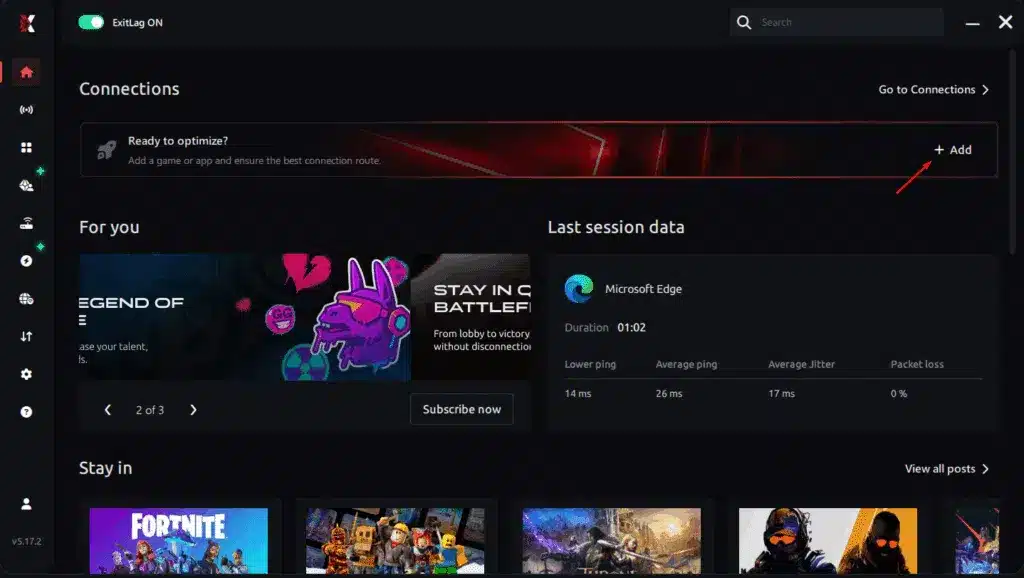
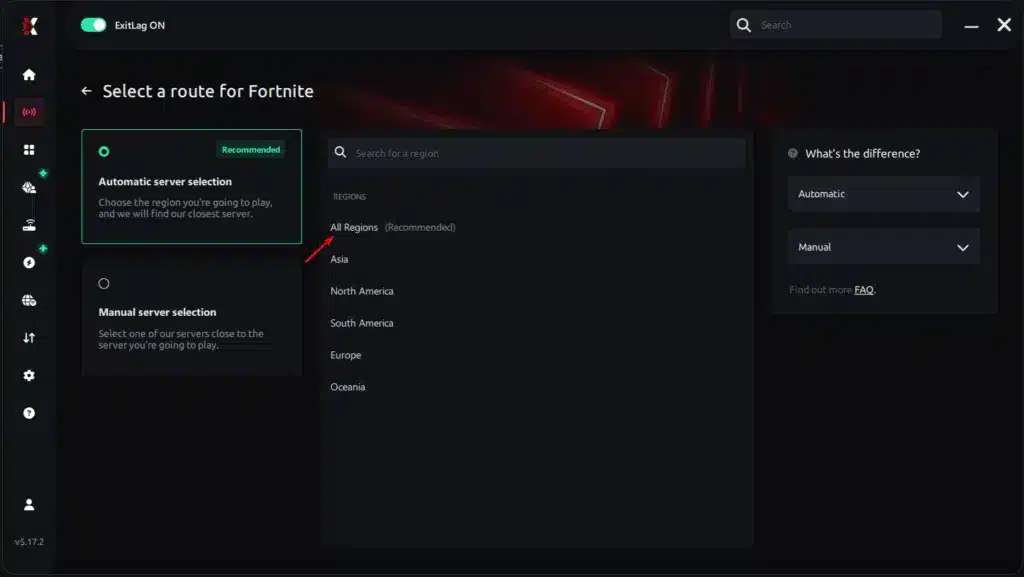
Step 3 – В строке поиска введите “Fortnite” и выберите игру из списка.
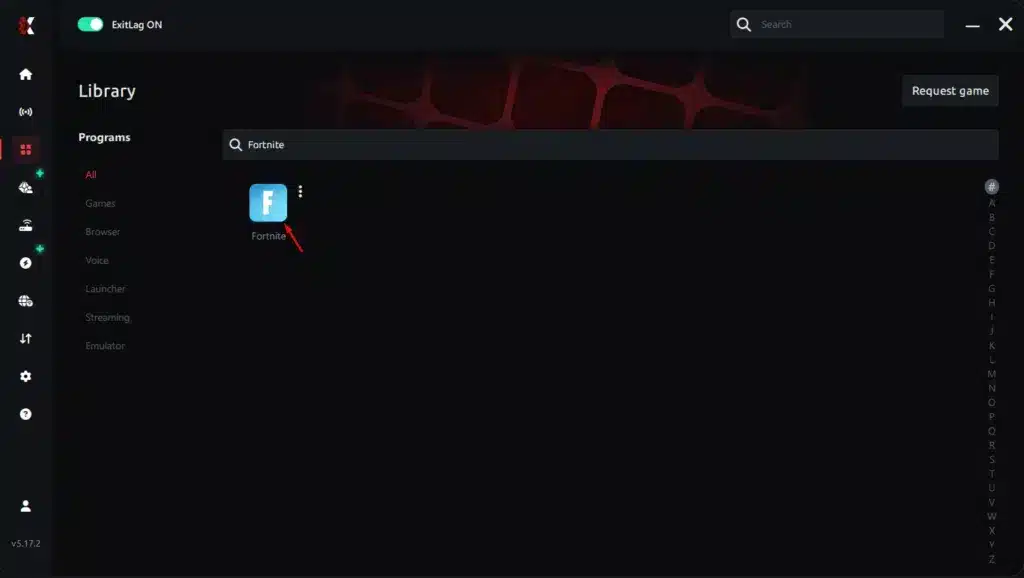
Step 4 – Выберите automated или manual route
По результатам вы можете позволить ExitLag автоматически выбрать лучший маршрут или вручную выбрать сервер с самой низкой задержкой для вашего соединения.
AI-optimized automated route
По результатам вы можете позволить ExitLag автоматически выбрать лучший маршрут через AI optimization. Система анализирует несколько путей в реальном времени и автоматически определяет самый эффективный маршрут для вашего соединения, обеспечивая минимальную задержку без ручного выбора.
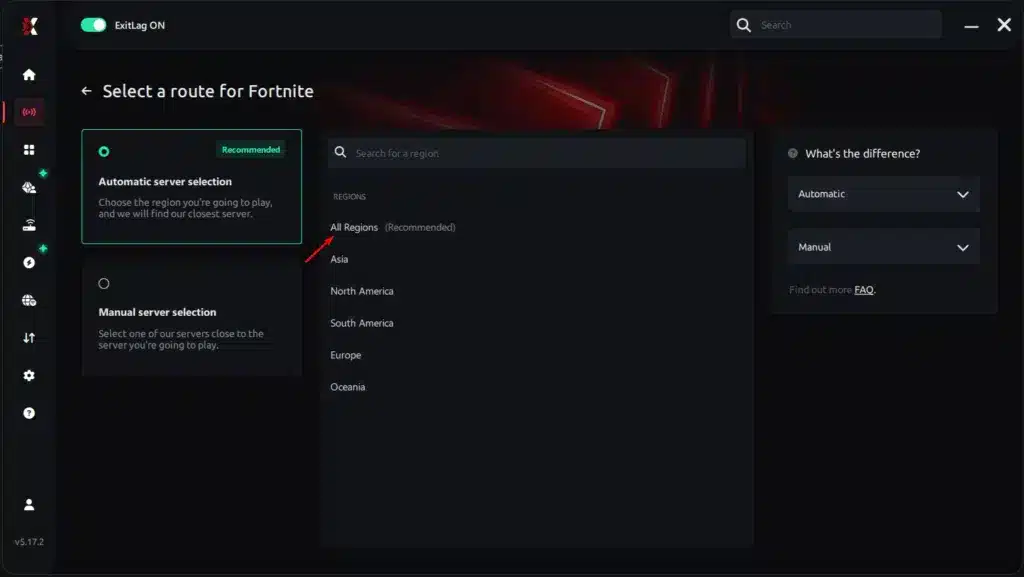
Step 5 – Нажмите “Apply routes” или кнопку play. ExitLag начнёт оптимизацию автоматич
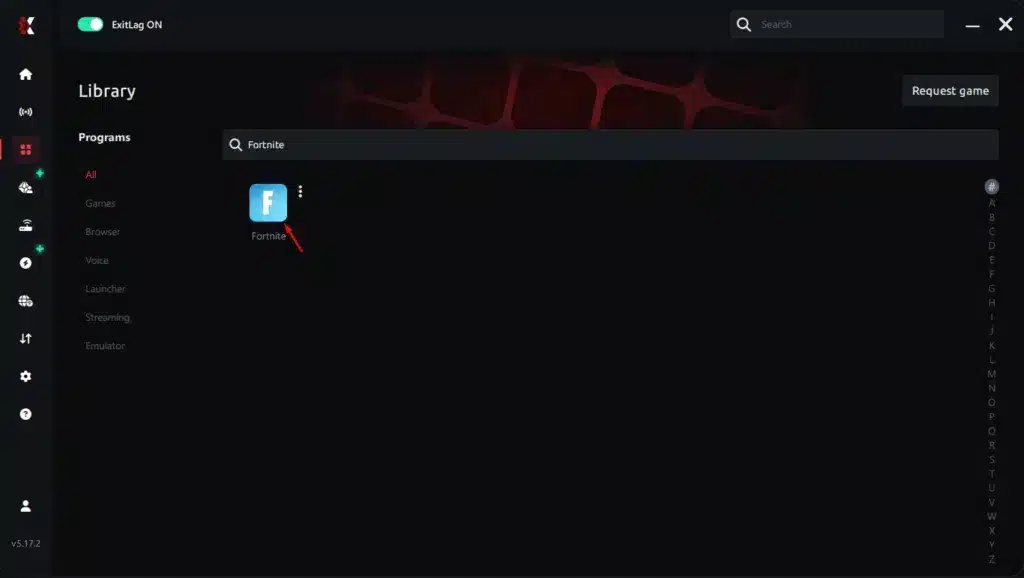
Step 6 – Подождите несколько секунд, пока оптимизация завершится. Вы увидите индикаторы ping в интерфейсе.
Step 7 – Запустите Fortnite обычным способом. Оптимизация уже будет активна.
ExitLag работает в фоне во время игры, постоянно подстраивая маршруты, чтобы удерживать максимально возможную производительность.
Manual route
Если вы хотите полный контроль, вы можете вручную выбрать сервер на основе результатов ping test. Просто выберите сервер с минимальной задержкой или тот, который лучше всего подходит под ваши игровые задачи, чтобы полностью настроить опыт под себя.
How to use Ping for Games: step-by-step guide (Fortnite)
Проверять качество соединения перед матчем стало проще. Вот как использовать Ping for Games за несколько шагов:
- Open the ExitLag software on your PC
Убедитесь, что приложение установлено и открыто. Функция встроена в платформу и доступна бесплатно всем пользователям. - Access the Network Analyzer tool
Найдите Network Analyzer в меню программы. Здесь находится Ping for Games вместе с другими инструментами диагностики соединения. - Select the game you want to test
Выберите Fortnite из списка. Инструмент поддерживает крупные онлайн-игры: FPS, Battle Royales, MOBA, MMORPG и другие. - Choose the specific server
Выберите точный сервер Fortnite, который хотите протестировать, а не «общий» регион. Так результаты будут точнее. - Start the ping test
Одним кликом ExitLag измеряет задержку в реальном времени между вашим устройством и выбранным сервером Fortnite, учитывая ваш тип подключения (кабель или Wi-Fi). - Analyze the results
Результаты отображаются в миллисекундах (ms) и автоматически сортируются от лучшего ping к худшему. Вы также можете переключиться на алфавитный порядок, если так удобнее. - Choose the best server and play worry-free
Выберите сервер с минимальной задержкой и заходите в Fortnite с уверенностью, что соединение оптимизировано.
Fix FPS drop in Fortnite with ExitLag
Final benefits
В заключение: сочетание оптимизированных настроек и ExitLag снижает множество сетевых проблем, которые часто путают с FPS drop Fortnite. Игроки получают:
• Stable FPS
• Zero micro-stuttering
• Smooth gameplay
• Competitive advantage
• Frustration-free gameplay
Next steps
• Test ExitLag for free—start your free trial
• Configure in 5 minutes
• Compare before and after
• Dominate Fortnite
Если вы устали от нестабильной производительности, micro-freezes и внезапных моментов FPS drop Fortnite, ExitLag предлагает наиболее полное решение для стабилизации соединения и максимизации вашего игрового потенциала. Чтобы открыть максимально плавный опыт Fortnite, зарегистрируйтесь на официальной странице ExitLag: create your account today.
Deseja traduzir este mesmo conteúdo para outro idioma? Qual?
Есть вопросы или хотите общаться с другими игроками? Присоединяйтесь к беседе на Форуме ExitLag!