

Понимание того, как выделить больше RAM для Minecraft, — один из самых простых способов улучшить производительность, особенно если вы играете с shaders, texture packs или тяжёлыми modpacks. Даже в vanilla Minecraft сильно зависит от памяти: она нужна для загрузки чанков, обработки сущностей и генерации мира. Когда RAM слишком мало, игра может дёргаться, зависать или заметно дольше подгружать новые области.
Игроки часто ищут способы увеличить память, потому что Minecraft основан на Java — а это значит, что игра не использует автоматически всю доступную RAM на системе. Вместо этого объём памяти, к которому Minecraft может получить доступ, зависит от настроек запуска. Именно поэтому вопрос how do I allocate more RAM to Minecraft становится критичным, когда мир растёт, список модов расширяется или FPS начинает падать.
Прежде чем переходить к инструкциям, важно понимать, что такое выделение RAM, где это настраивается, и кому стоит увеличивать или уменьшать объём памяти под конкретную сборку. Слишком большой объём тоже может ухудшить производительность — баланс важен.
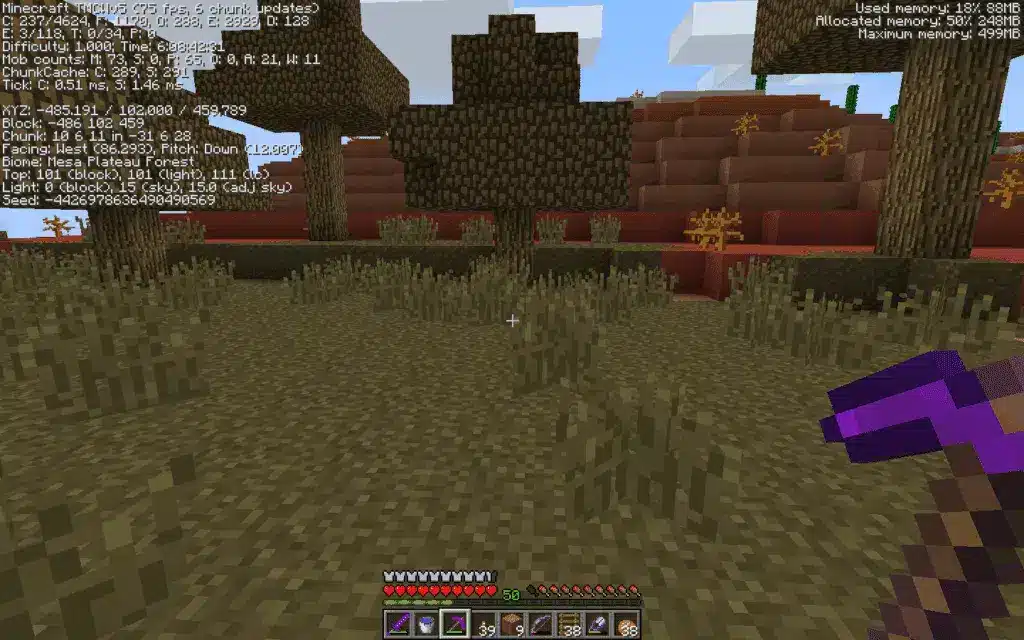
How to Allocate More RAM to Minecraft (Official Launcher)
Что нужно перед выделением RAM
Если вы ищете how to allocate more RAM Minecraft, первый шаг — убедиться, что у компьютера действительно есть свободная память, которую можно отдать Minecraft. В идеале система должна иметь минимум 8GB общей RAM — хотя 16GB рекомендуются для модифицированной игры.
Также вам нужна 64-bit версия Java, потому что 32-bit системы не могут выделять большие значения памяти. Кроме того, убедитесь, что ваш Minecraft Launcher обновлён до последней версии, чтобы все параметры конфигурации были доступны.
Пошагово: выделение RAM в Official Launcher
Это самый простой способ настроить память напрямую через стандартный лаунчер:
Open the Minecraft Launcher.
Click Installations at the top.
Select the profile you want to modify.
Click More Options.
Look for the JVM Arguments section.
Find the -Xmx2G value, which indicates Minecraft is using 2GB of RAM.
Replace it with the amount you want, such as -Xmx4G for 4GB.
Этот метод даёт полный контроль над выделением памяти. Просто убедитесь, что вы не отдаёте игре слишком много RAM. Выделение 12GB или больше на системе с 16GB может заставить ваш ПК «задыхаться».
Сколько RAM нужно выделять?
Пока вы разбираетесь, how do you allocate more RAM to Minecraft, логичный вопрос — какое значение считается оптимальным. Для большинства игроков рекомендации такие:
Vanilla gameplay: 2–4GB
Light modpacks or shaders: 4–6GB
Large modpacks or high-end shaders: 6–8GB
Выход за эти пределы обычно даёт снижающуюся отдачу, потому что Minecraft не рассчитан на эффективную работу с экстремально высокими объёмами RAM.
How to Allocate More RAM to Minecraft CurseForge
Использование CurseForge Launcher
Если вы ищете how to allocate more RAM to Minecraft CurseForge, процесс ещё проще благодаря встроенным настройкам памяти. CurseForge создан под модифицированную игру, поэтому в нём есть RAM slider, который меняет память без ручного редактирования JVM arguments.
Follow these steps:
Open the CurseForge app.
Click on Settings on the left-hand menu.
Select Minecraft.
Look for the Allocated Memory slider.
Drag it to increase or decrease RAM.
Launch the game through CurseForge.
CurseForge автоматически применяет настройки ко всем modpack’ам, если вы не настраиваете каждый профиль отдельно.
Почему CurseForge требует больше RAM
Modpacks часто включают сотни модов, которые работают вместе и сильно увеличивают объём данных, который Minecraft должен обрабатывать. Больше памяти означает более быстрые загрузки, меньше lag spikes и более плавный рендер чанков.
Всегда начинайте с 6GB для крупных modpacks и увеличивайте только если проблемы с производительностью сохраняются.
How to Allocate More RAM to Minecraft Lunar Client
Управление памятью в Lunar Client
Если вы спрашиваете, how to allocate more RAM to Minecraft Lunar Client, процесс немного отличается от Official Launcher. У Lunar Client есть свои настройки производительности, поэтому он популярен у competitive PvP игроков.
Чтобы выделить RAM:
Open Lunar Client.
Click the Settings gear icon.
Navigate to the Performance tab.
Adjust the Allocated Memory slider.
Apply changes and launch Minecraft.
Оптимальная RAM для Lunar Client
Так как Lunar Client ориентирован на оптимизацию, экстремальные значения RAM обычно не нужны. Большинство игроков получают отличный результат с 3–4GB выделенной памяти даже при включённых настройках под высокий FPS.
ExitLag: Boost Performance for Online Minecraft Worlds
Неважно, исследуете ли вы огромные модифицированные серверы или играете в Bedrock Realms с друзьями — качество соединения так же важно, как и выделение RAM. ExitLag стабилизирует маршрут вашего интернета благодаря продвинутой технологии Multipath Connection, созданной специально для геймеров.
С оптимизированной маршрутизацией, real-time коррекцией задержки и traffic shaping ExitLag снижает lag spikes и packet loss в тысячах поддерживаемых игр — включая онлайн-серверы Minecraft. Просто установите приложение, выберите Minecraft и получите более плавный и отзывчивый онлайн-опыт.
Почему увеличение RAM важно для Minecraft
Когда стоит выделять больше RAM
Многие игроки, изучающие how to allocate more RAM to Minecraft, сталкиваются с проблемами вроде задержек загрузки чанков, просадок кадров и «заиканий» при исследовании новых зон. Обычно это проявляется, когда Minecraft не хватает памяти для обработки мира — особенно при большой дальности прорисовки или тяжёлых модификациях.
Стоит выделить больше RAM, если вы часто используете:
High-resolution texture packs
Shaders
Large modpacks
Mega builds или redstone-heavy maps
Увеличение RAM обеспечивает более плавную загрузку чанков и меньше тормозов, связанных с памятью.
Какой объём RAM считается разумным?
Перед тем как разбираться, how do you allocate more RAM to Minecraft, важно понимать безопасные пределы. Общее правило:
Vanilla Minecraft комфортно работает на 2–4GB.
Modded сборки обычно требуют 4–6GB.
Тяжёлые modpacks или shader-сборки могут нуждаться в 6–8GB.
Не выделяйте Minecraft больше половины всей RAM системы. Иначе вы «обедните» операционную систему и снизите общую производительность.
How to Allocate More RAM Using the Official Launcher
Простые шаги для настройки RAM
Игроки, которые ищут how to allocate more RAM Minecraft, чаще всего используют стандартный лаунчер — и настройка там простая.
Follow these instructions:
Open the Minecraft Launcher.
Click Installations at the top.
Hover over your game profile and click More Options.
Find the JVM Arguments field.
Replace the value next to -Xmx with your desired memory (e.g., -Xmx6G).
Как избежать типичных ошибок при выделении памяти
Перед тем как увеличивать память, убедитесь:
Your system is 64-bit.
You have enough free RAM.
You don’t remove the -Xms argument.
Слишком высокий Xmx может вызвать лаги вместо улучшения стабильности — из-за работы Java garbage collection.
Выделение RAM в CurseForge и других клиентах
Настройка RAM в CurseForge Launcher
Если вы искали how to allocate more ram to Minecraft CurseForge, знайте: в лаунчере есть удобный memory slider. Modpacks из CurseForge часто требуют больше RAM, а приложение автоматически оптимизирует многие параметры.
To increase RAM:
Open CurseForge.
Navigate to Settings > Minecraft.
Move the Allocated Memory slider.
Launch your profile.
Этот метод идеален для крупных Forge или Fabric сборок.
Настройка RAM в других популярных клиентах
Если вы хотите знать, how to allocate more RAM to Minecraft Lunar Client, или в других мод-лаунчерах, схема обычно похожа. Большинство современных клиентов имеют performance/memory slider.
For Lunar Client:
Open Lunar Client.
Go to Settings.
Find the Performance tab.
Increase Allocated Memory as needed.
Такие клиенты обычно дают лучший FPS, но всё равно выигрывают от грамотного выделения RAM.
Best Practices и ошибки, которых стоит избегать
Сколько RAM точно НЕ нужно выделять?
Системе нужна память для многозадачности, процессов ОС и фоновых приложений. Выделение слишком большого объёма — одна из самых частых ошибок при попытке понять how do I allocate more RAM to Minecraft.
Хорошие ориентиры:
Never allocate more than 75% of your total RAM.
Keep at least 4–6GB free for background processes.
Слишком много RAM может провоцировать проблемы Java garbage collection и создавать новые лаги.
Симптомы неправильного выделения RAM
Если выделить память неправильно, вы можете увидеть:
Random crashes
Freezing during world loading
Increased lag spikes
Texture loading errors
В этом случае попробуйте снизить RAM или изменить настройки модов.
Проверка: сработало ли выделение RAM
Как проверить в игре
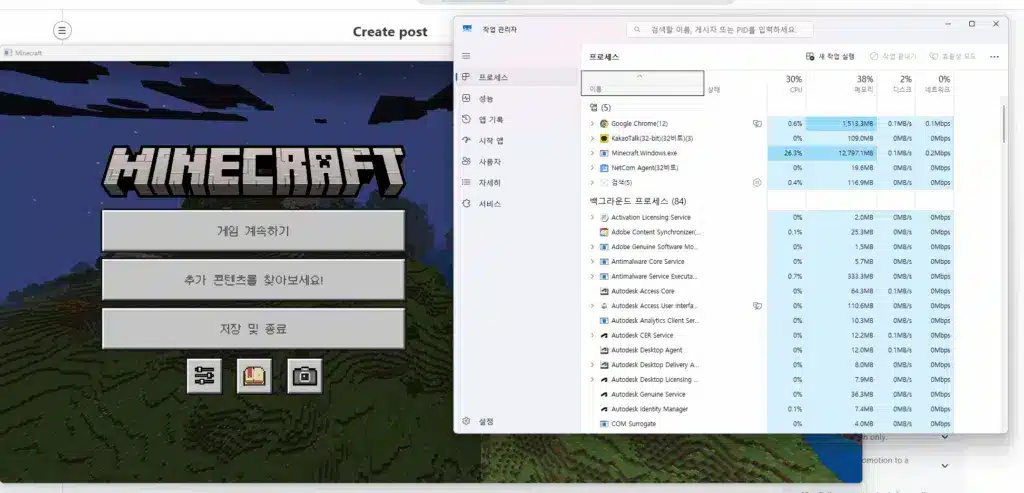
Чтобы убедиться, что изменения применились, нажмите F3 во время игры. На debug-экране найдите секцию Mem — там отображается:
Current memory usage
Maximum allocated memory
Если значение maximum совпадает с вашей новой настройкой, значит всё применилось.
Что делать, если игра всё равно лагает
Если проблемы остаются, RAM может быть не «узким местом». Возможно, нужно:
Reduce your render distance
Optimize or remove heavy mods
Update GPU drivers
Upgrade your CPU or storage device
Выделение RAM — только одна часть оптимизации.
Advanced tips для тяжёлых modpacks и shaders
Рекомендуемые значения RAM
Для игроков с большими контентными сборками — быстрая таблица с безопасными диапазонами:
| Setup Type | Recommended RAM |
| Vanilla Minecraft | 2–4GB |
| Light mods/shaders | 4–6GB |
| Large modpacks | 6–8GB |
| Ultra shaders + heavy packs | 8–10GB |
Эти значения дают стабильность без выхода за пределы возможностей системы.
Совмещайте выделение RAM с другими оптимизациями
Увеличение RAM работает лучше в связке с другими настройками:
Close background applications.
Use performance mods like Sodium or OptiFine.
Keep Java updated.
Maintain sufficient free disk space.
Комбинация этих подходов максимизирует производительность Minecraft.
ExitLag: оптимизация соединения с Minecraft серверами
Увеличение RAM не исправит медленное или нестабильное онлайн-соединение. Именно здесь ExitLag становится особенно полезным. Благодаря технологии Multipath Connection ExitLag стабилизирует routing и снижает ping spikes во время онлайн-игры.
Неважно, исследуете ли вы multiplayer survival серверы или соревнуетесь на PvP realms — ExitLag даёт:
Better stability
Reduced packet loss
Improved response times
Всё это делает Minecraft более плавным и отзывчивым.
Дисклеймер
Все изображения игры, использованные в этом блоге, принадлежат Mojang Studios. Они используются только в информационных/образовательных целях и не подразумевают одобрения или аффилиации с правообладателями.
Есть вопросы или хотите общаться с другими игроками? Присоединяйтесь к беседе на Форуме ExitLag!




