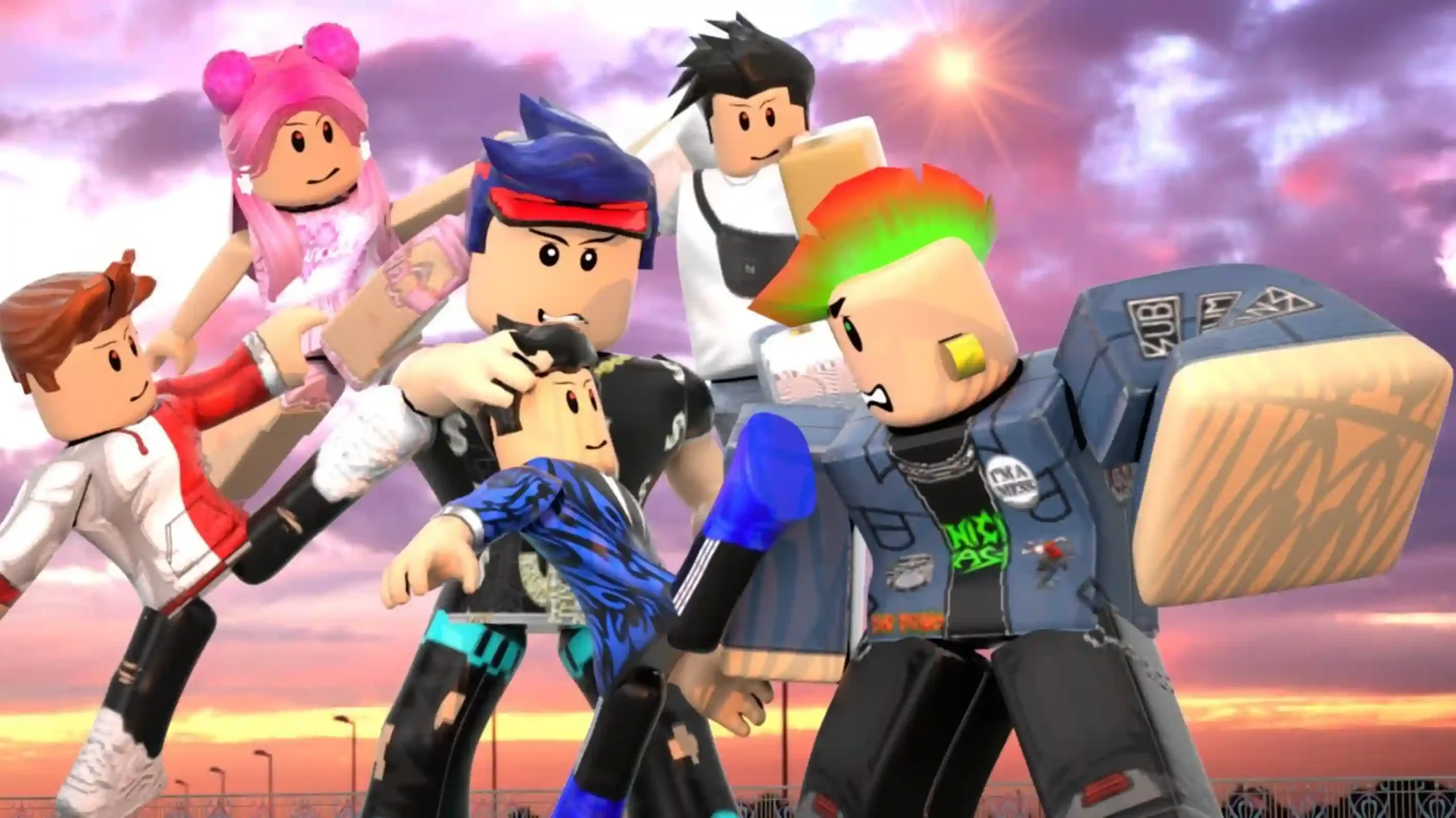
Визуальные изменения могут сделать ваш опыт в Roblox ещё более увлекательным. Поэтому знание того, как изменить цвет головы в Roblox, — это важный навык для персонализации вашего аватара.
Чтобы узнать, как изменить цвет головы в Roblox и улучшить ваш игровой процесс, начните с доступа к вашему профилю и выбора опции настройки аватара.
Помните: персонализация аватара отражает вашу индивидуальность в игре, поэтому исследуйте все доступные варианты и не бойтесь экспериментировать, пока не найдёте стиль, который подходит именно вам. Для более подробной информации о смене цвета головы в Roblox ознакомьтесь с полным руководством.

Важность персонализации аватара
Персонализация аватара является важной частью создания уникального игрового образа. Она позволяет пользователям самовыражаться креативным и оригинальным способом.
Кроме того, настройка аватара в Roblox не только улучшает внешний вид, но и повышает вовлеченность игроков. Стильный аватар положительно влияет на игровую атмосферу.
• Личный стиль: аватар, отражающий вашу индивидуальность, делает процесс игры более увлекательным. • Социальное взаимодействие: уникальные образы помогают легче находить новых друзей. • Визуальная привлекательность: продуманный дизайн привлекает внимание во время игры.
Вкладывая время в персонализацию аватара, вы можете значительно изменить свой игровой опыт и взаимодействие с другими игроками в Roblox.
Пошаговая инструкция по изменению цвета головы
Следуйте этим шагам, чтобы узнать, как изменить цвет головы в Roblox:
• Откройте Roblox Studio: Запустите Roblox Studio и войдите в свою учетную запись. Если программа не установлена, скачайте её с официального сайта Roblox.
• Выберите вашего аватара: В главном меню нажмите на "Аватар", чтобы открыть параметры настройки персонажа.
• Выберите голову: В панели редактирования найдите раздел "Голова" и выберите ту голову, которую хотите изменить. Это могут быть как стандартные, так и ранее приобретённые головы.
• Измените цвет: После выбора головы найдите опцию "Цвет" или "Оттенок".
• Сохраните изменения: После настройки цвета обязательно сохраните изменения.
• Проверьте результат: После сохранения откройте домашний экран или зайдите в игру, чтобы убедиться, что изменения применились правильно.
Эти простые шаги позволят вам легко изменить цвет головы вашего аватара в Roblox и настроить внешний вид на свой вкус!
Советы по персонализации
Во время настройки аватара учтите несколько полезных советов:
• Подбирайте сочетающиеся цвета: выбирайте оттенки, которые гармонируют с вашей одеждой и аксессуарами. • Экспериментируйте с комбинациями: пробуйте разные сочетания цветов, пока не найдёте идеальный стиль. • Вдохновляйтесь другими игроками: смотрите на популярные аватары, чтобы черпать идеи. • Используйте контрастные цвета: чтобы ваш аватар выделялся на фоне других. • Придерживайтесь минимализма: иногда простой дизайн выглядит более эффектно.
Персонализация аватара — это весёлый способ проявить креативность. Наслаждайтесь процессом и пробуйте разные стили!
Заключение
Персонализация аватара в Roblox — это захватывающий процесс, который помогает выразить свою индивидуальность и делает игру более интересной.
Кроме того, знание как изменить цвет головы и других элементов аватара важно для создания уникального образа. Используйте советы из этого руководства, чтобы сделать своего персонажа ещё круче.
И наконец, всегда ищите новые способы персонализации, ведь именно они делают время, проведённое в Roblox, ещё более незабываемым. Уникальный аватар может изменить весь ваш опыт в игре!
Для получения дополнительной информации о смене цвета головы в Roblox и других игровых темах посетите наш блог!
Используйте ExitLag для улучшения подключения и игры без лагов!