

Изучить how to change minecraft skin — один из самых простых способов персонализировать персонажа в Minecraft Java Edition. Неважно, вам нравится средневековая броня, минималистичные аутфиты, яркое фэнтези или sci-fi скины — обновить внешний вид легко, если следовать правильным и официальным шагам.
Этот обновлённый гайд убирает устаревшие практики, чётко объясняет различия Java vs. Bedrock, исправляет заблуждения про лаунчеры и помогает сделать так, чтобы скин корректно обновлялся и в одиночной игре, и в мультиплеере.
Самый важный принцип: скины Java Edition всегда управляются через ваш официальный аккаунт Microsoft/Mojang. Модифицированные лаунчеры не меняют скины, если только вы не используете конкретные моды, связанные со скинами.
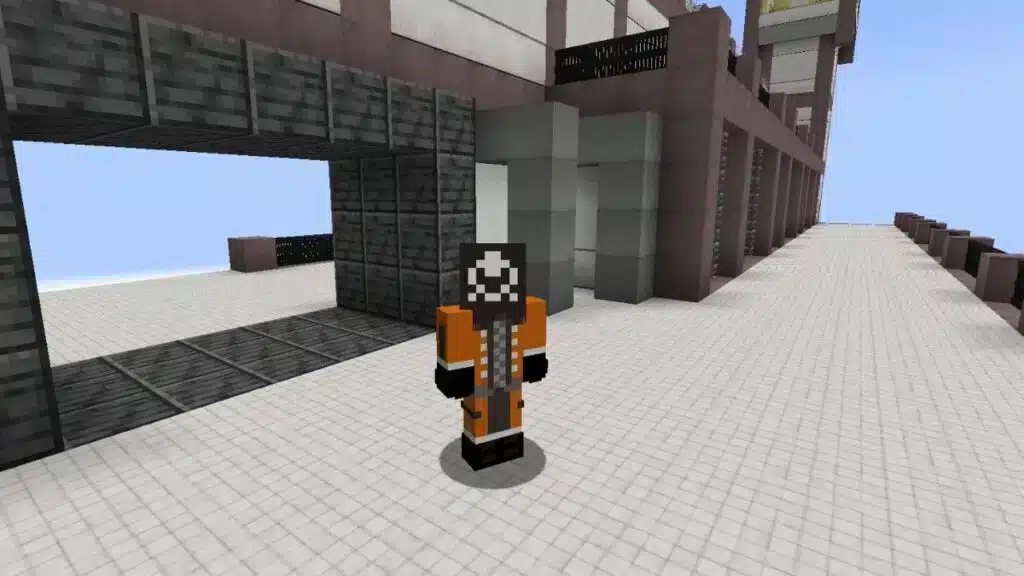
How to Change Minecraft Skin: основные методы, которые нужно знать
Хотя многие лаунчеры могут запускать Minecraft, сама система скинов привязана к вашему Minecraft-аккаунту и серверам Mojang.
Чтобы не было путаницы, методы разделены на официальные и неофициальные/модовые категории.
Официальные методы (Java Edition)
Это единственные официальные и гарантированные способы обновить ваш Java-скин:
Upload a skin at Minecraft.net (Profile → Skin)
Use the Skins tab in the official Minecraft Launcher
Неофициальные / модовые методы (опционально)
Эти методы позволяют использовать кастомные или офлайн-скины, но они неофициальны и требуют модов:
CustomSkinLoader
Everlasting Skins
Other community-developed skin injectors
Примечание: использование модовых систем скинов может требовать поддержки со стороны сервера и может не работать во всех modpack’ах или Forge-окружениях.
Важно: Java Edition не поддерживает Bedrock Marketplace скины или косметику Character Creator.
Правильный современный формат Java-скина (2025)
Java Edition поддерживает два формата, но один предпочтительнее:
64×64 pixels (современный стандарт и рекомендуется)
Optional second layer для шляп, курток, волос, деталей брони и т.д.
Старый legacy-формат 64×32 всё ещё работает, но он устарел и менее гибкий.
Примечание: более высокое разрешение или “HD skins” (128×128, 256×256 и т.д.) требуют модов. Vanilla Java Edition не поддерживает HD-скины любого типа.
Также избегайте кастомной прозрачности вне разрешённого второго слоя — это может вызывать визуальные глюки.
How to Change Skin in Minecraft Java Edition
Это самый надёжный и официальный способ.
Пошаговая смена Java-скина
Open the Minecraft Launcher.
Select the Skins tab.
Click New Skin.
Upload your 64×64 PNG.
Choose Classic (Steve) or Slim (Alex).
Save and apply.
Советы для плавного обновления скина
Restart the launcher if the preview does not refresh.
Ensure the PNG follows the 64×64 Java template.
Avoid transparency in unsupported areas.
Verify you’re signed into your Microsoft account.
How to Change Your Minecraft Skin Using CurseForge Launcher
CurseForge — это менеджер модов, а не менеджер скинов.
Правильный метод для пользователей CurseForge
Open CurseForge.
Select the modpack you want to play.
Click … → Open Minecraft Launcher.
Update your skin via the Skins tab inside the official launcher.
Почему модовые лаунчеры не могут менять скины автоматически
Лаунчеры, такие как:
CurseForge
Prism Launcher
MultiMC
ATLauncher
только запускают игру. Они не заменяют официальную систему скинов.
Все скины по-прежнему берутся из:
вашего аккаунта Microsoft/Mojang
официальных серверов авторизации/скинов Mojang
PNG, загруженного через Minecraft.net или официальный лаунчер
А как насчёт офлайн или кастомных скинов?
Чтобы переопределять скины вне официальной системы, нужно использовать такие моды, как:
CustomSkinLoader
Everlasting Skins
Однако:
серверу может потребоваться, чтобы этот же мод был установлен
некоторые Forge modpack’и могут мешать отображению скинов
это неофициально и зависит от совместимости модов
Лучшие места, где брать безопасные и качественные Java-скины
Так как Bedrock Marketplace и косметика Character Creator не работают в Java Edition, используйте источники, ориентированные на Java.
Надёжные источники Java-скинов
Skindex
Planet Minecraft
NameMC
Official Minecraft.net templates
Что делает Java-скин хорошим
Proper 64×64 layout
Clean shading и детализированные элементы второго слоя
Совместимость с моделью Steve или Alex
Напоминание: Bedrock скины, эмоции и Marketplace-контент нельзя импортировать в Java Edition.
ExitLag для мультиплеерного Minecraft: лучшая синхронизация и стабильность
Хотя смена скина — это офлайн-процесс, корректная загрузка скинов на серверах зависит от стабильной связи с серверами авторизации/скинов Mojang.
ExitLag помогает за счёт:
Reducing ping spikes
Minimizing packet loss
Preventing delays when skins are fetched from Mojang’s servers
Improving overall stability when joining SMPs or modded servers
Как использовать ExitLag:
Create your ExitLag account
Download ExitLag
Select Minecraft and apply routes
Enjoy the best experience with ExitLag ON!
ExitLag не ускоряет рендеринг скина напрямую, но помогает уменьшить сетевые проблемы, которые могут задерживать синхронизацию скина.
How to Change My Minecraft Skin on Different Launchers
UI может отличаться, но ни один лаунчер не переопределяет официальную систему скинов, если не установлены моды.
Популярные лаунчеры
Official Minecraft Launcher
CurseForge
MultiMC
Prism Launcher
ATLauncher
Как работает синхронизация скинов
Все лаунчеры опираются на:
ваш Microsoft login
официальные skin servers Mojang
Если скин отображается неправильно:
Reauthenticate your account
Confirm the skin is valid (64×64 PNG)
How to Change the Skin in Minecraft: гайд по устранению проблем
Если обновлённый скин не отображается:
Быстрые решения
Log out and back into the launcher
Ensure your file is a correct 64×64 PNG
Avoid unsupported transparency
Restart the game or launcher
Проблемы со скинами в мультиплеере
Скины могут не отображаться из-за:
Server caching delays
Authentication problems
Mod interference (common in some Forge setups)
Решения:
Rejoin the server
Clear launcher cache
Check modpack compatibility
Make sure you are online and fully authenticated
Кастомизация скина: современные советы по редактированию
Добавьте визуальную глубину
Use soft shading and highlights
Utilize the second layer for 3D elements
Keep contrast balanced
Популярные стили Java-скинов
Medieval knights and fantasy characters
Wizards and magical themes
Futuristic or cyber skins
Pastel, cozy, and cottagecore outfits
Примечание: HD skins требуют модов и не работают в Vanilla Java.
Плюсы смены скина
Creates a unique in-game identity
Enhances role-play immersion
Lets groups coordinate themed skins
Keeps SMP seasons visually fresh
Идеальный workflow для Java-скина
Choose a skin from a trusted Java Edition source
Confirm it follows the official 64×64 PNG template
Upload it via Minecraft.net or the Minecraft Launcher
Launch the game and join a server
Verify that your skin displays correctly
Продвинутое управление скинами для игроков Java Edition
Когда вы понимаете, how to change minecraft skin, вы можете начать организовывать несколько скинов для сезонов SMP, PvP-ивентов, lore-ориентированных серверов или миров для креативного строительства. Многие игроки держат «подборки», чтобы всегда были готовы role-play образы, соревновательные персонажи и тематические дизайны.
Зачем держать несколько скинов заранее?
Themed SMP seasons require seasonal or story-based skins
PvP gameplay often benefits from simple, high-contrast skins
Role-play worlds require lore-accurate appearances
Builders choose skins that match their creative themes
Советы по организации библиотеки скинов
Keep a folder with clearly labeled 64×64 PNG skins
Separate skins by model (Steve or Alex)
Save backups of skins you edit or customize
Примечание: Java Edition скины должны соответствовать официальному шаблону 64×64 PNG, если только вы не используете моды, которые явно поддерживают HD-разрешения.
Использование модов для управления или переопределения скинов в Java Edition
Моды не заменяют официальную систему скинов Minecraft, если только они не предназначены специально для «инъекции» или override скинов. Они могут расширять кастомизацию — но с ограничениями.
Частые проблемы со скинами из-за модов
Forge modpacks can disrupt skin rendering
Shader/graphics mods may affect second-layer visibility
Offline-mode authentication prevents correct skin loading
Some servers block all modded skin systems

Как сделать так, чтобы скины корректно загружались в модовых сборках
Install only mods compatible with your Minecraft version
Use skin-override mods (e.g., CustomSkinLoader) only when necessary
Test skins in a single-player world before joining servers
Check modpack documentation for skin-rendering bugs
Важно: моды для кастомных или HD-скинов неофициальны, могут требовать поддержки со стороны сервера и могут быть невидимы другим игрокам без установленного такого же мода.
Как работает отображение скина на Java-серверах
Даже если скин корректно обновился в лаунчере, видимость на серверах зависит от:
Mojang/Microsoft authentication
Server skin caching
Connection stability
Plugin/mod compatibility
Как работает кэширование скинов на сервере
Серверы часто временно сохраняют ваш прошлый скин. Из-за этого обновление может задерживаться. Попробуйте:
Logging out and back in
Rejoining the server
Waiting for cache refresh
Restarting the launcher
Ограничения серверов
Некоторые серверы:
Block all custom skins
Enforce approved skins only
Apply plugins that override player skins
Всегда проверяйте правила сервера при устранении проблем.
CurseForge и другие модовые лаунчеры: что они могут и чего не могут
CurseForge не меняет скины. Он просто запускает модовые профили Minecraft. Обновление скина нужно делать через официальный Minecraft Launcher.
Когда CurseForge modpacks влияют на видимость скина
Outdated Forge versions
Rendering-altering mods
Offline or pseudo-offline environments
Исправление проблем со скином через CurseForge
Open the Minecraft Launcher via CurseForge
Reapply your skin in the Skins tab
Relaunch the game
Rejoin a server to confirm visibility
Использование Bedrock-скинов в Java Edition (критические уточнения)
Java Edition не поддерживает Bedrock Marketplace скины или косметику Character Creator. Большинство Bedrock-скинов структурно несовместимы, потому что часто включают:
Higher resolutions (commonly 128×128 or more)
Additional metadata (JSON)
Custom geometry or body parts
Animation definitions and accessories
Иногда можно переиспользовать только базовую текстуру — и только после правильной конвертации.
Конвертация Bedrock-скинов для Java Edition
Чтобы использовать Bedrock-скин в Java:
Export the skin as a PNG (if possible)
Convert or manually edit it to 64×64
Rearrange the layout to match the Java UV template
Remove unsupported transparency and geometry
Предупреждение: Bedrock-скины высокого разрешения часто теряют детализацию при уменьшении до 64×64. Ожидайте blur, artifacts или пропажу шейдинга, если вы вручную не ретушируете текстуру.
Элементы, которые нельзя конвертировать
Некоторые Bedrock-эксклюзивные фичи не переносятся:
3D geometry (horns, wings, accessories)
Custom animations
Character Creator body modifications
В Java Edition можно переиспользовать только плоскую статичную текстуру.
Legacy 64×32 скины: что нужно знать
Java Edition всё ещё поддерживает legacy-скины 64×32, но с серьёзными ограничениями:
No second-layer elements (hat, jacket, sleeves, pants overlays)
Outdated UV layout
Minimal detail capacity compared to modern 64×64 skins
Конвертация 64×64 → 64×32
Если вы уменьшаете современный скин:
Second layers are removed entirely
Details compress poorly
Facial or limb shading may distort
Legacy-скины работают, но визуально слабее и сегодня используются редко.
HD skins и модовые системы скинов
HD skins (128×128, 256×256 и т.д.) не поддерживаются в vanilla Java. Моды вроде:
CustomSkinLoader
Certain OptiFine configurations (limited)
могут их включать, но:
They are unofficial
They may cause rendering issues
Other players will not see your HD skin unless using the same mod
Some servers forbid skin overrides entirely
Используйте HD skins только в модовых, совместимых окружениях.
Java Skin Compatibility Overview
Есть вопросы или хотите общаться с другими игроками? Присоединяйтесь к беседе на Форуме ExitLag!




