Roblox — одна из самых популярных игровых платформ в мире, объединяющая миллионы игроков и тысячи игр, созданных пользователями. Здесь есть всё: от соревновательных шутеров до строительных симуляторов и социальных пространств.
Но чтобы начать играть, сначала нужно правильно установить Roblox. В этом гайде мы расскажем:
- Что такое Roblox и почему он так популярен
- Как безопасно скачать и установить Roblox на разные устройства
- Как устранить распространённые ошибки при установке
- Как повысить производительность игры с помощью ExitLag
Что такое Roblox и почему он популярен?
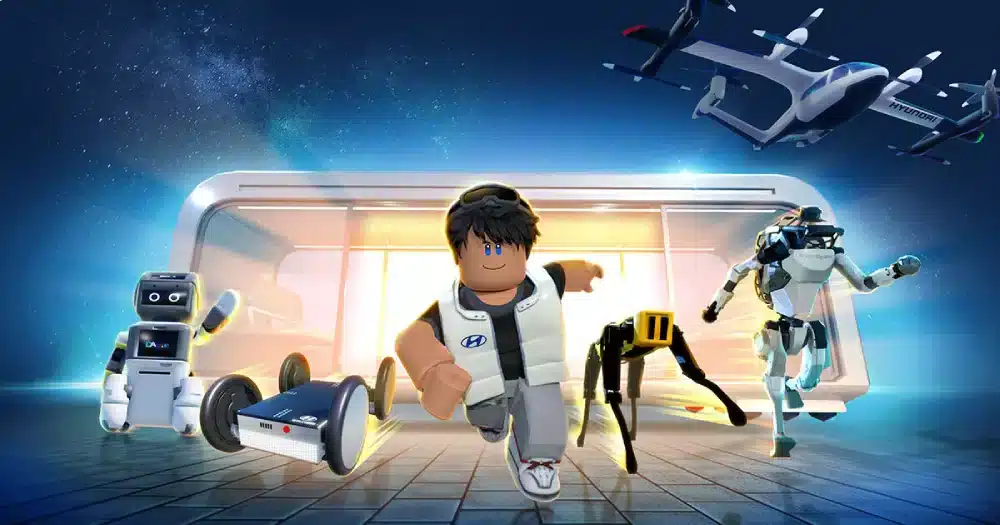
Roblox — это бесплатная онлайн-платформа, позволяющая создавать и запускать игры, разработанные в Roblox Studio — доступном и мощном игровом движке. В отличие от обычных игр, Roblox представляет собой целую экосистему с тысячами игр, доступных из одного лаунчера и под одной учётной записью.
Основные преимущества Roblox:
- Огромная библиотека игр — от RPG и симуляторов до гонок и хорроров
- Бесплатный доступ — большинство игр можно играть без оплаты
- Кроссплатформенность — работает на ПК, Mac, Android, iOS и Xbox One
- Контент от пользователей — создание игр, персонажей и внутриигровых покупок
Как скачать установщик Roblox
Чтобы начать играть, сначала нужно загрузить официальный установщик Roblox. Никогда не используйте сторонние сайты — это может привести к потере аккаунта или вредоносному ПО.
Пошаговая инструкция:
- Перейдите на сайт: https://www.roblox.com
- Войдите в аккаунт или зарегистрируйтесь.
- Выберите любую игру и нажмите «Play».
- Появится запрос на загрузку установщика.
- Скачайте файл RobloxPlayerInstaller.exe (для Windows) или .dmg (для macOS).
- Сохраните файл в удобную папку.
Совет: Если загрузка идёт медленно, используйте ExitLag для оптимизации соединения. Он помогает ускорить скачивание и уменьшить лаги.
Как установить Roblox на разные устройства
Установка на Windows:
- Дважды щёлкните по RobloxPlayerInstaller.exe
- Нажмите «Запустить» при запросе
- Дождитесь завершения установки
- Появится ярлык Roblox на рабочем столе
- Откройте приложение и войдите в аккаунт
Установка на macOS:
- Откройте файл Roblox.dmg из загрузок
- Перетащите иконку Roblox в папку Программы
- Перейдите в Finder > Программы и откройте Roblox
- Если появится предупреждение об источнике, нажмите «Открыть всё равно»
- Войдите в аккаунт и начните играть
Установка на iOS:
- Откройте App Store
- Найдите Roblox и нажмите «Загрузить»
- Пройдите авторизацию
- Войдите или создайте аккаунт и начинайте игру
Установка на Android:
- Перейдите в Google Play
- Найдите Roblox и нажмите «Установить»
- После загрузки — откройте, войдите и начните играть
Можно ли установить Roblox на Chromebook?
Да, но есть ограничения:
Способ 1: через Google Play (если поддерживается)
- Включите Play Store в настройках Chromebook
- Скачайте и установите Roblox, как на Android
Способ 2: через Linux (для продвинутых пользователей)
- Активируйте Linux (Beta) в настройках
- Используйте Wine для запуска Windows-установщика Roblox
Важно: Эти методы не поддерживаются официально и могут работать нестабильно.
А как на Linux?
Официальной поддержки нет, но можно попробовать:
- Wine или Lutris — запуск .exe версии через совместимость
- Виртуальная машина — установка Windows внутри Linux
⚠️ Эти способы сложны и могут вызвать лаги или даже баны, если настроены неправильно.
Частые проблемы с установкой Roblox и способы решения
1. Установщик не открывается или зависает
Причины: повреждённый файл, блокировка антивирусом
Решение:
- Заново скачайте установщик с официального сайта
- Отключите антивирус/Защитник Windows
- Запустите от имени администратора
- Перезагрузите ПК
2. Установщик вылетает при установке
Решение:
- Освободите минимум 500 МБ памяти
- Закройте все фоновые программы
- Попробуйте установить в безопасном режиме
3. Ошибка «Блокировка установщика»
Windows:
- Настройки > Безопасность > SmartScreen — временно отключите
macOS:
- Системные настройки > Безопасность > «Открыть всё равно»
4. Ошибки -1/-2/-3
Решение:
- Используйте проводное соединение
- Перезапустите роутер
- Установите ExitLag для стабилизации сети
5. Roblox не запускается после установки
Решение:
- Добавьте Roblox в исключения брандмауэра
- Обновите драйвер видеокарты
- Переустановите игру
Совет: Проверьте обновления вашей ОС — Roblox часто обновляет совместимость с новыми версиями систем.
Как ExitLag улучшает производительность Roblox
ExitLag — это инструмент оптимизации соединения, который помогает:
- Снизить задержку и улучшить пинг
- Устранить потери пакетов и резкие обрывы
- Использовать мульти-маршруты для стабильного соединения
- Автоматически выбрать лучший сервер для Roblox
Когда использовать ExitLag:
- Если наблюдаются лаги и «резинки»
- Если Roblox не подключается к серверам
- Если вы играете на зарубежных серверах
- Если у вас нестабильный интернет от провайдера
Просто откройте ExitLag, выберите Roblox и нажмите «Применить маршруты».
Часто задаваемые вопросы (FAQ)
Как установить Roblox на Windows, Mac и мобильные устройства?
Скачайте установщик на roblox.com и следуйте инструкциям. На телефонах — через App Store или Google Play.
Что делать, если установщик не работает?
Скачайте файл заново, отключите антивирус, запустите как администратор. Проверьте системные требования.
Где найти файл RobloxInstaller.exe?
Он автоматически загружается при попытке впервые сыграть в игру на сайте Roblox.
Можно ли установить Roblox на Chromebook или Linux?
Да, с ограничениями. Chromebook — через Play Store, Linux — через Wine или виртуальную машину.
Что делать, если установщик вылетает?
Перезагрузите ПК, отключите фоновые процессы, улучшите соединение с помощью ExitLag.
Заключение
Roblox — это безграничные возможности и тысячи игр в одном лаунчере. Скачайте официальный установщик, установите игру правильно и начните своё путешествие.
Но чтобы играть без лагов и задержек, особенно в пиковые часы, обязательно используйте ExitLag. Он стабилизирует соединение, снижает пинг и повышает качество геймплея.
Установите Roblox правильно. Играйте без лагов. Попробуйте ExitLag бесплатно и улучшите свою игру уже сегодня.
Есть вопросы или хотите общаться с другими игроками? Присоединяйтесь к беседе на Форуме ExitLag!