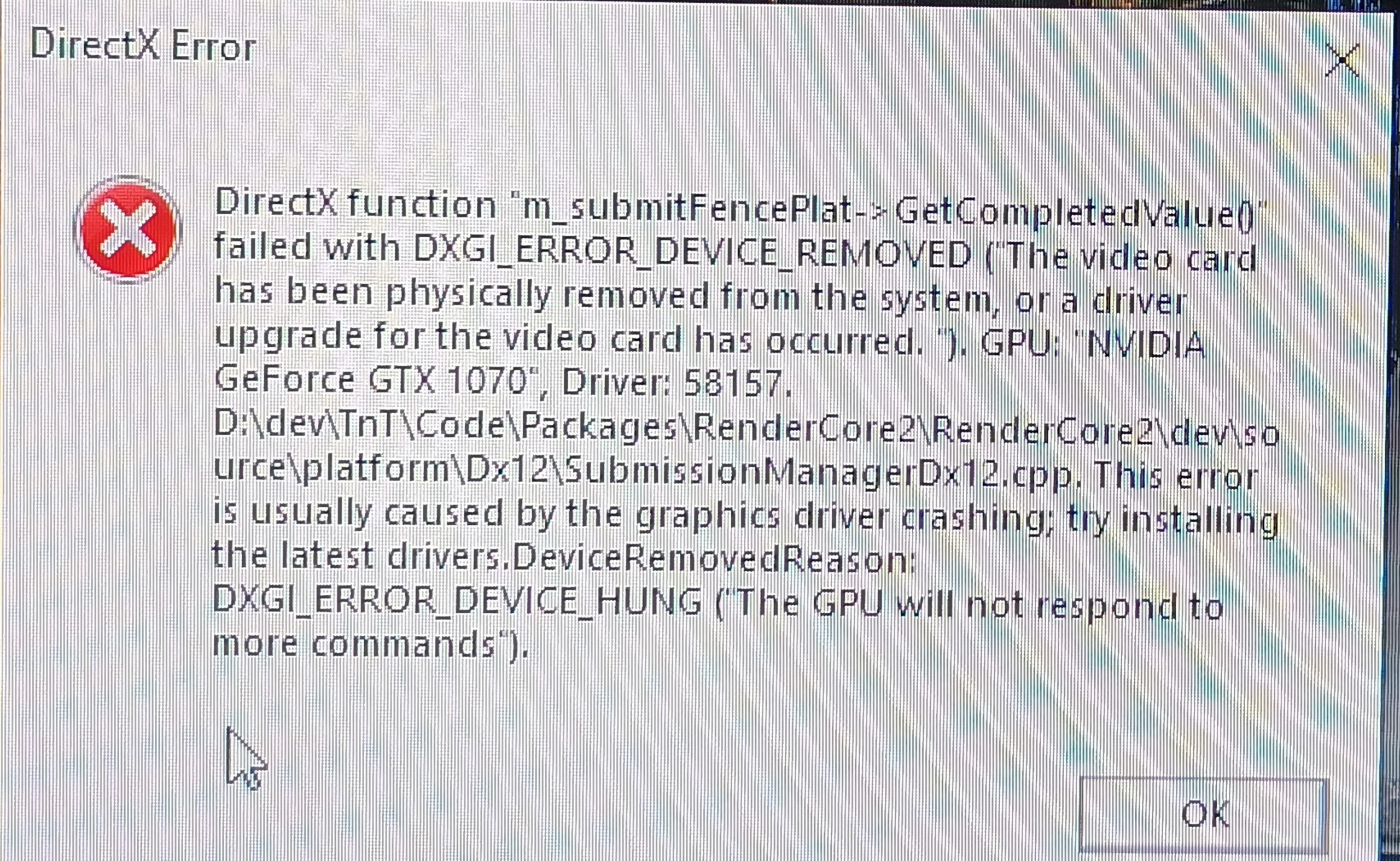
How to fix Battlefield 6 error code 1:8600 — вопрос, который заполонил форумы EA и игровые сообщества. Вместе с ошибкой error code 1:86001S эта проблема часто мешает запуску игры, подключению к серверам EA или проверке лицензии через EA App.
Если вы столкнулись с этой ошибкой при старте или после входа, первый и самый эффективный шаг простой: Сначала используйте ExitLag, чтобы оптимизировать соединение. ExitLag снижает packet loss, ускоряет подключение к серверам аутентификации EA и стабилизирует процессы входа и запуска. Во многих случаях этого достаточно, чтобы ошибка больше не появлялась.
Что такое Battlefield 6 Error Code 1:8600?
Battlefield 6 error code 1:8600 может возникать на ранних этапах запуска игры, особенно при попытке проверить лицензию или связаться с серверами аутентификации EA. По отзывам сообщества, ошибка часто появляется, когда:
• игра не запускается корректно • EA App не может аутентифицировать сессию • проверка лицензии не проходит или не синхронизируется
Эти трактовки основаны на опыте пользователей, а не на официальной документации.
Где и когда появляется ошибка?
• при запуске игры через EA App или Steam • во время логина или проверки лицензии • после обновлений или свежей установки • при смене сети или использовании нескольких профилей
Теперь разберём все рабочие способы исправить Battlefield 6 error code 1:8600 — от сетевой оптимизации до локальных фиксов системы.
Исправьте Battlefield 6 Error Code 1:8600 прямо сейчас
Начните отсюда: используйте ExitLag прежде всего
ExitLag — это умный и быстрый способ исправить проблемы запуска и аутентификации Battlefield 6, устраняя нестабильность маршрута между вашим устройством и серверами входа EA.
ExitLag помогает:
• установить стабильное соединение (handshake) с серверами логина EA • обойти перегруженные маршруты провайдера, вызывающие timeout-ошибки • избежать потери пакетов и задержек во время проверки сессии • повысить надёжность запуска
Ключевой совет: • выберите EA App или Origin (в зависимости от платформы) в списке приложений ExitLag • протестируйте несколько оптимизированных маршрутов и найдите тот, который убирает ошибку 1:8600
Многие игроки сообщают, что Battlefield 6 запускался нормально после настройки ExitLag — особенно после того, как стандартные фиксы не помогли.
Дополнительные исправления по рекомендациям EA и сообщества
Эти шаги соответствуют официальной странице EA Help по устранению проблем Battlefield 6 и находкам сообщества. Эти рекомендации включают опыт игроков и согласуются с советами EA Help по исправлению проблем запуска Battlefield 6.
Групповой шаг: сброс кэша, проверка лицензии и повторная аутентификация
Очистка кэша EA App
EA App > Help > App Recovery > Clear Cache Перезагрузите ПК Снова войдите в EA App под правильным аккаунтом Проверьте библиотеку, отображается ли владение игрой
Если игра показывает “Purchase to Play”, несмотря на владение, подождите или свяжитесь с EA Support.
Восстановление установки игры
| Платформа | Путь |
| EA App | My Collection > Battlefield 6 > Manage > Repair |
| Steam | Library > Right-click > Properties > Local Files > Verify integrity |
Запустите EA App от имени администратора
Правой кнопкой по EA App > Run as Administrator Выйдите из аккаунта и войдите снова
Отключите VPN и сетевые фильтры
• временно отключите VPN, proxy или сторонние сетевые инструменты • избегайте виртуальных сетевых адаптеров во время тестов
Обновите сетевые драйверы и Windows
• установите все обновления Windows • обновите драйверы сети через Device Manager
Используйте альтернативные DNS
• Google: 8.8.8.8, 8.8.4.4 • Cloudflare: 1.1.1.1, 1.0.0.1
Проверьте статус сервисов EA
Посетите EA Help или @EAHelp
Опциональные (экспериментальные) фиксы
Эти шаги основаны на отдельных случаях и должны восприниматься как экспериментальные.
Clean Boot Mode
Некоторые пользователи сообщают, что это помогло выявить конфликты с фоновыми сервисами. Используйте msconfig > Hide Microsoft services > Disable others > Reboot
Создайте новый профиль Windows
Может исправить скрытую «поломку» профиля. Создайте нового локального администратора > установите EA App и протестируйте запуск
Отключите дополнительные мониторы или USB-устройства
Некоторые игроки упоминали, что Battlefield 6 запускался только после отключения внешнего железа. Это не официально подтверждённый фикс, но может помочь изолировать конфликт:
• отключите периферию, пока игра не станет стабильной • затем подключайте обратно
Всё ещё появляется Error 1:8600?
Если ничего из перечисленного не помогло — и вы ещё не попробовали самый первый шаг:
Если вы перепробовали всё, кроме ExitLag — протестируйте его сейчас. Многие игроки стабилизировали логин Battlefield 6 только после оптимизации маршрута через ExitLag.
Проверьте баги EA App, которые могут вызывать Error 1:8600
Пользователи часто сообщают о нестабильности EA App, связанной с:
• несовпадением лицензии после смены аккаунта • ghost installs (приложение показывает, что игра установлена, но она не запускается) • багом “Purchase to Play”, несмотря на владение
Временные обходные решения
• выйти из EA App > очистить кэш > войти снова • полностью переустановить EA App и переустановить Battlefield 6 • некоторые пользователи отмечали ограниченный успех при запуске EA App в режиме совместимости Windows 8, хотя EA официально не указывает это как фикс
Если ошибка сохраняется, особенно сразу после обновлений, это может быть связано с тем, что фоновые сервисы лаунчера не обновляют session tokens корректно.
Проверьте Windows Firewall и антивирус
Firewall или антивирус могут незаметно блокировать:
• фоновые сервисы EA Launcher • попытки серверной аутентификации • запуск игровых файлов
Рекомендации:
• добавьте в исключения EA App, Origin и Battlefield 6 executables • временно отключите антивирус для теста (например, Windows Defender) • откройте Windows Firewall > Inbound Rules > убедитесь, что Battlefield 6 разрешён
Переустановите Battlefield 6 на «чистый» диск
Если вы переустанавливаете игру, избегайте прошлых путей установки и кэшированных записей.
Шаги:
• удалите Battlefield 6 через EA App • удалите остаточные папки в: C:/Program Files/EA Games/ %AppData%, %ProgramData% и %LocalAppData% • установите в новую папку или на другой диск • всегда делайте бэкап сохранений или конфигов перед удалением, чтобы не потерять данные
Соберите логи для EA Support
Перед обращением в поддержку соберите диагностику.
Путь: EA App > Help > App Recovery > Collect Logs
При обращении в EA Help прикрепите эти логи.
Когда нужно обращаться в EA Support
Отправляйте тикет, если:
• ошибка появляется на разных ПК или в разных сетях • вы бесконечно застряли на экране логина/лицензии • файлы игры успешно проверяются, но проблема остаётся • доступ заблокирован, хотя игра куплена
Что указать в тикете
• характеристики ПК (версия OS, CPU, GPU, RAM) • аккаунт, с которого выполнен вход (не сообщайте пароль) • скриншоты или видео ошибки • подробный список шагов, которые вы уже попробовали
Это помогает EA быстрее диагностировать проблемы аккаунта, лицензии или инфраструктуры.
Если вы попробовали всё, кроме ExitLag
Даже после продвинутой диагностики и переустановок многие игроки отмечают, что только ExitLag стабилизирует соединение и позволяет Battlefield 6 запускаться.
Если вы ещё не тестировали его — возможно, сейчас самое время. Оптимизируйте маршрут к серверам логина и лицензирования EA через ExitLag, прежде чем считать проблему нерешаемой.
Общий дисклеймер
«Все изображения игр, используемые в этом блоге, принадлежат Electronic Arts. Они используются исключительно в информационных/образовательных целях и не подразумевают одобрения или аффилированности с правообладателями.»