Valorant — мультиплеерный тайтл от Riot Games, студии, стоящей за популярными хитами вроде League of Legends и Legends of Runeterra.
Как сложная киберспортивная игра с высоким потолком мастерства, требующая реакции и быстрых решений, Valorant наказывает тех, кто сталкивается с любой задержкой: из-за latency вы просто не сможете сыграть на максимуме в момент, когда это важнее всего.
Если вам надоело проигрывать из-за всего, что связано с лагами, не переживайте: мы в ExitLag подготовили гайд, который точно поможет исправить проблемы.
Что такое Valorant lag?
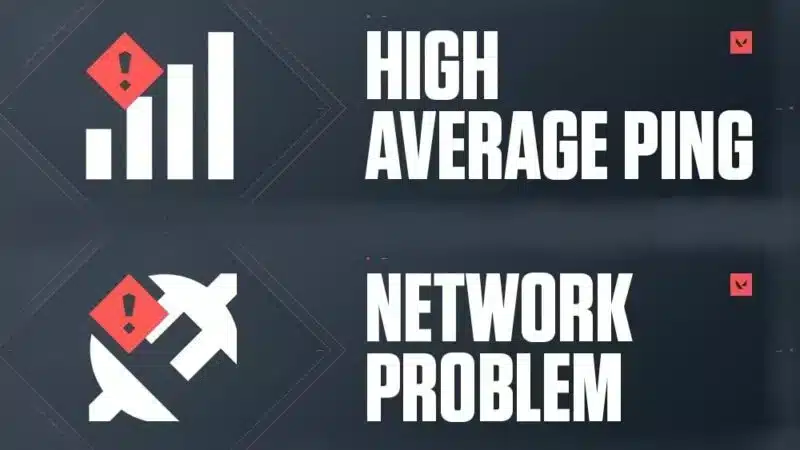
Лаг в Valorant — это ситуация, когда latency игрока начинает расти прямо в середине матча, из-за чего игра становится менее отзывчивой и реагировать становится сложнее.
Вы можете попадать в странные ситуации: например, увидеть врага в центре карты, который стоит без причины, а потом резко начинает двигаться очень быстро — или сделать идеальный хедшот, но игра его вообще не зарегистрирует, будто ничего не произошло.
У некоторых также бывают FPS drops, из-за чего игра ощущается «тяжёлой», словно идёт как слайд-шоу, и играть становится реально трудно.
Эти проблемы, с другой стороны, обычно связаны с железом и решаются другими способами — например, настройкой графики или заменой компонентов ПК.
Почему Valorant лагает?
Лаг может возникать по разным причинам, но чаще всего он связан с тем, что вашему интернет-соединению трудно отправлять и получать весь объём данных, необходимый для плавной работы игры.
Wi-Fi, загрузки в фоне или запуск Valorant с неправильными настройками — всё это может приводить к неприятному опыту.
Как исправить лаги в Valorant
1. Оптимизируйте интернет-соединение
Если возможно, используйте проводное подключение и убедитесь, что никакие другие устройства не нагружают сеть. Перезагрузите роутер, чтобы «освежить» соединение.
2. Настройте Valorant и графику
Понизьте графику, чтобы уменьшить нагрузку на железо. Также подумайте о лимите FPS, который соответствует герцовке вашего монитора.
3. Обновите драйверы и софт
Убедитесь, что все важные драйверы, особенно графические и сетевые, обновлены — это улучшает производительность и совместимость.
4. Используйте ExitLag для улучшения качества соединения
Установите ExitLag, чтобы стабилизировать соединение и снизить пинг. ExitLag оптимизирует маршрут до игрового сервера, обеспечивая более плавный опыт.
5. Закройте фоновые приложения
Используйте Task Manager или Activity Monitor, чтобы закрыть ненужные программы, которые могут потреблять ресурсы и ухудшать производительность.
6. Подумайте об апгрейде железа для Valorant
Если постоянные лаги не решаются софтом, возможно, придётся обновить железо (RAM, SSD или GPU) или перейти на более быстрый интернет-тариф.
Используя ExitLag и эти шаги, вы сможете заметно улучшить игру, уменьшив лаги в Valorant.
Причины лагов в Valorant
Лаги в Valorant могут появляться из-за разных источников. Понимание причин помогает быстрее найти решение и улучшить игровой опыт.
Вот распространённые причины лагов в Valorant:
Проблемы сети
• High Ping: часто главная причина лагов в онлайн-играх. Высокий пинг означает, что данным требуется больше времени, чтобы пройти путь между ПК и сервером.
• Unstable Internet Connection: колебания соединения, часто измеряемые как “jitter”, вызывают лаги и ломают плавный поток данных.
• Network Congestion: перегруз сети, особенно в часы пик, может замедлить подключение к серверу.
Проблемы на стороне сервера
• Server Overload: если слишком много игроков одновременно на сервере, он может перегрузиться и начать лагать.
• Poor Server Maintenance: плохо обслуживаемые серверы или устаревшее железо могут не справляться с современными нагрузками.
Недостаток системных ресурсов
• Hardware Limitations: старые или слабые CPU/GPU или недостаток RAM может заставлять систему лагать при обработке данных игры.
• High Graphics Settings: слишком высокие настройки графики для вашего железа приводят к медленному рендеру и лагам.
Проблемы софта
• Outdated Drivers: старые драйверы GPU или сети ухудшают производительность и увеличивают лаги.
• Background Applications: фоновые программы, особенно те, что грузят CPU или интернет, замедляют игру.
Помехи в локальной сети
• Wi-Fi Interference: Wi-Fi может давать лаги из-за помех от устройств, стен или расстояния до роутера.
• Multiple Devices: много устройств в одной сети потребляют канал и ресурсы, замедляя подключение.
Географическое расстояние
• Distance from Servers: физическая удалённость от серверов влияет на пинг и отзывчивость. Чем дальше сервер — тем выше ping.
Так что после того, как вы определите конкретную причину задержки в Valorant, вы сможете выбрать лучший способ исправления.
Воспользуйтесь возможностью посмотреть новую версию ExitLag 2025!
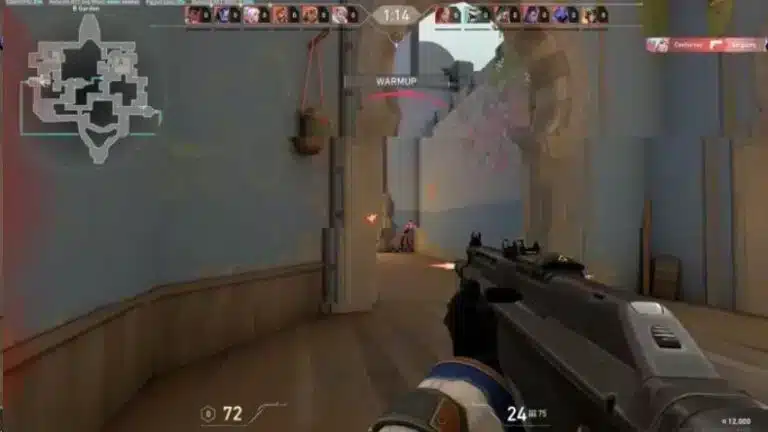
Разные типы лагов в Valorant
Вот самые распространённые типы лагов, с которыми сталкиваются игроки в Valorant:
• High Latency
• Network Lag and Jitter
• Rubberbanding
• FPS Drops
High Latency в Valorant
Когда в Valorant возникает High Latency, игроки начинают промахиваться по выстрелам, которые «не должны были» быть промахами, или умирают, когда по ощущениям уже были в безопасности.
Это происходит потому, что сеть не успевает передавать Riot Servers информацию о ваших действиях, создавая «задержанное» ощущение во время игры.
Как исправить High Latency в Valorant
Первое, что нужно сделать, играя не только в Valorant, но и в любой онлайн-тайтл — убедиться, что вы используете проводной Ethernet, а не беспроводное подключение.
Wi-Fi просто недостаточно надёжен для требовательной игры вроде Valorant, потому что на него легко влияют помехи и слабый сигнал.
Network и lag jitter в Valorant
Игроки также могут видеть частые «дёргания» (jitter), когда пинг становится нестабильным в разные моменты матча.
Вы можете быть в середине раунда, почти выиграть крутой клатч — и вдруг пинг начинает бесконечно прыгать вверх-вниз, делая всё непредсказуемым.
Как исправить jitter и сетевые проблемы в Valorant
Так как это может быть вызвано другими программами, закрытие приложений (Steam, Epic Games и т. д.), которые могут «красть» bandwidth, крайне важно — иначе ресурсы делятся между программами, вместо того чтобы идти в игру.
Valorant требует очень много быстрых обновлений от вашей сети, потому что ему нужно отслеживать нескольких игроков одновременно.
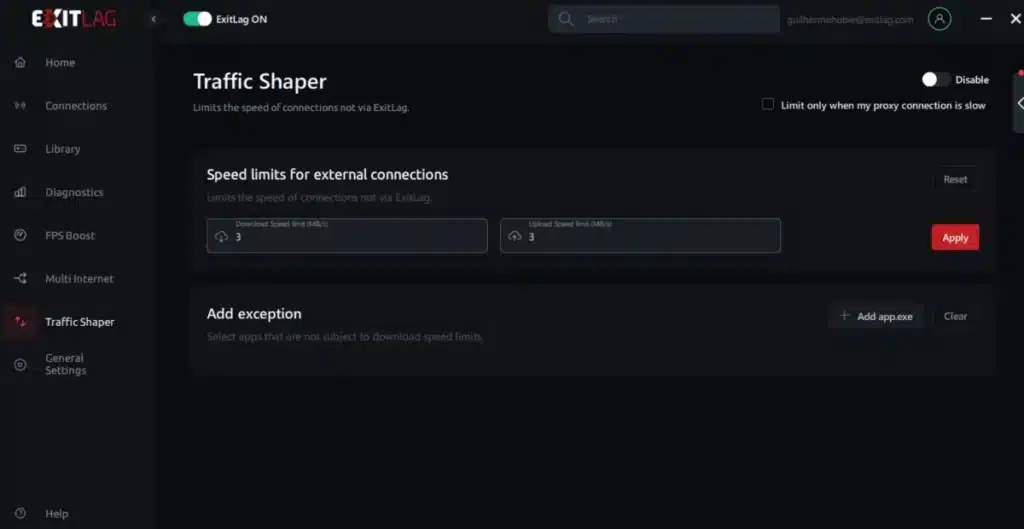
Вы также можете контролировать bandwidth других приложений через ExitLag Traffic Shaper:
Packet Loss и rubberbanding в Valorant
Rubberbanding — это когда игрок испытывает небольшие фризы в середине матча, будто из ниоткуда.
Игру может «вести» нормально одну секунду, а потом все персонажи словно бегут на месте, после чего сразу происходит куча действий, когда соединение пытается догнать всю информацию, потерянную пару секунд назад.
Как исправить packet loss и rubberbanding в Valorant
Port forwarding — отличный способ убедиться, что соединение больше не «подвисает» на Valorant.
Хотя процесс может быть сложнее, Riot Games довольно открыто публикует порты, которые могут понадобиться игрокам, поэтому усилие часто оправдано.
Порты вроде 2099 TPC/5223 TCP/5222 TCP направлены на pvp.net servers, где хостятся матчи, поэтому это приоритет номер один, который игрокам стоит попробовать сначала.
Но вам даже не нужно думать, как это делать, если вы используете ExitLag, чтобы получить самый быстрый маршрут до серверов Valorant.
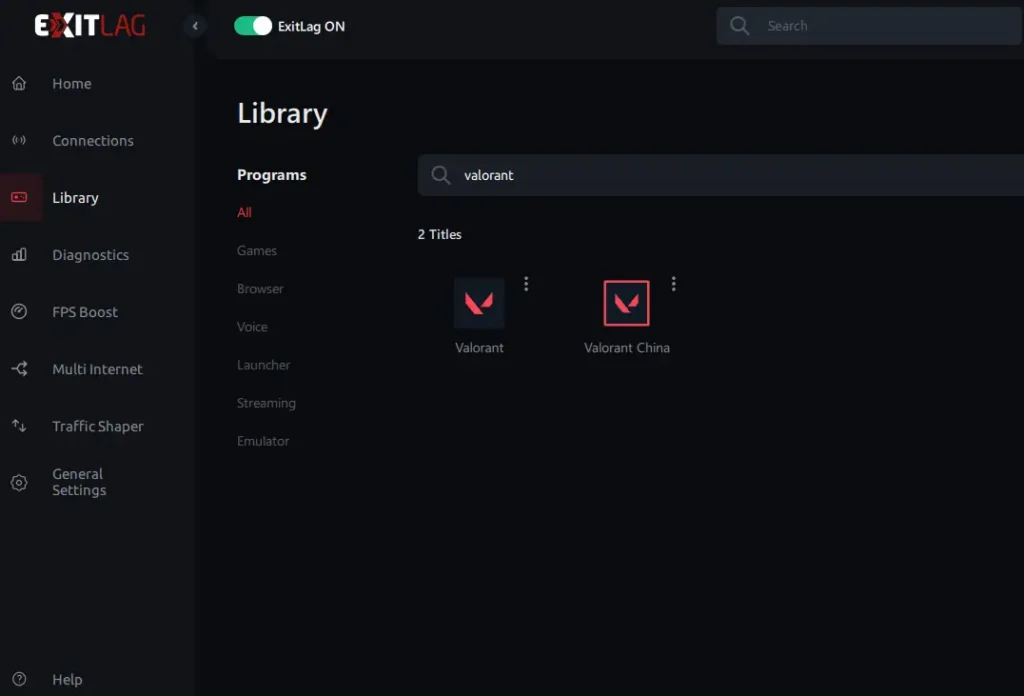
Просто включите ExitLag, выберите Valorant и регион, где вы играете, затем нажмите apply routes — и соединение получит лучший путь до сервера.
FPS Drops в Valorant
Контроль FPS — ещё один важнейший аспект соревновательной игры, и Valorant не исключение.
Кадры определяют, насколько плавно игра показывает картинку: чем выше FPS, тем точнее отображается происходящее, тем более «точным» ощущается геймплей. Именно поэтому низкий FPS — одна из самых частых жалоб.
Как исправить FPS Drops в Valorant
Большинство проблем FPS в Valorant связаны с неверно выставленными видео-настройками, из-за чего ПК пытается тянуть ненужную графическую «красоту».
Для соревновательной игры такие вещи, как motion blur, shadows и ambient occlusion, лучше отключать: они не только отвлекают, но и сильно грузят систему.
Посмотрите этот полный гайд про лучшие графические настройки Valorant для максимальной производительности.
Оптимизация железа для Valorant
Как было сказано, закрытие лишних программ (другие игровые клиенты) и переход на провод вместо Wi-Fi — отличный способ убрать часть проблем с соединением.
Иногда простые вещи вроде сброса роутера к исходным настройкам тоже помогают, потому что железо иногда «глючит».
К сожалению, иногда проблема может быть у вашего ISP, и игроки перепробуют разные решения без результата.
Так как гейминг сейчас намного больше, чем раньше, звонок в поддержку провайдера и подробное описание проблемы может дать результат лучше, чем ожидается.
ExitLag также отлично подходит для мониторинга network latency и packet loss: он постоянно отслеживает лучшие маршруты до сервера игры и даёт самый стабильный способ передавать нужную информацию.
Дополнительные советы и трюки, чтобы убрать Valorant lag
Очень часто люди оставляют Steam, Discord и кучу вкладок браузера в фоне, особенно после долгой сессии.
Это может звучать незначительно, но ресурсы будут «съедаться» постепенно, и в долгосрочной перспективе производительность станет хуже.
Закрывать ненужные программы — must для любого игрока, который хочет часами тренировать скилл.
Держать Valorant обновлённым тоже важно: каждый патч стремится дать более цельный, безбаговый опыт, убирая проблемы, которые могли вести к лагам и другим performance-ошибкам.
Использование ExitLag вместе со всем вышеупомянутым даст не только лучшую сеть, устранив лаги, но и усилит общую производительность игр благодаря нужным корректировкам.
Пошаговый гайд: как использовать ExitLag, чтобы снизить лаг в Valorant
Использование ExitLag для снижения лагов в Valorant помогает оптимизировать интернет и уменьшить задержку. Вот пошаговый гайд:
1: Скачайте и установите ExitLag
Visit the ExitLag Website: зайдите на официальный сайт ExitLag.
Create an Account: зарегистрируйте аккаунт, если его ещё нет.
Download the Software: нажмите download, чтобы скачать установщик ExitLag.
Install ExitLag: запустите установщик и следуйте инструкциям.
Free trial
2: Настройте ExitLag для Valorant
Open ExitLag: откройте ExitLag после установки.
Login to Your Account: войдите в аккаунт.
Search for Valorant: найдите “Valorant” через поиск в списке поддерживаемых игр.
Select Valorant: нажмите Valorant, чтобы открыть страницу настроек.
3: Оптимизируйте сетевые маршруты
Enable Valorant: включите игру в ExitLag.
Choose Your Region: выберите регион сервера, чтобы оптимизация была точной.
Apply Routes: ExitLag автоматически рассчитает и применит лучшие маршруты.
4: Advanced Settings (Optional)
Manual Route Selection: если хотите больше контроля, выберите маршруты вручную, переключая серверные локации.
FPS Boost: включите FPS boost, если хотите, чтобы ExitLag оптимизировал и производительность системы.
5: Запустите и протестируйте Valorant
Launch Valorant: откройте Valorant из вашей библиотеки.
Test the Connection: сыграйте несколько матчей и проверьте, улучшились ли ping и lag.
6: Мониторьте производительность
Use ExitLag’s Overlay: используйте оверлей ExitLag для мониторинга соединения в реальном времени.
Adjust as Needed: если проблемы остаются, попробуйте сменить серверные локации или настройки в ExitLag.
7: Подписка и обслуживание
Subscribe to ExitLag: если результат устраивает, рассмотрите подписку для постоянного использования.
Regular Updates: держите ExitLag обновлённым, чтобы получать новые оптимизации и функции.
Использование ExitLag для фикса Valorant lag
ExitLag — отличный инструмент для снижения лагов в онлайн-играх вроде Valorant, потому что он выбирает лучшие маршруты для соединения с нужными игровыми направлениями.
Чтобы начать, зайдите на главную страницу ExitLag и найдите вкладку ‘’Download’’ в верхней части экрана.
Там вы увидите блок с самой свежей версией программы и опцией скачать сразу вместе с системными требованиями.
Также стоит зарегистрировать новый аккаунт, чтобы использовать наш трёхдневный триал.
После настройки и входа в приложение через пару мгновений появится экран с поиском, куда можно ввести Valorant (или любую другую поддерживаемую игру).
После выбора игры просто установите игровой регион в блоке ближе к центру экрана и нажмите apply routes снизу. После этого всё будет готово!
Вы быстро почувствуете, насколько сильно влияет низкая задержка, особенно в Valorant: вы сможете регистрировать попадания быстрее, что улучшит результативность.
See more:
Best Graphic Settings to Play Valorant With No Lag
How to Check Your Valorant Purchase History And Get Refunds
How to Play Valorant: Tips & Strategies for New Players
Valorant Tracker: How It Works and Best Trackers Available
Converting Valorant Sensitivity To Counter-Strike 2 For Same Aiming Speed
Ready to play Valorant like never before?
Try playing [game] with ExitLag for free! Click the button below to start your free trial now and feel the difference in your gameplay.
Start Your Free Trial
Часто задаваемые вопросы (FAQ)
Why is Valorant lagging on my PC?
Valorant может лагать из-за нестабильной сети, высокого пинга, старых драйверов, фоновых приложений или неправильных графических настроек. Частые причины: Wi-Fi interference, удалённость сервера или перегруз ресурсов ПК.
What’s the difference between lag and FPS drops in Valorant?
Лаг связан с интернетом — задержки в общении с сервером вызывают rubberbanding или пропуски ввода.
FPS drops связаны с производительностью железа — перегруз GPU или нагрузка на CPU в фоне вызывает «рваную» картинку и фризы.
How can I fix high ping in Valorant?
• используйте проводной Ethernet
• закройте приложения, которые расходуют bandwidth (Netflix, загрузки)
• используйте ExitLag для оптимизации маршрута
• перезагрузите роутер/модем
• выберите ближайший игровой сервер
What causes packet loss in Valorant?
Packet loss часто появляется из-за нестабильного соединения, проблемного роутера, ISP throttling или помех по Wi-Fi. Это вызывает «пропуски» движения и фризы. Инструменты вроде ExitLag могут заметно снизить packet loss, оптимизируя маршрут.
Is ExitLag safe and allowed in Valorant?
Да. ExitLag 100% безопасен и дружелюбен к Riot. Он не меняет файлы игры и не даёт нечестных преимуществ. Он только перенаправляет трафик, снижая пинг и стабилизируя игру, помогая избегать лагов и rubberbanding.
Can I get banned for using ExitLag?
Нет. ExitLag не вмешивается в античит Valorant. Он только улучшает интернет-соединение. Им пользуются тысячи соревновательных игроков, и это полностью легально.
What are the best Valorant graphic settings to prevent FPS drops?
Выключите или снизьте:
• V-Sync
• Anti-Aliasing
• Shadows and Ambient Occlusion
• Detail Quality
На средних ПК стремитесь к low/medium, чтобы держать стабильный FPS.
How do I fix rubberbanding in Valorant?
Rubberbanding обычно из-за packet loss или jitter. Исправляется так:
• используйте ExitLag
• играйте по проводу
• сделайте port forwarding портов Riot (2099 TCP, 5223 TCP и т. д.)
• ограничьте другие устройства в сети
Should I port forward for Valorant?
Да, особенно если часто рвёт соединение. Riot публикует порты Valorant, и port forwarding может улучшить передачу. Однако ExitLag убирает необходимость ручного port forwarding, автоматически выбирая лучшие маршруты.
How do I stop Valorant from lagging on Wi-Fi?
Wi-Fi даёт скачки задержки и помехи. Если возможно:
• перейдите на Ethernet
• подойдите ближе к роутеру
• используйте Wi-Fi 6 адаптер или mesh
Если всё равно лагает, ExitLag может стабилизировать Wi-Fi — особенно для ноутбуков.
What if none of the fixes work?
Если проблемы остаются:
• обратитесь в поддержку ISP
• проверьте malware или фоновые процессы, которые грузят ПК
• подумайте об апгрейде железа
• используйте мониторинг маршрута ExitLag, чтобы видеть проблемы соединения в реальном времени
Есть вопросы или хотите общаться с другими игроками? Присоединяйтесь к беседе на Форуме ExitLag!