Установка модов Minecraft стала одним из лучших способов полностью преобразить игровой опыт. От новых миров и существ до визуальных улучшений и повышения производительности — моды открывают дверь к бесконечной кастомизации. Если вы когда-либо задавались вопросом, как установить моды Minecraft, вы попали по адресу. В этом руководстве разобрано все, что нужно знать — играете ли вы в Java Edition или Bedrock Edition — и вы сможете установить любимые улучшения быстро и безопасно.
Чаще всего игроки модифицируют игру, чтобы получить доступ к новым функциям, исследовать уникальные миры или улучшить графику Minecraft. Но прежде чем вы начнете, важно понимать: каждая версия игры работает с модами по-разному. Java Edition поддерживает полноценный моддинг через загрузчики вроде Forge и Fabric, а Bedrock Edition использует аддоны (add-ons) вместо классических модов.
Чтобы помочь вам начать, в этой статье объясняется, что вам нужно, где искать моды и кому требуются специальные инструменты для моддинга — от общих модов до отдельных случаев, таких как установка популярного Gamma мода через CurseForge.
Как установить моды Minecraft на Java Edition
Что нужно перед установкой модов Minecraft
Чтобы начать разбираться с тем, как установить моды Minecraft, вам понадобятся несколько важных инструментов. Для Java Edition требуется загрузчик модов — чаще всего Forge или Fabric. Эти программы позволяют Minecraft правильно читать и запускать файлы модов. Также они обеспечивают совместимость между модами и вашей версией Minecraft.
Всегда проверяйте, что версия мода совпадает с версией Minecraft. Моды, разработанные, например, под 1.20.4, не будут работать на 1.19. Это одна из самых частых ошибок у игроков, которые учатся как устанавливать моды на Minecraft.
Перед установкой также рекомендуется сделать резервную копию файлов игры. Хотя большинство модов стабильны, конфликты между модами иногда приводят к вылетам или повреждению миров. Бэкап гарантирует, что ваш прогресс останется в безопасности.
Пошагово: установка модов через CurseForge
CurseForge — самая надежная и популярная платформа для скачивания модов Minecraft. Она предлагает понятный интерфейс, автоматическую настройку и встроенные проверки совместимости — идеальный выбор для новичков, которые хотят освоить minecraft how to install mods.
Следуйте этим шагам: • Скачайте и установите приложение CurseForge с официального сайта. • Откройте раздел Minecraft и найдите нужные моды. • Выберите версию мода, которая соответствует вашей версии Minecraft. • Установите мод — CurseForge автоматически все организует за вас. • Запустите Minecraft через профиль Forge или Fabric, созданный CurseForge.
CurseForge обеспечивает безопасный и простой процесс, поэтому отлично подходит игрокам, которым нужен прямой и удобный способ добавить моды в игру.
Установка Gamma мода на Vanilla Minecraft через CurseForge
Если вы ищете how to install gamma mod to vanilla minecraft using curseforge, процесс почти такой же, как и для любого другого мода. Просто откройте CurseForge, найдите Gamma или Brightness мод, который вам нужен, и скачайте версию, совместимую с вашей сборкой Minecraft.
После установки запускайте игру через профиль загрузчика модов. Gamma мод меняет значения освещения Minecraft, давая максимальную яркость без сторонних клиентов или читов. Это популярный инструмент для игроков, которые исследуют пещеры или хотят лучшую видимость.
Решение проблем с модами Minecraft
Даже если вы следуете инструкциям идеально, проблемы все равно могут возникнуть. Вот частые ситуации и способы исправления:
• Игра вылетает при запуске: проверьте, совпадают ли версии модов и игры. • Черный экран или бесконечная загрузка: удалите последний установленный мод и попробуйте снова. • Моды не отображаются в игре: убедитесь, что вы запускаете Minecraft через профиль Forge или Fabric. • Конфликт нескольких модов: добавляйте моды по одному, чтобы определить, какой вызывает проблему.
Следуя этим шагам, вы значительно уменьшите количество ошибок и сохраните стабильный модифицированный опыт.
Как установить моды (аддоны) на Minecraft Bedrock Edition
Разница между модами и аддонами
Bedrock Edition работает иначе, чем Java. Вместо классических модов используются аддоны (add-ons) — это наборы поведения (behavior packs) и ресурсов (resource packs), которые меняют элементы игры без сложных модификаций кода.
Когда вы ищете minecraft bedrock edition how to install mods, помните: такие аддоны более ограничены, но все равно дают веселые и креативные улучшения. Они работают на Windows, мобильных устройствах и консолях.
Где найти безопасные аддоны для Minecraft Bedrock
Чтобы устройство оставалось в безопасности, скачивайте аддоны только с проверенных сайтов, таких как: • MCPEDL • CurseForge (раздел Bedrock) • Official Minecraft Marketplace
Эти платформы повышают шанс совместимости и уменьшают риск поврежденных или вредоносных файлов.
Пошаговая установка на Windows 10/11
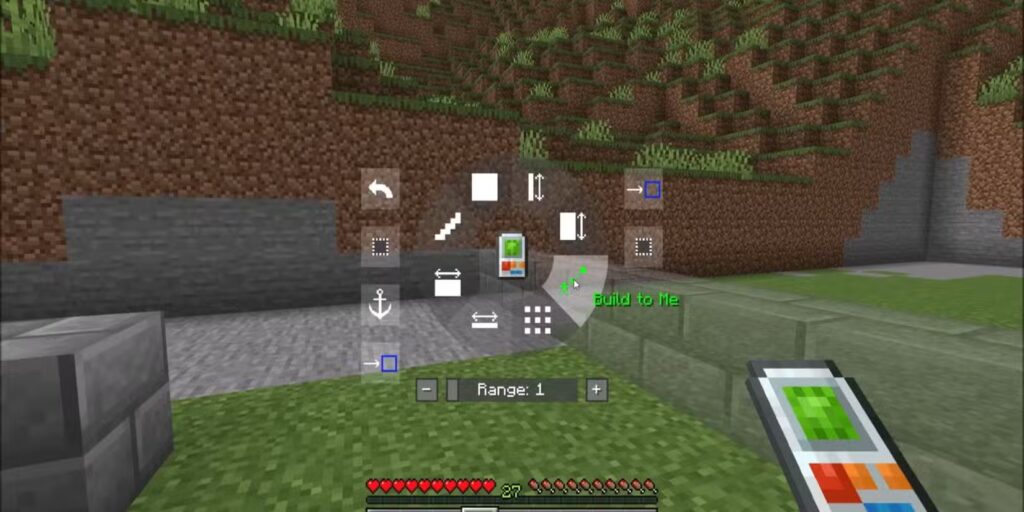
Установка аддонов на Bedrock Edition для PC проста: • Скачайте аддон в формате .mcpack, .mcaddon или .zip. • Дважды щелкните по .mcpack или .mcaddon, чтобы автоматически импортировать в Minecraft. • Для .zip вручную распакуйте и импортируйте behavior и resource packs. • Откройте Minecraft и активируйте наборы в Settings → Global Resources. • При создании мира включите наборы в Resource Packs и Behavior Packs.
Установка аддонов на мобильных устройствах или консоли
На Android и iOS вы можете нажать на скачанный .mcpack файл, чтобы импортировать его прямо в игру. Ограничения консолей означают, что моды обычно не поддерживаются, кроме контента из Marketplace.
ExitLag: оптимизация онлайн-производительности Minecraft
Играете ли вы на модифицированных Java-серверах или в Bedrock realms, стабильность соединения важна. ExitLag помогает уменьшить лаг, задержку и проблемы маршрутизации с помощью оптимизации в реальном времени и технологии Multipath Connection.
С поддержкой более чем 3 000 игр ExitLag обеспечивает более плавный онлайн-опыт — особенно в мультиплеерных мирах Minecraft, размещенных на удаленных серверах. Просто установите приложение, выберите Minecraft и примените оптимизированные маршруты, чтобы сразу улучшить соединение.
Продвинутая установка модов и модпаки на Java Edition
Использование альтернативных загрузчиков модов
Изучать как установить моды в Minecraft становится еще удобнее, если вы используете загрузчики вроде Fabric и NeoForge. Эти альтернативы легче и поддерживают разные фреймворки, поэтому их любят игроки, которым важна производительность. Fabric, например, широко используется для оптимизационных модов и легких геймплейных изменений.
Чтобы установить эти загрузчики, скачайте инсталлятор с официального сайта, выберите правильную версию Minecraft и нажмите “Install Client”. После этого у вас появится новый профиль запуска, который поддерживает нужные моды.
Далее просто поместите совместимые файлы модов в папку .minecraft/mods. На Windows эту папку можно найти, введя %appdata% в адресную строку Проводника.
Установка готовых модпаков
Отличный способ упростить minecraft how to install mods — использовать модпаки. Это curated-наборы, где несколько модов уже собраны вместе и проверены на совместимость. Вместо того чтобы скачивать моды по отдельности, вы устанавливаете один пакет и получаете целостный опыт сразу.
Модпаки особенно полезны для крупных расширений контента или тематических сборок. Многие игроки используют модпаки для переработки выживания, RPG-приключений или техномодов с автоматизацией.
Чтобы установить модпак: • Откройте выбранный менеджер модов. • Найдите модпак под ваш стиль игры. • Установите модпак и дождитесь завершения настройки. • Запустите игру через профиль, связанный с этим пакетом.
Модпаки гарантируют, что все игроки в мультиплеерном мире используют одинаковые конфигурации, предотвращая конфликты версий.
Моды на серверах — клиентские и серверные моды
Установка модов на сервер
Если вы хотите играть в Minecraft с модами по сети, вам нужно установить их и на сервер, и на устройства всех игроков. Многие новички, которые ищут how to install mods Minecraft, упускают это требование, из-за чего возникают ошибки при подключении к модифицированным серверам.
Чтобы установить моды на сервер: • Загрузите файлы модов в папку mods на сервере. • Перезапустите сервер, чтобы загрузить новый контент. • Убедитесь, что у всех игроков одинаковые версии Minecraft, загрузчика и модов.
Совпадение версий с друзьями
Для стабильной игры убедитесь, что у всех в вашем мире совпадает список модов сервера. Даже маленькое несовпадение версии может привести к отключениям или отсутствующим текстурам.
Перед обновлением модов или версии сервера всегда делайте резервные копии. Это предотвратит потерю прогресса, если мод станет несовместимым.
Частые проблемы, безопасность и лучшие практики
Распространенные ошибки и решения
Игроки, начинающие разбираться с minecraft how to install mods, часто сталкиваются с вылетами или проваленной загрузкой. Вот самые частые проблемы:
• Несовпадение версий: проверьте, подходит ли мод под вашу сборку Minecraft. • Отсутствие зависимостей: некоторым модам нужны библиотеки — установите все зависимости, указанные в описании. • Конфликт модов: удаляйте моды по одному, чтобы найти причину. • Долгая загрузка или лаги: слишком много модов может перегружать систему.
Пошаговая диагностика помогает избежать многих часов раздражения.
Безопасность: только проверенные источники
Не все сайты с модами безопасны. Всегда скачивайте моды с надежных платформ. Это уменьшает риск вредоносного ПО и обеспечивает стабильный геймплей.
Проверенные источники включают: • CurseForge • Modrinth • MCPEDL (для Bedrock аддонов)
Перед установкой читайте отзывы пользователей и проверяйте даты обновлений.
Установка аддонов на Bedrock Edition — расширенные советы
Как выжать максимум из аддонов
В отличие от Java Edition, Bedrock использует аддоны — наборы resource и behavior packs. Эти наборы меняют звуки, текстуры, мобов и функции, не затрагивая “ядро” кода игры.
Чтобы установить аддоны на Bedrock: • Скачайте файл .mcpack или .mcaddon. • Дважды щелкните, чтобы импортировать автоматически. • Для .zip распакуйте и поместите наборы в правильную папку. • Активируйте наборы в Settings → Global Resources.
Аддоны дают упрощенный вариант того, как установить моды на Minecraft, и отлично подходят для легкой кастомизации.
Как избежать проблем совместимости Bedrock
Аддоны Bedrock могут конфликтовать, если они меняют схожие поведения. Активируйте новые аддоны по одному, чтобы избежать вылетов и проверить стабильность.
Помните: моды Java не работают на Bedrock из-за разных движков и структуры файлов.
Рекомендуемые моды и аддоны
Популярные моды для Java
Если вы изучаете как установить моды в Minecraft, эти категории отлично подходят новичкам: • Моды на производительность: улучшают FPS и скорость загрузки. • Моды генерации мира: добавляют новые биомы и структуры. • Техно-моды и автоматизация: позволяют строить сложные механизмы. • Магия и RPG: добавляют заклинания, уровни и лор.
Выбирая моды, учитывайте совместимость, частоту обновлений и отзывы сообщества.
Отличные аддоны для Bedrock
Игроки Bedrock могут наслаждаться: • Текстурпаками для визуальных улучшений. • Behavior packs для новых взаимодействий мобов. • Улучшениями UI для удобной навигации.
Ищите аддоны с хорошими оценками и четкой информацией о совместимости версий.
ExitLag: ускорьте онлайн-опыт Minecraft
Играете ли вы на модифицированных серверах или в Bedrock realms, стабильность соединения определяет общую производительность. ExitLag оптимизирует интернет-маршрут с помощью продвинутой технологии Multipath Connection, уменьшая лаг и обеспечивая плавный геймплей.
С поддержкой более чем 3 000 игр и оптимизацией в реальном времени ExitLag сохраняет стабильность соединения — даже если вы играете на удаленных серверах Minecraft.
All game images used in this blog belong to Mojang Studios. They are used for informational/educational purposes only and do not imply endorsement or affiliation with the rights holders.