Хотя Marvel Rivals выглядит ярко и играет бодро, многие сталкиваются с проблемами производительности — от статтеров в массовых командных файтах до падений ниже шестидесяти FPS даже на нормальном железе. Оптимизация стала горячей темой, и из-за того, что игра на Unreal Engine five, у неё есть свои “типичные” узкие места по железу и софту.
Неважно, у вас mid-range система или топовый ПК — игра может упираться в bottlenecks, неэффективное использование ресурсов и проблемы frame-pacing. В этом гайде вы найдёте настройки, твики и инструменты, которые помогут запустить Marvel Rivals максимально плавно.
Почему Marvel Rivals нуждается в оптимизации
Многие удивляются, почему Marvel Rivals выглядит “плохо оптимизированной” даже на современном железе. Обычно причины такие:
• несостыковки в управлении ресурсами движка, особенно в Unreal Engine five (overdraw и shaders)
• сильная зависимость от GPU (особенно по VRAM), при менее эффективном масштабировании по CPU/multithreading
• дефолтные видео-настройки часто делают упор в картинку, а не в производительность, создавая лишнюю нагрузку
• крупные тимфайты и сложные эффекты на 6v6 картах усиливают frame-time spikes и статтеры
В сумме это даёт FPS drops даже на системах, которые формально подходят под “recommended” спеки. Решение — ручная настройка, а не игра “на дефолте”.
Как оптимизировать Marvel Rivals: Settings & Tweaks
General Graphics & Display Adjustments
| Setting | Recommended Value | Performance Impact |
| Resolution | Native or 1080p | Balances clarity and FPS |
| Fullscreen Mode | Enabled | Reduces input lag and improves frame stability |
| V-Sync | Off | Minimises input delay; use with FPS cap |
| Frame Limit | 120 FPS (or unlimited if stable) | Helps reduce stutter and smoother pacing |
| Shadow Quality | Low or Medium | Large FPS boost when lowered |
| Anti-Aliasing | TAA or FXAA | TAA is preferred for clarity |
| Texture Quality | Medium or High (depending on VRAM) | GPU/VRAM dependent |
| Effects Quality | Low | Reduces visual clutter and load |
| Post-Processing | Off or Low | Disables heavy effects |
| Upscaling (FSR/DLSS) | On with Balanced/Performance preset | Big gain on supported GPUs |
Эти рекомендации совпадают с тем, что чаще всего отмечают в комьюнити и медиа: какие настройки дают наибольший прирост.
Additional System Tweaks
• запускайте игру в Fullscreen, а не Windowed/Borderless
• отключите Windows Game Mode и Xbox Game Bar во время игры
• поставьте Marvel Rivals на High Priority в Task Manager (Details tab)
• обновите драйверы GPU до последней версии (или откатите на более стабильную, если новая вызывает проблемы)
Почему FPS всё равно падает: частые bottlenecks
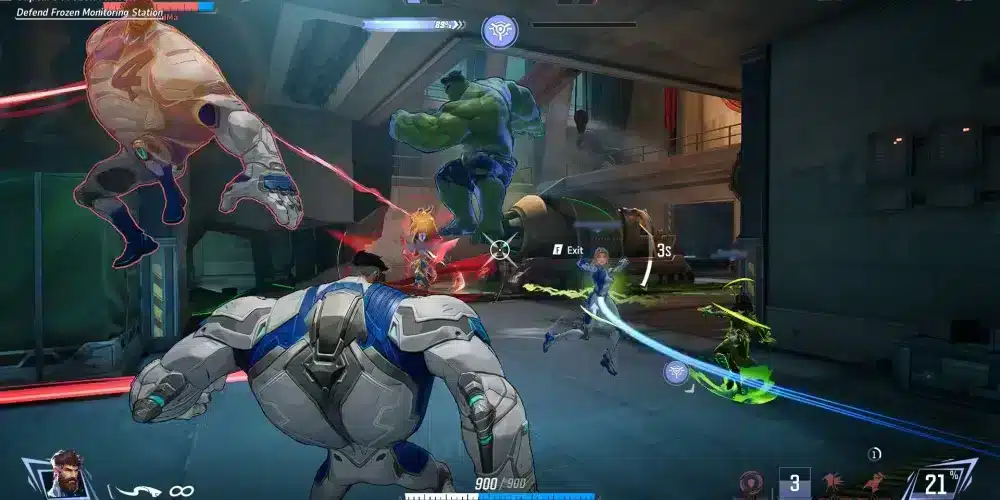
• крупные 6v6 файты с множеством abilities дают “всплески” эффектов и нагрузки на shaders
• VRAM usage может резко расти, особенно если включены high textures + effects + upscaling
• frame-time inconsistencies (pacing) создают ощущение статтера, даже если средний FPS выглядит норм
• thermal throttling или фоновые процессы могут ограничивать GPU/CPU
Чтобы добиться плавности, нужно закрывать и игровые, и системные причины.
Step-by-Step Optimization Checklist
- Запустите игру и откройте Settings > Graphics.
- Понизьте Shadow Quality, Effects Quality и Post-Processing.
- Включите FSR (если AMD или GPU без DLSS) или DLSS (на RTX).
- Отключите V-Sync и поставьте Frame Limit на one hundred twenty или Unlimited (в зависимости от монитора и стабильности).
- Включите Fullscreen Mode; отключите фоновые overlay (Discord, Game Bar).
- Выйдите из игры; откройте NVIDIA Control Panel или AMD Radeon Settings и выставьте high performance для игры.
- Поставьте Windows Power Plan на “High Performance”.
- Отключите лишние startup apps; очистите temp files и GPU shader cache.
- Перезапустите игру, проверьте FPS через встроенный оверлей или MSI Afterburner.
- Протестируйте в командном матче/большой карте, следите за фризами; при необходимости докрутите настройки.
Optimized Settings for Low-End PCs
Если железо старое или бюджетное, эти настройки помогают удержать игру более плавной:
• Resolution: 900p или 1080p (в зависимости от GPU)
• Shadows: Off
• Textures: Medium
• Effects: Low
• Anti-Aliasing: FXAA
• Upscaling (FSR/Quality mode) On
• V-Sync: Off
• отключите motion blur, film grain, lens flare
Это соответствует тому, что чаще всего рекомендуют low-end гайды в сообществе.
Modding, Tools & Utilities
Сейчас официальная поддержка модов в Marvel Rivals отключена — изменение файлов игры может нарушать правила и приводить к банам.
Инструменты, которые помогают с мониторингом и оптимизацией системы:
• MSI Afterburner — мониторинг температур и загрузки GPU/CPU
• Process Lasso — контроль CPU affinity
• ISLC (Intelligent Standby List Cleaner) — помогает с memory stutters
• Razer Cortex — one-click game booster
Как ExitLag помогает в Marvel Rivals
Настройки выше в основном про FPS и рендер. Но в мультиплеере часто мешают network lag, packet loss и задержки matchmaking. ExitLag помогает именно здесь:
• оптимизирует route-to-server в реальном времени, снижая ping и jitter
• помогает избегать packet loss и дисконнектов в жёстких тимфайтах
• стабилизирует соединение, чтобы оптимизация железа не “ломалась” из-за лагов
Quick Start:
• Create your ExitLag account
• Download and install the app
• Select Marvel Rivals from the game list
• Apply recommended routes and launch the game
• Start your Exitlag three days Trial!
GPU-Level Optimisation для Marvel Rivals
Для NVIDIA
Откройте NVIDIA Control Panel → Manage 3D Settings
Добавьте Marvel Rivals как программу и выставьте:
• Power Management Mode: Prefer Maximum Performance
• Threaded Optimization: On
• Low Latency Mode: Ultra
• Shader Cache: On
• Texture Filtering: High Performance
Для AMD
Откройте AMD Radeon Software → Gaming Tab
Настройте:
• Radeon Anti-Lag: Enabled
• Texture Filtering Quality: Performance
• Surface Format Optimization: Enabled
• Chill: Off
• Frame Rate Target Control: one hundred twenty или Unlimited
Эти настройки помогают снизить задержку и стабилизировать кадры на уровне драйвера.
Advanced Windows & System Tweaks
• отключите Hardware-Accelerated GPU Scheduling (HAGS) на старых GPU — иногда даёт нестабильность
• выключите Game Mode и фоновые записи в Xbox Game Bar
• используйте ISLC, чтобы регулярно очищать RAM standby pool
• в Power Options выставьте минимум и максимум процессора на one hundred процентов, чтобы избежать throttling
Это исправляет системное поведение, которое часто создаёт bottlenecks даже при нормальных игровых настройках.
CPU Undervolting & Thermal Stability
Если CPU часто уходит в высокие температуры (например, выше eighty five °C) под нагрузкой, можно рассмотреть undervolting:
• Intel XTU или AMD Ryzen Master — мягко снижайте core voltage
• мониторьте через HWInfo64 или Core Temp
• улучшите airflow в корпусе и обновите thermal paste при необходимости
Более низкие температуры помогают CPU держать высокие частоты и дают стабильность в тяжёлых мультиплеерных матчах.
Community Config Tweaks & Custom Files
Некоторые модераторы и пользователи сообщества (Reddit/GitHub) выкладывают low-spec .ini файлы и shader-strip config packs для дополнительной производительности:
• они могут отключать/облегчать post-processing, bloom, volumetrics и другое
• полезно для очень слабых систем или integrated GPUs
• всегда делайте backup оригинальных config файлов
• используйте trusted источники (NexusMods, GitHub)
• действуйте осторожно — правки конфигов могут быть неподдерживаемыми разработчиком
Как ExitLag улучшает стабильность и “перфоманс”
Хотя основная оптимизация — это визуал и FPS, ExitLag закрывает сетевую часть, что критично для мультиплеерных игр вроде Marvel Rivals.
С ExitLag вы получаете:
• real-time routing optimisation для снижения ping и jitter
• traffic shaping, уменьшающий packet loss во время “перегруженных” моментов
• automatic failover, чтобы соединение держалось даже при деградации основного пути
• более стабильные кадры за счёт устранения network-hiccups, которые иногда ощущаются как micro-stutter
Если вы играете в режиме, где важна каждая миллисекунда — особенно в competitive — такая сетевой “буст” реально влияет.
Test Exitlag now!
FAQ: Advanced Optimisation for Marvel Rivals
Is undervolting my CPU safe?
Yes—when done carefully. Incremental voltage reductions with monitoring are standard practice in gaming PCs. Always test for stability after changes.
Which is better—DLSS or FSR in Marvel Rivals?
DLSS (on NVIDIA cards) provides better image clarity and performance. FSR is more broadly compatible. Choose based on your GPU and resolution.
Does ExitLag improve FPS or only ping?
Primarily it reduces ping and packet loss, but indirectly it can improve FPS/stability by removing network-related delays and stutter.
Есть вопросы или хотите общаться с другими игроками? Присоединяйтесь к беседе на Форуме ExitLag!