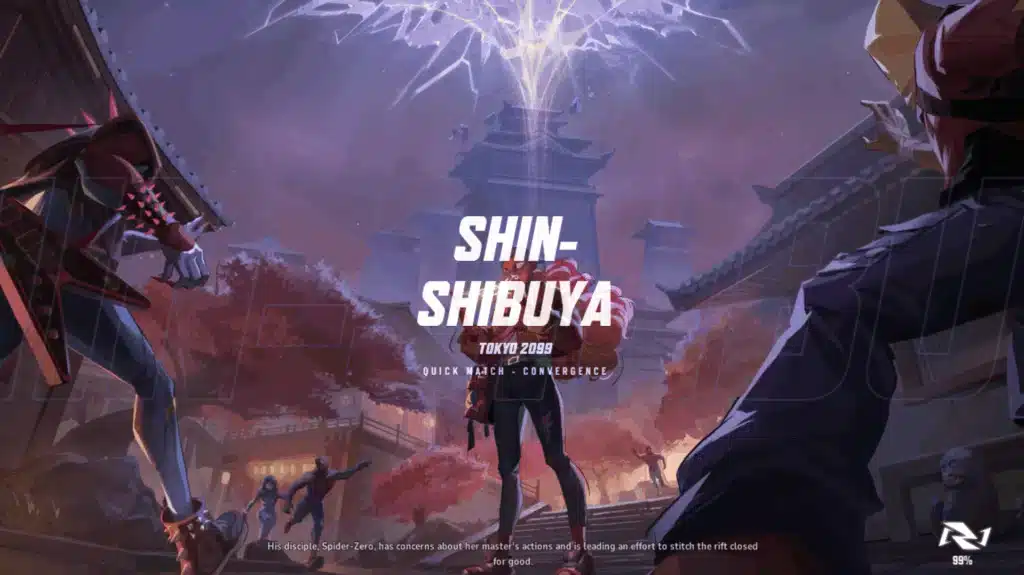
Marvel Rivals stuck at 99% — это раздражающий баг, с которым сталкиваются многие игроки при запуске игры или загрузке матчей. Экран загрузки зависает на финальной отметке — 99% — и дальше не двигается, из-за чего играть невозможно, даже если системные требования подходят. Неважно, используете ли вы SSD, запускаете игру со второго диска или страдаете от нестабильной сети — проблема может быть упрямой и непредсказуемой. К счастью, существует ряд решений от сообщества, которые помогут вам диагностировать и потенциально исправить ситуацию.
Если вы задаётесь вопросом, почему Marvel Rivals зависает на 99%, вы не одиноки. Хотя разработчики официально не подтвердили единую первопричину, игроки и технические пользователи выделили несколько повторяющихся закономерностей. Чаще всего упоминаются тип установки на диск, проблемы с маршрутизацией интернета и целостность файлов игры — но даже у пользователей с «идеальными» настройками баг всё равно встречается. Поэтому этот гайд не обещает «волшебную кнопку», а даёт широкий набор стратегий.
Что может вызывать зависание Marvel Rivals на 99%?
Прежде чем переходить к решениям, важно понять, что может происходить «под капотом». Точное техническое объяснение остаётся неподтверждённым, но наблюдения игроков и повторяющиеся паттерны указывают на несколько возможных причин. Имейте в виду: проблема может быть вызвана комбинацией факторов, а не одной конкретной причиной.
Игра установлена на HDD или внешний диск
Повторяющееся наблюдение: игроки, которые устанавливают Marvel Rivals на обычные жёсткие диски (HDD) или внешние USB-диски, чаще сталкиваются с зависанием на 99%. У таких накопителей ниже скорость чтения/записи, из-за чего в тяжёлые моменты загрузки возникают «узкие места». Перенос игры на быстрый внутренний SSD, особенно на диск C:, помог многим — но не всем.
«Я завис на несколько часов, пока не переустановил игру на внутренний SSD. Это исправило проблему мгновенно. Но мой друг всё ещё зависает, даже после того как сделал то же самое».
Эта история подчёркивает непредсказуемость: установка на SSD может заметно снизить шанс поймать баг, но не гарантирует успех.
Плохая маршрутизация интернета или высокая задержка
Некоторые пользователи сообщают, что игра зависает из-за плохого соединения между их провайдером и серверами Marvel Rivals. Даже если интернет кажется быстрым, он может быть нестабильным или неправильно маршрутизированным. Особенно часто это встречается в отдельных регионах или у провайдеров с неэффективными маршрутами к серверам игры.
Многие игроки находили временное решение, используя VPN или сторонние сетевые инструменты. Обычно это помогает за счёт более прямого или стабильного пути к инфраструктуре игры.
Повреждённые или отсутствующие файлы игры
Ещё одна частая причина — некорректная или неполная установка. Если критически важные файлы отсутствуют, повреждены или неправильно настроены, экран загрузки может зависать на определённых этапах. Инструмент проверки файлов в Steam помогает находить и исправлять такие расхождения, а в некоторых случаях требуется полная переустановка на «чистый» диск.
Другие возможные причины
Есть и дополнительные варианты, которые стоит учитывать:
• Фоновые процессы, мешающие инициализации игры
• Устаревшие или несовместимые драйверы GPU
• Антивирус или firewall, блокирующие важные компоненты игры
• Несовместимость с оверлеями (Steam, Discord, GeForce Experience)
• Серверные баги или глюки очереди матчей
Некоторые игроки даже предполагают, что к этому могут приводить проблемы с shader caching или texture streaming — особенно на системах с ограниченной VRAM или гибридными GPU-конфигурациями (например, ноутбуки, которые переключаются между встроенной и дискретной графикой).
Как исправить Marvel Rivals stuck at 99%
Теперь, когда мы описали распространённые причины, разберём решения, которые помогли многим игрокам. Цель — методично исключить каждую возможную проблему.
1. Перенесите игру на внутренний SSD
• Откройте Steam Library
• Кликните правой кнопкой по Marvel Rivals > Properties > Installed Files > Move Install Folder
• Выберите быстрый SSD (желательно внутренний, в идеале диск C:)
Один этот шаг решил проблему у множества игроков. Однако важно помнить: он работает не у всех. Даже с SSD некоторые пользователи продолжают сталкиваться с багом — поэтому переходите к следующим пунктам, если проблема остаётся.
2. Проверьте целостность файлов игры
• В Steam откройте Marvel Rivals > клик правой кнопкой > Properties
• Нажмите Installed Files > выберите “Verify Integrity of Game Files”
• Дайте Steam просканировать и перекачать отсутствующие или повреждённые файлы
Этот процесс помогает убедиться, что установка не страдает от скрытой порчи данных.
3. Запустите игру от имени администратора
• Найдите исполняемый файл Marvel Rivals
• Клик правой кнопкой > Properties > вкладка Compatibility
• Отметьте “Run this program as an administrator”
• Нажмите Apply
Некоторые проблемы запуска связаны с правами доступа, особенно в системах с жёсткими настройками User Account Control (UAC).
4. Отключите оверлеи и фоновые приложения
Оверлеи и софт для записи могут мешать загрузке игры. Отключите или закройте:
• Steam overlay (Steam > Settings > In-Game > снимите галочку “Enable Steam Overlay”)
• Discord overlay
• Оверлеи NVIDIA/AMD
• Сторонние счётчики FPS или boosters
Также закройте все необязательные фоновые приложения. Инструменты вроде MSI Afterburner, Razer Synapse или контроллеры RGB могут конфликтовать с процессами игры.
5. Проверьте сеть и маршрутизацию
• Используйте проводной Ethernet для стабильности
• Перезагрузите роутер или модем
• Временно отключите firewall или антивирус, чтобы протестировать соединение
• Смените DNS на Cloudflare (1.1.1.1) или Google DNS (8.8.8.8)
• Рассмотрите VPN, если зависание повторяется — некоторые пользователи говорят, что это помогает обойти плохие маршруты
Дополнительные инструменты для оптимизации сети
Игроки, у которых зависание связано с качеством соединения, иногда пробуют инструменты оптимизации сети. Сервисы вроде ExitLag, WTFast и NoPing пытаются перенаправлять трафик через оптимизированные серверы. Хотя разработчики официально не рекомендуют такие решения, а результат зависит от региона, некоторым игрокам это помогло пройти экран загрузки.
Важно: нет независимого подтверждения, что какой-то один инструмент способен исправить эту проблему у всех. Относитесь к ним как к экспериментальным вариантам, а не к гарантированному решению.
Что ExitLag может (и чего не может) сделать
ExitLag предназначен для того, чтобы:
• Перенаправлять трафик по более эффективным маршрутам
• Снижать пинг и джиттер
• Уменьшать потерю пакетов в нестабильных регионах
Однако ExitLag:
• Не исправляет повреждённые файлы игры
• Не поможет, если причина в локальном железе или накопителе
• Может вообще ничего не изменить, если ваше соединение и так стабильное
Используйте его, если вы видите признаки плохой маршрутизации или несостыковки с серверами, но не ждите, что он устранит все возможные причины бага 99%.
Дополнительные советы по диагностике
• Переустановите игру на SSD, если проверка файлов не помогает
• Обновите драйверы GPU и материнской платы с сайтов производителей
• Проверьте Event Viewer в Windows на предмет crash logs или заблокированных процессов
• Разрешите Marvel Rivals в Firewall Windows Defender и в стороннем антивирусе
• Перезапускайте ПК после каждого применённого исправления, чтобы изменения вступали в силу
Когда ничего не помогает
Если вы попробовали всё и всё равно зависаете:
• Полностью удалите Marvel Rivals
• Удалите остаточные файлы в %localappdata%, %appdata% и Program Files
• Установите игру заново на основной SSD
• Запустите без оверлеев и с clean boot окружением
• Следите за форумами игры и страницами поддержки в поиске хотфиксов и патчей
Команда разработчиков Marvel Rivals может исправить эту проблему в будущих обновлениях, поэтому держите игру в актуальном состоянии. Пока же тщательная диагностика повышает шансы на успешный запуск.
Продвинутые исправления и диагностика
Если вы уже исчерпали базовые решения вроде переноса на SSD, проверки файлов и отключения оверлеев, пора переходить к более продвинутым методам, которые нацелены на редкие и сложные случаи.
1. Переустановите Visual C++ Redistributables
Хотя прямых доказательств связи пакетов Visual C++ с багом 99% в Marvel Rivals нет, некоторые пользователи отмечали, что переустановка Windows runtimes решала похожие проблемы загрузки в других современных играх.
• Перейдите на официальный сайт Microsoft
• Скачайте и установите версии x86 и x64 для 2013 и 2015–2022
• Перезагрузите ПК после установки
Это не гарантирует исправление, но помогает исключить конфликты зависимостей рантайма.
2. Используйте Clean Boot Mode
Конфликты сторонних сервисов могут мешать корректной инициализации Marvel Rivals.
• Откройте msconfig > вкладка Services > отметьте “Hide all Microsoft services” > нажмите “Disable all”
• Перейдите во вкладку Startup > откройте Task Manager > отключите все элементы автозагрузки
• Перезагрузите систему и попробуйте запустить игру
Так вы создадите минимальную среду, чтобы выявить вмешательство фонового ПО.
3. Сбросьте сетевые настройки
Некоторые зависания могут происходить из-за неполного или сбойного server handshake. Сброс сетевого стека помогает убрать остаточные ошибки конфигурации, которые не видны в обычных настройках.
• Откройте Command Prompt (Admin)
• Выполните по очереди команды:
• netsh winsock reset
• netsh int ip reset
• ipconfig /flushdns
• Перезагрузите ПК
4. Проверьте игровые лог-файлы
Marvel Rivals может создавать crash или debug logs в папке установки или в %appdata%.
• Ищите файлы с названиями output_log.txt, error.log или crash.dmp
• Если вы видите сообщения вроде “failed to load DLL” или “read/write error”, это обычно указывает на повреждение файлов или проблемы с правами доступа
• Используйте эту информацию, чтобы принять решение о переустановке, настройке прав, откате драйверов
Не у всех будут логи — и не все умеют их читать — но даже простая проверка на базовые фразы ошибок может помочь.
5. Протестируйте новый профиль пользователя Windows
Ошибки профиля или ограничения прав могут мешать полной загрузке.
• Создайте новый локальный аккаунт пользователя с правами администратора
• Переустановите Marvel Rivals под этим профилем и проверьте загрузку
Это помогает понять, связана ли проблема с повреждёнными данными профиля или сохранёнными настройками.
Отчёты сообщества: что помогает?
Хотя универсального решения нет, многие пользователи Reddit и Steam форумов отмечали разный успех со следующими действиями:
• Установка на C:\SSD даже если у вас уже есть игровой SSD (Marvel Rivals может «предпочитать» основной диск)
• Временное использование VPN, чтобы обойти региональные проблемы с матчмейкингом или синхронизацией состояния
• Отключение USB-периферии (иногда редкие баги возникают из-за конфликтов с геймпадами или USB-контроллерами)
• Ожидание 5–7 минут на экране 99% — в редких случаях загрузка всё-таки завершается
Почему этот баг до сих пор не исправлен
Растёт консенсус, что баг 99% в Marvel Rivals вызван сочетанием факторов:
• Медленная или задерживающаяся аутентификация на сервере
• Конфликты локального доступа к файлам или блокировка прав
• Неэффективная обработка ошибок в процессе загрузки
Поскольку сработать может сразу несколько «слабых мест», пользователи сталкиваются с проблемой непоследовательно.
Когда стоит обращаться в поддержку
Если вы перепробовали всё из обеих частей этого гайда и всё ещё зависаете:
• Соберите лог-файлы и характеристики системы
• Запишите, где установлена игра, какой у вас провайдер и какие оверлеи включены
• Обратитесь в поддержку NetEase или Marvel Rivals через официальные каналы
Хотя разработчики признали проблему и заявили, что работают над исправлением, на данный момент нет задокументированного патча, который полностью решает проблему загрузки на 99% для всех игроков. Подробные данные могут помочь поддержке диагностировать новые вариации ошибки.
Финальные мысли: многослойная проблема — многослойные решения
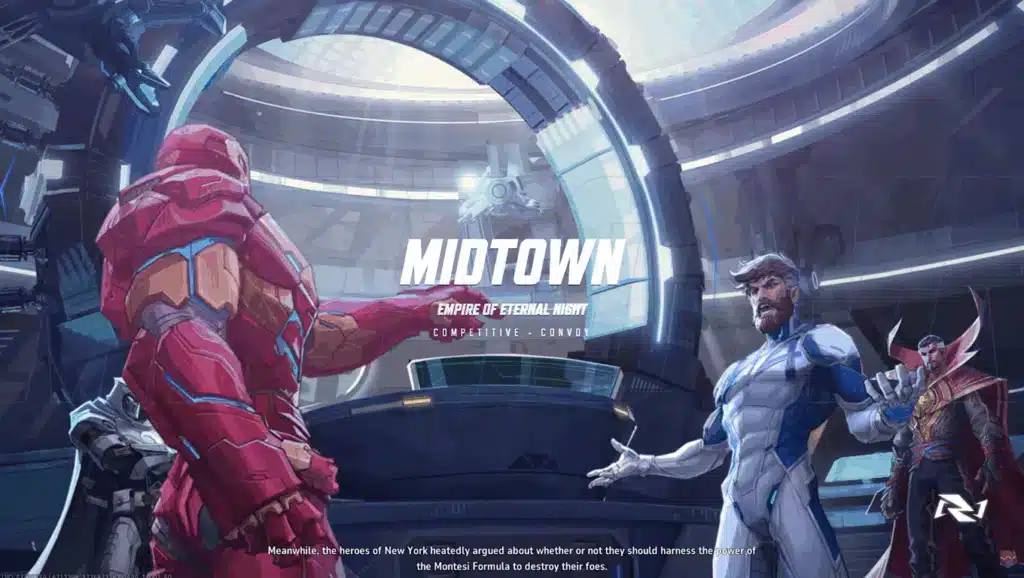
Баг загрузки на 99% в Marvel Rivals — отличный пример многослойной технической проблемы. Одним достаточно просто сменить диск; другим приходится полностью перестраивать софт-окружение. Хотя ни одно решение не гарантировано, методичный подход повышает шансы.
Если вы используете сетевой оптимизатор, помните: такие инструменты могут помочь с соединением, но не решат локальные конфликты файлов или системы.
И наконец, держите систему в актуальном состоянии и следите за сообществом на Reddit, Discord и форумах Steam — там могут появляться новые хотфиксы и заявления разработчиков.
Будьте в курсе, сохраняйте терпение — и пусть следующий запуск дойдёт до 100%.
Дисклеймер
Все изображения игры, использованные в этом блоге, принадлежат NetEase и Marvel Games. Они используются исключительно в информационных и образовательных целях и не подразумевают одобрения или аффилиации с правообладателями.
Есть вопросы или хотите общаться с другими игроками? Присоединяйтесь к беседе на Форуме ExitLag!