Minecraft — это игра, известная своей свободой творчества и бесконечными возможностями. Один из самых простых и эффективных способов персонализировать игровой опыт — использовать скины Minecraft.
Что такое скин в Minecraft?
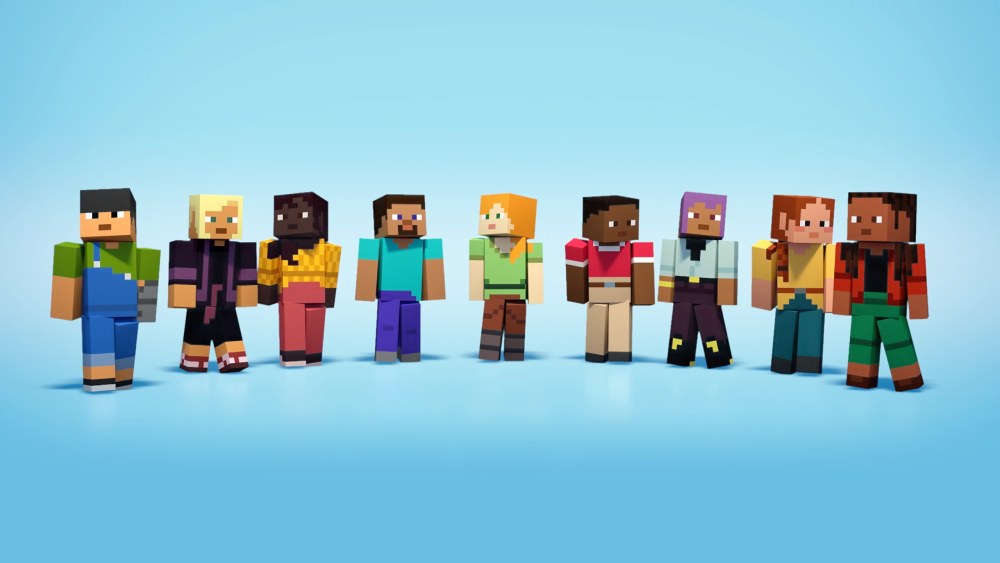
Скины Minecraft — это текстуры 64×64 пикселя, которые изменяют внешний вид вашего персонажа в игре. Вы можете превратить своего героя в супергероя, злодея, животное или фантастическое существо — выбор безграничен. Это весёлый способ выделиться и подчеркнуть свою индивидуальность.
В этом руководстве вы узнаете, как легко изменить скин в зависимости от вашей версии игры — Java Edition или Bedrock Edition.
Найдите или создайте скин
Первый шаг — выбрать или создать подходящий скин. Вот где вы можете это сделать:
Minecraft Marketplace
Официальный маркетплейс предлагает как платные, так и бесплатные скины, созданные Mojang и независимыми авторами. Здесь вы найдёте всё: от простых дизайнов до детализированных тематических паков, включая супергероев, животных и скины по мотивам популярных франшиз.
Онлайн-ресурсы
Сайты, такие как Planet Minecraft, Skindex и NameMC, содержат огромную библиотеку скинов, созданных сообществом. Вы можете искать по ключевым словам, стилю или цветовой палитре и сразу видеть, как скин будет выглядеть на модели.
Создание собственного скина
Сайты, например Skindex, предоставляют онлайн-редакторы, где вы можете рисовать прямо по шаблону. Также можно использовать программы вроде Photoshop или GIMP, чтобы создать собственное изображение 64×64 пикселя.
Выберите свою платформу
Процесс установки скина зависит от того, на какой версии Minecraft вы играете: Java, Bedrock или консольной.
Java Edition
Ручная установка
Откройте лаунчер Minecraft, выберите свой профиль и перейдите в настройки. Здесь можно загрузить скин, перетащив файл или выбрав его вручную на компьютере.
Через лаунчер
В разделе “Skin” нажмите “Обзор” и загрузите нужный файл. Это интуитивно понятный способ, подходящий для новичков.
Bedrock Edition
Консольные версии
На Xbox и Switch скины доступны в Minecraft Marketplace. Чтобы загрузить собственный, нужно использовать учётную запись Microsoft и привязать её к игре.
Мобильные и ПК-версии
В мобильной версии и Minecraft для Windows 10 можно также использовать Marketplace или загрузить скин вручную. Перейдите в настройки профиля, выберите “Выбрать новый скин” и загрузите файл с устройства. В большинстве случаев скин применится автоматически.
Примените скин
После загрузки скин будет отображаться в одиночной и многопользовательской игре. Обязательно проверьте внешний вид в игре — при необходимости подкорректируйте размеры или детали изображения.
Кастомизация для мультиплеера
Если вы играете на ролевом сервере, правильный скин усилит погружение. Вы можете менять скин в любое время — пробуйте разные стили и сезонные образы.
Всё о создании скинов Minecraft
Теперь вы знаете всё, что нужно, чтобы настроить свой Minecraft с помощью скинов. Следуйте простым шагам для установки скина на Java или Bedrock — и вы будете выделяться в мире кубов.
Создавая, исследуя и строя, ваш скин подчеркнёт уникальность и сделает игру ещё увлекательнее. Воплотите свои идеи и превратите персонажа Minecraft в отражение вашего воображения!
Есть вопросы или хотите общаться с другими игроками? Присоединяйтесь к беседе на Форуме ExitLag!