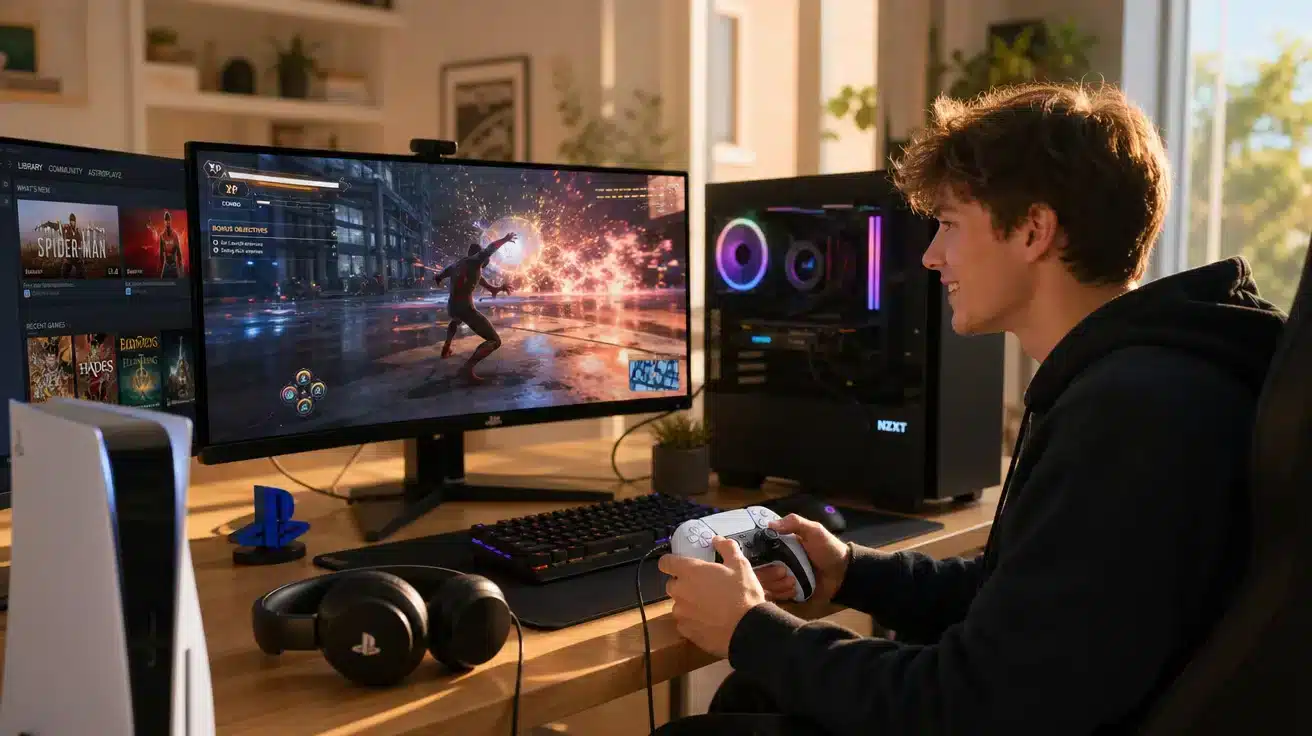
Optimize Windows 11 For Gaming позволяет разблокировать более высокий FPS, снизить input lag и обеспечить более плавный геймплей на современных ПК. Многие игроки используют настройки Windows по умолчанию, не осознавая, что скрытые фоновые инструменты могут снижать производительность во время матчей.
Если вы хотите получить лучшую скорость в играх, Optimize Windows 11 For Gaming начинается с умных изменений. Настройки питания, Game Mode, очистка автозагрузки и параметры графики — всё это помогает вашему ПК работать быстрее. Даже небольшие твики могут создать заметную разницу.
Какие настройки больше всего улучшают игровую производительность? Такие функции, как скорость накопителя, эффективность памяти и планирование графики, имеют огромное значение. Это основы Optimize Windows 11 For Gaming как для казуальных пользователей, так и для соревновательных игроков.
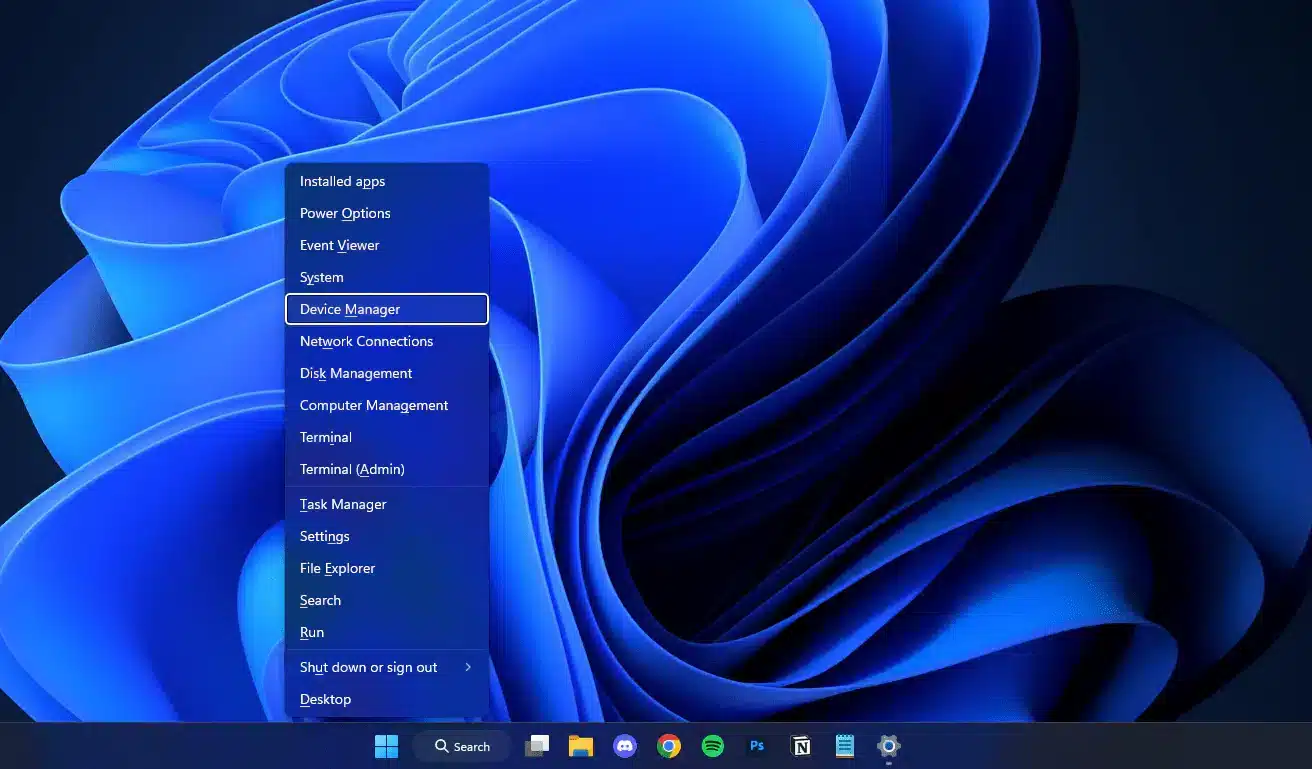
Настройки Optimize Windows 11 For Gaming
Сначала включите Game Mode
Game Mode — одна из самых простых функций Windows для активации. Она отдает приоритет игровым процессам, снижая при этом ненужную фоновую активность.
Чтобы включить эту функцию:
- Откройте Settings
- Нажмите Gaming
- Выберите Game Mode
- Включите его (ON)
Это часто улучшает стабильность кадров (frame consistency) и отзывчивость системы.
Включите Hardware Accelerated GPU Scheduling
Эта функция позволяет видеокарте более эффективно управлять задачами памяти. На поддерживаемых системах она может помочь снизить задержку и улучшить плавность.
Чтобы активировать её:
- Откройте Settings
- Перейдите в System
- Выберите Display
- Нажмите Graphics
- Откройте Default Graphics Settings
- Включите Hardware Accelerated GPU Scheduling
После внесения изменений перезагрузите ПК.
Как выполнить Optimize Windows 11 For Gaming с помощью настроек питания
Используйте Ultimate Performance Mode
Схемы электропитания Windows могут ограничивать игровую производительность. Переключение на более мощную схему сохраняет готовность CPU к требовательным моментам.
Преимущества включают:
- Более высокую отзывчивость CPU
- Лучший минимальный FPS
- Меньше внезапного троттлинга (throttling)
- Более быстрое время загрузки
Многие геймеры замечают более плавный геймплей сразу после изменения режима питания.
Отключите агрессивные функции энергосбережения
Некоторые системы слишком часто снижают тактовые частоты (clock speeds). Это может вызывать зависания (stutter) во время тяжелых экшен-сцен.
Для лучших результатов:
- Используйте режимы High Performance или Ultimate Performance
- Держите ноутбук подключенным к сети во время игры
- Отключите режим экономии заряда батареи во время игры
Optimizing Windows 11 For Gaming путем удаления фоновых приложений
Отключите программы из автозагрузки (Startup Programs)
Многие приложения запускаются вместе с Windows и потребляют RAM еще до начала игры.
Отключите приложения, которые вам не нужны, такие как:
- Музыкальные приложения
- Инструменты для чатов
- Программы для управления RGB
- Лишние лаунчеры
- Приложения для облачной синхронизации
Это даст больше ресурсов вашим играм.
Уменьшите количество фоновых процессов
Неиспользуемые приложения, работающие в тихом режиме, могут вызывать скачки нагрузки на CPU (CPU spikes) и случайные падения кадров (frame drops).
Регулярно проверяйте Task Manager и закрывайте программы, которые вы не используете, перед запуском игр.
Настройка графики в Optimize PC For Gaming Windows 11
Правильно обновляйте драйверы GPU (GPU Drivers)
Графические драйверы необходимы для производительности. Новые драйверы часто улучшают FPS, добавляют поддержку новых игр и исправляют баги.
Всегда скачивайте драйверы из официальных источников, таких как NVIDIA, AMD или Intel.
Используйте правильные настройки Refresh Rate
Многие пользователи покупают мониторы с высокой частотой обновления, но забывают включить максимальный refresh rate.
Как проверить:
- Откройте Settings
- Перейдите в Display
- Выберите Advanced Display
- Выберите самую высокую доступную частоту обновления
Использование 144Hz или выше создает более плавное прицеливание (aiming) и снижает задержку ввода (input delay).
Улучшения накопителей для Windows 11 Optimization For Gaming
Устанавливайте игры на SSD или NVMe
Быстрый накопитель помогает играм загружаться быстрее и уменьшает подгрузку текстур (texture pop-in). Современные тайтлы работают лучше всего на дисках SSD или NVMe.
Преимущества включают:
- Более быстрое время загрузки системы
- Более быструю загрузку карт (map loading)
- Уменьшение зависаний (stutter) в играх с открытым миром
Оставляйте свободное место
Почти заполненные диски могут замедлять работу. Оставляйте как минимум 15% свободного места для наилучшей производительности.
Также регулярно удаляйте временные файлы (temporary files) для поддержания скорости.
Стабильность сети для Windows 11 Optimize For Gaming
Снижение пинга (Ping) и потери пакетов (Packet Loss)
Онлайн-гейминг зависит от качества соединения. Более низкий ping улучшает отзывчивость в шутерах, MOBAs и гоночных играх.
Лучшие практики:
- Используйте Ethernet вместо Wi-Fi
- Ставьте загрузки на паузу во время игры
- Выбирайте ближайший регион сервера
- При необходимости перезагружайте модем
Почему ExitLag помогает в соревновательных играх
ExitLag улучшает стабильность маршрута, снижает packet loss и может уменьшить ping во многих онлайн-проектах. Многие игроки используют его как надежный Game Booster For Windows 11, когда каждая миллисекунда на счету.
Финальный чек-лист Optimize Windows 11 For Gaming
Быстрые победы (Quick Wins)
- Game Mode ВКЛ (ON)
- Драйверы обновлены
- Startup Apps ВЫКЛ (OFF)
- Схема питания High Performance ВКЛ (ON)
Продвинутые победы (Advanced Wins)
- BIOS XMP ВКЛ (ON)
- Resize BAR ВКЛ (ON)
- Установлен SSD
- Фоновые приложения (Background Apps) отключены
В конечном итоге, лучший способ добиться более плавного геймплея и высокого FPS — это регулярно применять умные твики. Выполните Optimize Windows 11 For Gaming сейчас и наслаждайтесь более быстрыми, чистыми и отзывчивыми игровыми сессиями.
Продвинутые твики BIOS для Optimize Windows 11 For Gaming
Включите профили памяти XMP или EXPO
По умолчанию RAM часто работает ниже заявленной скорости. Включение XMP или EXPO в BIOS позволяет памяти работать так, как рекламируется, что может улучшить стабильность кадров (frame pacing) и минимальный FPS во многих играх.
Преимущества включают:
- Более высокую скорость памяти
- Лучшую отзывчивость системы
- Улучшенную игровую производительность CPU
- Более плавную многозадачность во время игры
Включите Resizable BAR
Resizable BAR позволяет процессору получать доступ к большему объему памяти GPU за один раз. В поддерживаемых системах это может повысить производительность в современных тайтлах.
Это особенно полезно для новых видеокарт и требовательных AAA-игр.
Снижение Input Lag для Windows 11 Super Optimize For Gaming
Отключите Enhance Pointer Precision
Акселерация мыши (Mouse acceleration) может навредить стабильности прицеливания (aiming consistency) в соревновательных играх. Отключение Enhance Pointer Precision дает более предсказуемое движение.
Чтобы отключить это:
- Откройте Control Panel
- Выберите Mouse
- Откройте Pointer Options
- Снимите галочку с Enhance Pointer Precision
Это рекомендуется для шутеров и киберспортивных дисциплин.
Используйте Fullscreen и настройки Low Latency
Эксклюзивный полноэкранный режим (Exclusive fullscreen) может уменьшить задержку по сравнению с режимом без рамок (borderless mode) в некоторых играх. Многие тайтлы также включают настройки low latency внутри графических меню.
Лучшие практики:
- Используйте полноэкранный режим (fullscreen mode), когда это возможно
- Включайте функции low latency или reflex
- Ограничивайте использование фоновых оверлеев (overlays)
- Поддерживайте стабильное время кадра (frame times)
Как настроить NVIDIA для Optimize Windows 11 For Gaming
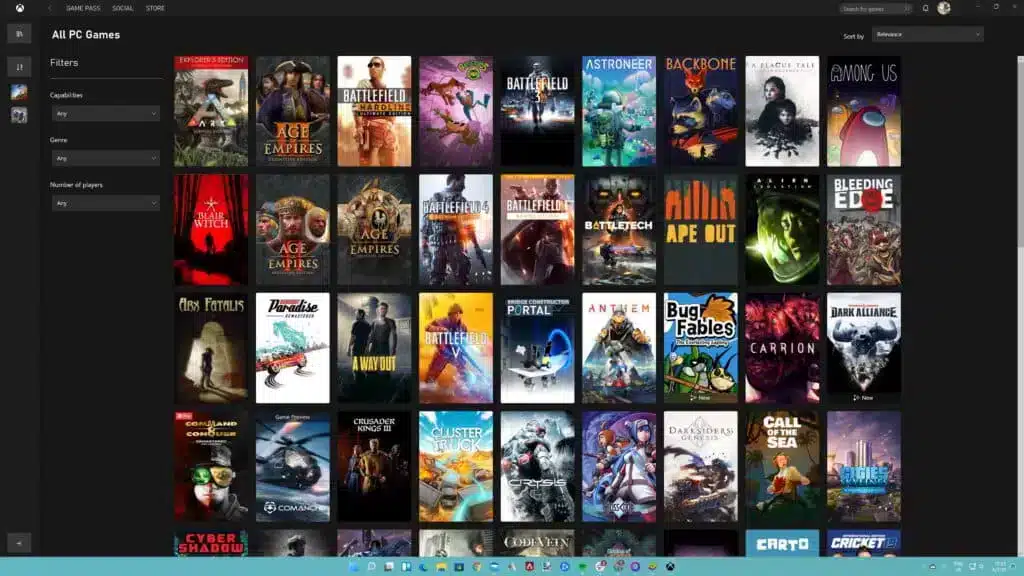
Лучшие твики NVIDIA Control Panel
Если вы используете видеокарту NVIDIA, откройте Control Panel и настройте параметры для повышения производительности.
Рекомендуемые параметры:
- Power Management: Prefer Maximum Performance
- Low Latency Mode: On или Ultra
- Texture Filtering: High Performance
- Threaded Optimization: Auto
Эти изменения могут помочь улучшить отзывчивость и стабильность.
Используйте DLSS и Reflex, если поддерживается
Современные игры часто поддерживают DLSS и NVIDIA Reflex.
Преимущества включают:
- Более высокий FPS
- Меньшую задержку (Lower latency)
- Лучшую плавность в требовательных сценах
Это отлично подходит как для соревновательных, так и для сюжетных игр.
Настройки AMD для Optimizing Windows 11 For Gaming
Включите Radeon Anti-Lag и Boost
Пользователи AMD могут получить доступ к инструментам производительности через ПО Adrenalin.
Полезные опции:
- Radeon Anti-Lag
- Radeon Boost
- Инструменты повышения резкости (Sharpening tools)
- Пресеты производительности (Performance presets)
Эти функции могут увеличить отзывчивость и улучшить частоту кадров (frame rates).
Настройте кривые вентиляторов (Fan Curves) и лимиты температуры
Стабильные температуры помогают поддерживать высокую производительность. Если ваш GPU работает слишком горячо, частоты (clocks) могут упасть.
Используйте сбалансированные настройки вентиляторов и обеспечьте хороший воздушный поток (airflow) для лучших результатов в долгих сессиях.
Optimize PC For Gaming Windows 11 для слабых ПК (Low-End PCs)
Лучшие твики для бюджетных систем
Слабое оборудование все еще может хорошо справляться с играми при умной оптимизации.
Используйте эти советы:
- Сначала уменьшите качество теней (shadows)
- Отключите тяжелые оверлеи (overlays)
- Закройте браузеры
- Используйте Performance Mode в поддерживаемых играх
- Уменьшите фоновое масштабирование разрешения (resolution scaling)
Как увеличить FPS без траты денег
Существует много бесплатных улучшений.
- Обновите драйверы
- Удалите мусорные файлы (junk files)
- Отключите приложения в автозагрузке (startup apps)
- Снизьте ненужные визуальные эффекты
- Регулярно перезагружайте ПК
Твики для ноутбуков: Windows 11 Optimization For Gaming
Лучшие настройки для игровых ноутбуков
Игровым ноутбукам нужны мощность и охлаждение для работы на полной скорости.
Рекомендуемые действия:
- Держите зарядное устройство подключенным
- Используйте режим дискретной видеокарты (dedicated GPU mode), если доступен
- Выберите профиль высокой производительности (high performance profile)
- Не перекрывайте вентиляционные отверстия (vents)
Снижение температурного троттлинга (Thermal Throttling)
Нагрев может быстро снизить производительность.
Чтобы уменьшить throttling:
- Очистите вентиляторы от пыли
- Используйте охлаждающую подставку
- Слегка приподнимите заднюю часть для лучшего воздушного потока
- Снизьте температуру в комнате, если это возможно
Сравнительная таблица для Windows 11 Optimize For Gaming
| Настройка (Setting) | Слабый ПК (Low-End PC) | Средний ПК (Mid-Range PC) | Мощный ПК (High-End PC) |
| Game Mode | ВКЛ (ON) | ВКЛ (ON) | ВКЛ (ON) |
| HAGS | Проверить (Test) | ВКЛ (ON) | ВКЛ (ON) |
| Power Plan | High Performance | Ultimate | Ultimate |
| SSD Upgrade | Высокий приоритет | Рекомендуется | Стандарт |
| Refresh Rate | Максимально доступный | Максимально доступный | Максимально доступный |
| XMP или EXPO | Рекомендуется | ВКЛ (ON) | ВКЛ (ON) |
Финальный Pro-чеклист: Optimize Windows 11 For Gaming
Для соревновательных игроков (Competitive Players)
- Включены настройки low latency
- Активно подключение через Ethernet
- Монитор 144Hz или выше
- Фоновые приложения отключены
- Акселерация мыши (Mouse acceleration) ВЫКЛ (OFF)
Для игроков в AAA-проекты (AAA Players)
- Включены DLSS или FSR
- Установлен накопитель SSD
- Установлены последние драйверы
- Оптимизировано охлаждение
- Выбрана стабильная схема питания
Если вы хотите получить наилучшие результаты, комбинируйте настройку системы, чистые драйверы, мощное охлаждение и стабильный интернет. Регулярно выполняйте Optimize Windows 11 For Gaming, чтобы ваш ПК оставался быстрым, отзывчивым и готовым к каждому новому релизу.