Если в 2025 году вы столкнулись с тем, что Fortnite вылетает на ПК, вы не одиноки. Игроки на Windows 11, с видеокартами NVIDIA и даже на мощных сборках сообщают: Fortnite постоянно вылетает без предупреждения — особенно в матчах или при загрузке.
Обновления Unreal Engine, новые скины, режимы и механики делают Fortnite динамичным, но также создают риски нестабильности. В этом гайде вы узнаете:
- Почему Fortnite вылетает после обновления
- Как стабилизировать игру
- Что делать, если Fortnite вылетает всё время
Почему Fortnite вылетает на ПК
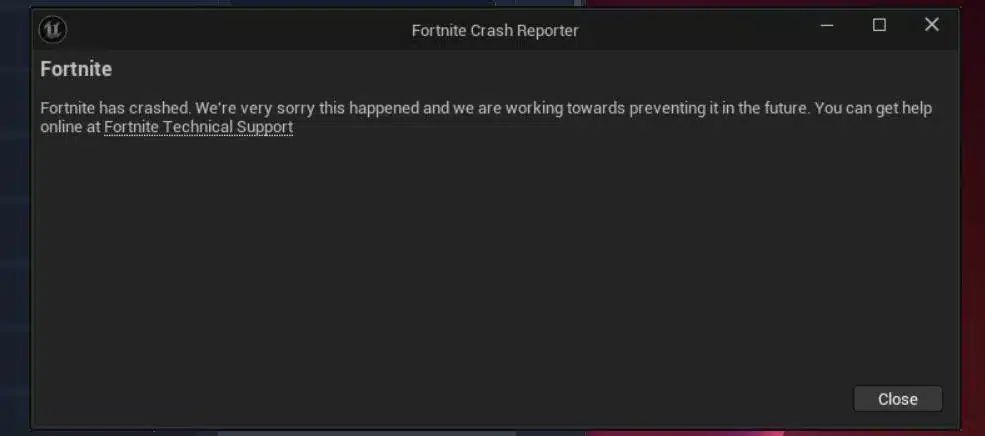
Вот основные причины:
1. Аппаратная несовместимость
Даже если ПК соответствует минимальным требованиям, могут быть проблемы с:
- Поддержкой DirectX 11/12
- Количеством ОЗУ (16 ГБ — желательно)
- Нестабильным питанием или блоком питания
- SSD без свободного места
2. Проблемы с драйверами (особенно NVIDIA + Windows 11)
- Некоторые версии драйверов вызывают сбои
- Иногда новые драйверы хуже старых — рекомендуется откат
- Используйте DDU (Display Driver Uninstaller) перед переустановкой
3. Перегрев
- Убедитесь, что кулеры и радиаторы чистые
- Следите за температурами с помощью MSI Afterburner
- Проверьте план электропитания (лучше “Высокая производительность”)
4. Поврежденные файлы и настройки
- Проверьте файлы в лаунчере Epic Games
- Удалите GameUserSettings.ini и кэш
- Это может сбросить графику и раскладку управления
5. Фоновые приложения
- Discord, OBS, RGB-программы, оверлеи Steam или GeForce
- Отключите лишние автозагрузки в Windows
Где чаще всего вылетает Fortnite
| Сценарий вылета | Частая причина |
| При запуске | Повреждённые файлы или драйвера |
| В бою | Перегрев, перегрузка GPU, проблемы с сетью |
| После обновления | Конфликты с EasyAntiCheat, нестабильный патч |
| При массовых сценах | Слабый GPU, перегрузка текстур и эффектов |
Как ExitLag предотвращает вылеты Fortnite из-за сети
Иногда вылеты Fortnite — это не ошибка системы, а обрыв сети или нестабильный пинг, особенно в клатчах. ExitLag помогает:
- Снижает задержку и потери пакетов
- Стабилизирует соединение при матчах
- Предотвращает “вылеты” из-за плохой маршрутизации
Таблица: Причины и решения вылетов Fortnite
| Тип вылета | Причина | Быстрое решение |
| При запуске | Повреждение файлов, сбой драйвера | Проверка файлов, откат/обновление драйверов |
| Во время матча | Перегрев, перегрузка GPU | Очистка ПК, понижение графики, проверка охлаждения |
| После обновления | EasyAntiCheat, драйверы | Переустановка, отключение DX12 |
| Рандомные фризы | Сеть, фоновое ПО | ExitLag, отключение оверлеев и автозагрузок |
Как остановить постоянные вылеты Fortnite
✅ Обновите или откатите драйвера
- Используйте стабильные версии, протестированные сообществом
- Удалите старые драйвера через DDU
✅ Отрегулируйте графику
- Текстуры: Средние
- Тени: Низкие или выкл
- FPS: Ограничьте на 120/144
- Отключите Ray Tracing
✅ Проверьте и сбросьте настройки игры
- Epic Games Launcher → Fortnite → “Проверить”
- Удалите GameUserSettings.ini (сделайте резервную копию)
✅ Управляйте фоновыми приложениями
- Отключите Discord Overlay
- Отключите GeForce Experience
- Уберите лишние автозагрузки
Что делать, если Fortnite вылетел после обновления
- EasyAntiCheat
- Новыми драйверами
- Изменениями API
Решения:
- Проверьте файлы после каждого обновления
- Откатите драйвера
- Включите режим совместимости с Windows 10
- Дождитесь горячего патча от Epic
Специфика Windows 11: Почему Fortnite вылетает чаще
| Проблема | Решение |
| Game Mode вызывает сбои | Отключите в настройках Windows |
| HAGS (Аппаратное ускорение GPU) | Отключите через “Графические настройки” |
| Обновления Windows 11 (23H2, 24H2) | Откат к предыдущей сборке |
| Проблемы с совместимостью драйверов | Используйте проверенные версии |
Кто больше всего страдает от вылетов Fortnite
- Киберспортсмены — из-за требований к стабильному FPS
- Стримеры — OBS + Discord + Fortnite создают перегрузку
- Казуальные игроки — жалуются на вылеты во время ивентов
Расширенные решения
Если базовые шаги не помогли:
- Переустановите Fortnite полностью
- Удалите EasyAntiCheat и установите заново
- Переключитесь на DX11 (более стабильный, чем DX12)
- Обновите BIOS и прошивку видеокарты
- Используйте Event Viewer для анализа логов
- Программа WhoCrashed поможет понять причину вылета
Оптимальные настройки для стабильности Fortnite

| Настройка | Рекомендация |
| API | DirectX 11 (если вылетает на DX12) |
| Тени | Отключить |
| Рендеринг | Многопоточный, если CPU поддерживает |
| Режим питания | Высокая производительность |
| HAGS | Отключить |
ExitLag — стабильность в сетевых матчах Fortnite
Даже с идеальным железом, плохая сеть может имитировать вылеты.
ExitLag помогает:
- Избегать обрывов связи
- Снижать пинг и потери пакетов
- Защищать от случайных “вылетов” в финальных кругах
Последовательность устранения проблем (Чек-лист)
- ✅ Обновите или откатите драйверы
- ✅ Проверьте и восстановите файлы
- ✅ Сбросьте настройки (GameUserSettings.ini)
- ✅ Попробуйте DX11
- ✅ Переустановите EasyAntiCheat
- ✅ Проверьте температуры
- ✅ Изучите ошибки через Event Viewer
- ✅ Используйте ExitLag
- ✅ В крайнем случае — переустановите Windows
Вывод
Fortnite — игра с частыми обновлениями, и каждый патч может вызывать непредсказуемые сбои. Но зная причины и проверенные решения, вы можете добиться стабильной игры — без вылетов, лагов и фризов.
Наслаждайтесь стабильным геймплеем с помощью ExitLag, оптимизаций Windows и правильной настройки системы.
Есть вопросы или хотите общаться с другими игроками? Присоединяйтесь к беседе на Форуме ExitLag!