Шаги для Windows 10 и Windows 11
Настройка Chrome в качестве браузера по умолчанию в Windows выполняется через системные настройки, а не через сам Chrome. Вот процесс для обеих версий:
Windows 11:
- Откройте меню Start и перейдите в Settings (значок шестеренки).
- Нажмите на «Apps» в левой боковой панели.
- Выберите «Default apps».
- В строке поиска введите «Google Chrome» и выберите его.
- Нажмите «Set default» в верхней части страницы настроек Chrome.
Windows 10:
- Откройте Settings через меню Start.
- Перейдите в «Apps», затем в «Default apps».
- Прокрутите вниз до «Web browser» и нажмите на текущий установленный браузер.
- Выберите Google Chrome из появившегося списка.
После завершения любого из этих процессов клик по любой веб-ссылке на вашем устройстве автоматически откроет ее в Chrome.
Почему Windows иногда игнорирует настройку браузера по умолчанию
Windows 10 и 11 имеют хорошо задокументированную особенность сбрасывать настройки браузера по умолчанию после крупных обновлений. Если вы заметили, что ссылки внезапно снова открываются в Edge после обновления Windows, скорее всего, апдейт сбросил ваши предпочтения для приложений по умолчанию.
Чтобы это не повторялось, проверяйте ваши default apps после каждого крупного обновления Windows. Microsoft подверглась значительной критике за это поведение, и хотя в Windows 11 были внесены улучшения, проблема все еще возникает у некоторых пользователей.
Как сделать Google Chrome браузером по умолчанию на Mac
Использование настроек Chrome на macOS
На Mac Chrome позволяет изменить браузер по умолчанию прямо из самого приложения:
- Откройте Google Chrome на вашем Mac.
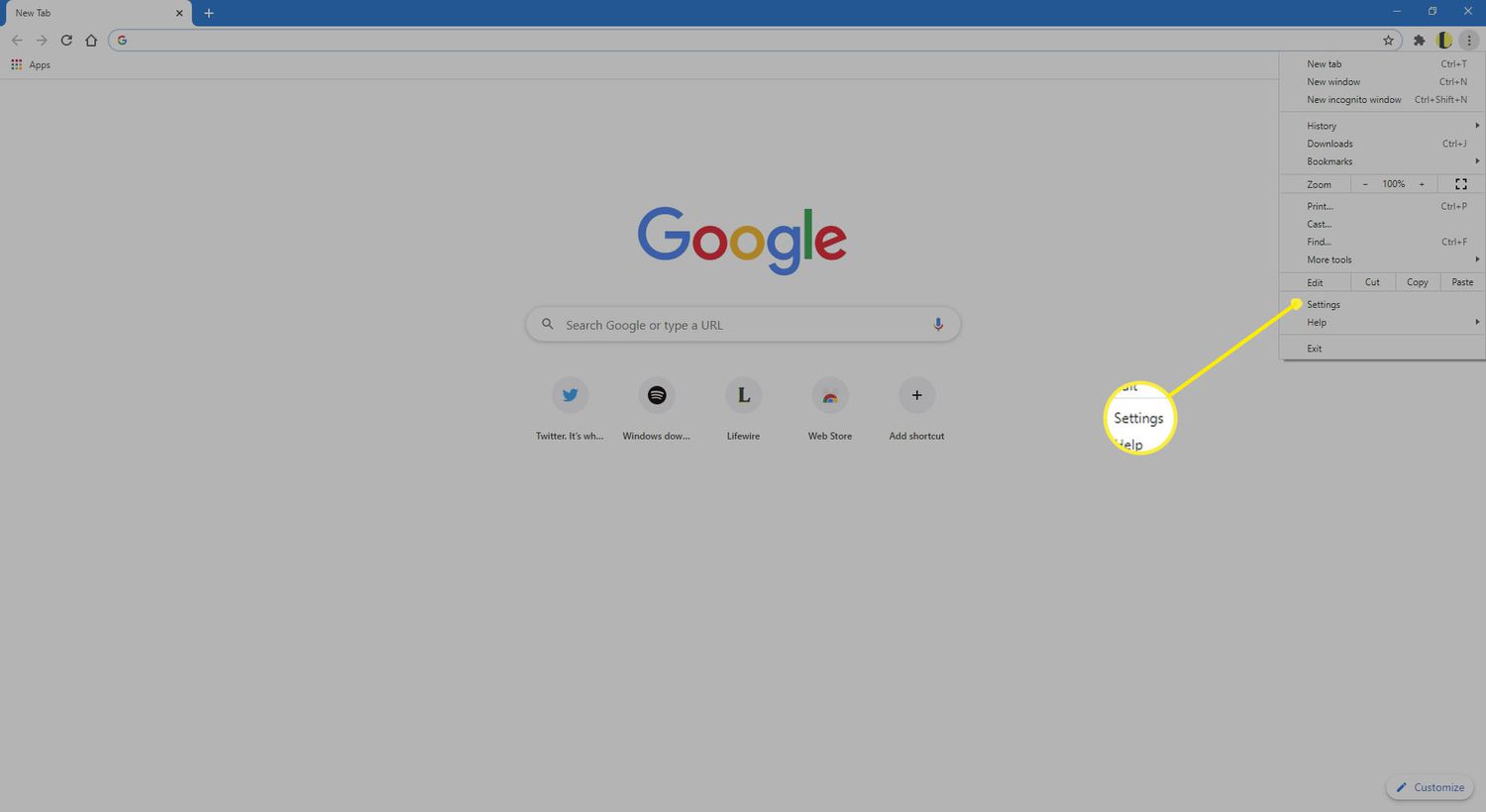
- Нажмите на меню из трех точек в правом верхнем углу и выберите «Settings».
- В левой боковой панели кликните «Default browser».
- Нажмите «Make default».
- Появится системное диалоговое окно с просьбой подтвердить действие. Нажмите «Use Chrome».
Если кнопка «Make default» неактивна (серого цвета), значит Chrome уже является вашим браузером по умолчанию.
Использование системных настроек macOS
Вы также можете внести изменения через настройки macOS независимо от Chrome:
- Откройте «System Settings» (или «System Preferences» на старых версиях macOS).
- Нажмите на «Desktop and Dock» или введите в поиск «Default web browser».
- Найдите выпадающий список «Default web browser» и выберите Google Chrome.
- Закройте System Settings. Изменения вступают в силу немедленно.
Этот метод полезен, если Chrome еще не установлен или если вы хотите управлять настройками по умолчанию, не открывая сам браузер.
Как изменить браузер по умолчанию на мобильных устройствах
Настройка Chrome по умолчанию на iPhone и iPad
Apple разрешает использовать сторонние браузеры по умолчанию на iOS. Чтобы переключиться:
- Откройте приложение Settings на вашем iPhone или iPad.
- Прокрутите вниз и нажмите «Chrome» в списке приложений.
- Нажмите «Default Browser App».
- Выберите «Chrome».
Эта настройка делает Chrome браузером по умолчанию для каждой ссылки, которую вы нажимаете в электронных письмах, сообщениях и других приложениях.
Настройка Chrome по умолчанию на Android
На большинстве устройств Android Chrome уже является браузером по умолчанию. Если это не так:
- Перейдите в Settings > Apps.
- Найдите ваш текущий браузер по умолчанию и нажмите на него.
- Выберите «Open by default» или «Set as default» и очистите его настройки по умолчанию.
- Затем откройте Settings > Apps > Chrome и установите его как браузер по умолчанию.
Сравнение браузеров: почему пользователи предпочитают Chrome по умолчанию
| Функция | Google Chrome | Microsoft Edge | Safari | Firefox |
| Библиотека расширений | Самая большая | Большая (совместима с Chrome) | Ограниченная | Большая |
| Синхронизация между устройствами | Да (аккаунт Google) | Да (аккаунт Microsoft) | Да (устройства Apple) | Да (аккаунт Firefox) |
| Производительность на Windows | Отличная | Отличная | Недоступно | Хорошая |
| Настройки конфиденциальности | Умеренные | Умеренные | Строгие | Строгие |
| Интеграция с сервисами Google | Бесшовная | Частичная | Нет | Нет |
Устранение неполадок: что делать, если Chrome не устанавливается по умолчанию
Частые проблемы и их решения
Иногда изменение браузера по умолчанию не сохраняется, или Chrome отказывается регистрироваться как дефолтный. Вот наиболее распространенные проблемы и способы их решения:
- Настройка сбрасывается после перезагрузки: Обычно это означает, что другое приложение претендует на роль браузера по умолчанию. Проверьте, не изменило ли недавно установленное программное обеспечение ваши настройки браузера во время своей установки.
- Кнопка "Make default" отсутствует в Chrome: Перезапустите Chrome и попробуйте снова. Если проблема не исчезнет, удалите и переустановите Chrome.
- Ссылки по-прежнему открываются в Edge, несмотря на то, что Chrome установлен по умолчанию: Некоторые ссылки в приложениях Windows используют обработчик браузера на системном уровне, который игнорирует пользовательские настройки. Это известное ограничение Windows, не имеющее полного обходного пути на уровне пользователя.
Советы от профессионалов: как получить максимум от Chrome в качестве браузера по умолчанию
- Войдите в свой аккаунт Google в Chrome: Вход автоматически включает синхронизацию истории, синхронизацию паролей и закладок на всех ваших устройствах.
- Включите функцию Safe Browsing в Chrome на уровень "Enhanced Protection": Перейдите в Settings > Privacy and Security > Security и переключитесь со Standard на Enhanced Protection для обнаружения фишинга и вредоносных программ в реальном времени.
- Используйте профили Chrome для различных сценариев: Создайте отдельные профили Chrome для работы, личных дел и гейминга. Каждый профиль независимо сохраняет свои собственные файлы cookie, расширения и историю.
- Закрепите Chrome на панели задач после установки его по умолчанию: Это гарантирует его быструю загрузку без необходимости искать его каждый раз, когда вы хотите выйти в интернет.
Распространенные ошибки при настройке браузера по умолчанию
- Изменение настроек по умолчанию внутри Chrome вместо системных настроек (на Windows): Собственная кнопка Chrome «Make default» на Windows переводит вас на страницу системных настроек, но вам все равно нужно завершить процесс там вручную. Решение: Всегда выполняйте полные шаги в Windows Settings, а не только в подсказке Chrome.
- Забыть обновить браузер по умолчанию на мобильном устройстве отдельно: Настройки по умолчанию для десктопа и мобильных устройств независимы. Решение: Проверяйте настройки браузера по умолчанию на телефоне отдельно от компьютера.
- Установка Chrome для всех пользователей, но настройка по умолчанию только для одной учетной записи: На общих ПК с Windows настройки браузера по умолчанию применяются к каждой учетной записи пользователя. Решение: Войдите в каждую учетную запись пользователя отдельно и установите браузер по умолчанию для каждой из них индивидуально.
Как Norton 360 For Gamers улучшает ваш опыт использования Chrome
Как только Chrome становится вашим браузером по умолчанию, каждая ссылка, по которой вы кликаете, открывается в нем автоматически. Это делает функции безопасности Chrome вашей первой линией защиты от вредоносных ссылок, фишинговых страниц и скрытых загрузок.
Norton 360 For Gamers работает вместе с Chrome, обеспечивая второй уровень защиты в реальном времени. В то время как встроенная функция Safe Browsing в Chrome ловит многие угрозы, технология Safe Web от Norton использует искусственный интеллект для анализа сайтов на соответствие более чем 120 000 известным паттернам угроз, перехватывая опасности, которые база данных Chrome может еще не включать.
Функция Dark Web Monitoring от Norton добавляет защиту аккаунта, предупреждая вас, если ваша электронная почта или учетные данные найдены в базах утечек, что особенно важно для пользователей, полагающихся на Google Saved Passwords, синхронизируемые через Chrome.
ExitLag завершает настройку для геймеров, оптимизируя путь подключения к игровым серверам, гарантируя, что ваш браузер по умолчанию для повседневных задач и ваша игровая сессия работают в чистой, оптимизированной сети. ExitLag обрабатывает более 18 миллионов оптимизаций в неделю в более чем 190 странах.
Вместе ExitLag и Norton гарантируют, что ваш опыт браузинга и гейминга будет быстрым, безопасным и защищенным на всех уровнях.
Все изображения, использованные в этом сообщении блога, принадлежат их соответствующим владельцам и используются только в информационных и образовательных целях. Они не подразумевают одобрения или связи с правообладателями.
Есть вопросы или хотите пообщаться с другими игроками? Присоединяйтесь к обсуждению на форуме ExitLag!