Буст WARDOGS: 🎯 Настройки для максимального FPS, которые реально работают 🔥
Получение реального WARDOGS boost заключается не в поиске одной «магической» настройки. Ощутимый результат дает комплексное применение нескольких грамотных изменений, которые вместе обеспечивают заметный прирост производительности во время масштабных сражений на 100 игроков.
В условиях одновременного присутствия на экране боевой техники, эффектов разрушения и десятков бойцов WARDOGS предъявляет серьезные требования к вашему ПК. Хорошая новость в том, что основной запас производительности скрыт в тех параметрах, которые большинство игроков попросту не трогают.
С чего же начать? Нативное разрешение с правильным режимом upscaling и отключение ключевых прожорливых графических опций обычно обеспечивают наибольший буст FPS при минимальных потерях в четкости картинки.
В этом гайде подробно разбираются точные настройки, аппаратные проверки и безопасные инструменты, которые дадут WARDOGS настоящий прирост фреймрейта без риска для вашего аккаунта.
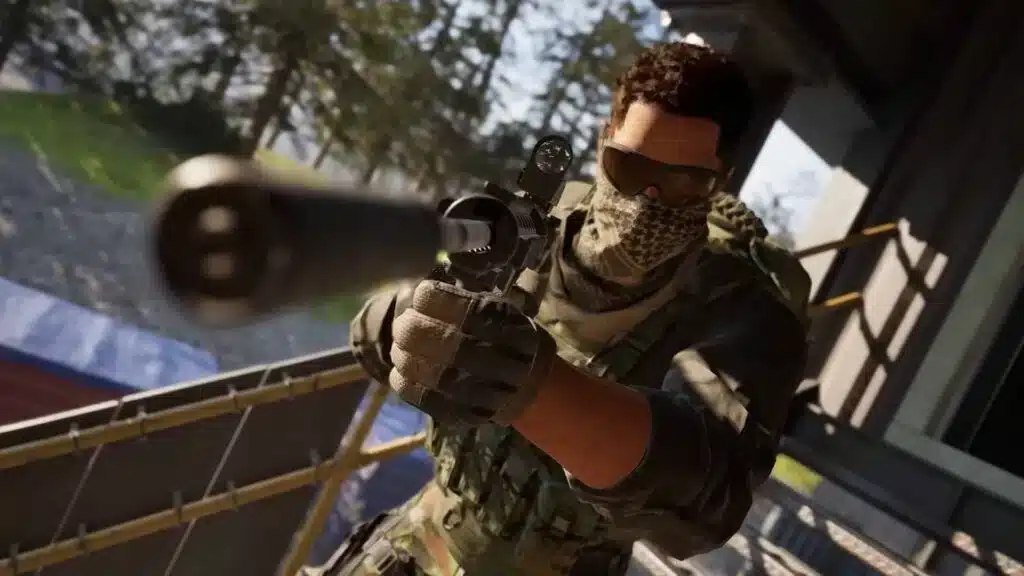
Буст WARDOGS: настройки, которые значат больше всего
Далеко не каждая графическая опция одинаково нагружает систему. Некоторые параметры отнимают внушительное количество кадров ради едва заметных визуальных улучшений, в то время как другие практически не влияют на быстродействие.
Четкое понимание того, какие параметры следует оптимизировать в первую очередь — самый быстрый способ получить реальный WARDOGS boost без метода проб и ошибок.
Настройки, которые нужно изменить первыми
Примените эти корректировки, прежде чем менять что-либо еще:
- Запустите игру в нативном разрешении монитора с выключенной VSync.
- Включите NVIDIA Reflex, если ваша видеокарта поддерживает эту технологию.
- Выставите upscaling на DLSS, FSR или DLAA в режиме Quality.
- Полностью отключите Global Illumination ради максимального разового прироста FPS.
- Снизьте параметр Shadows до уровня Low.
Сравнение влияния настроек на производительность
Используйте эту таблицу, чтобы расставить приоритеты на основе реальной отдачи по кадровой частоте:
| Настройка | Прирост FPS | Визуальный компромисс |
| Global Illumination Off | Высокий | Умеренный |
| Shadows Low | Высокий | От низкого до умеренного |
| Effects Medium | Умеренный | Низкий |
| Post-Processing Low | Умеренный | Низкий |
| Particle Spawn Rate Low | Умеренный | Низкий в перестрелках |
Как поднять FPS именно во время масштабных перестрелок?
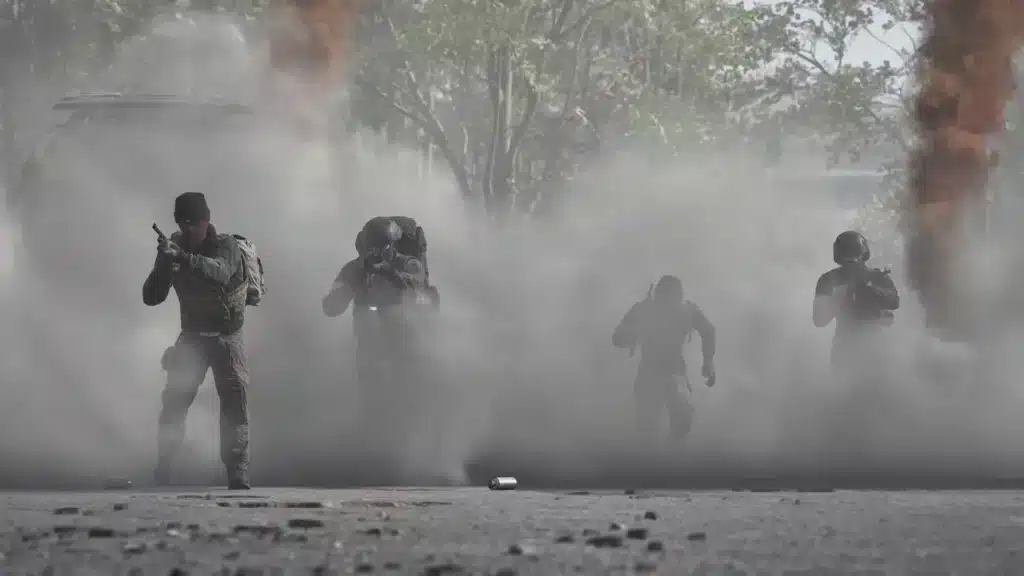
Крупные бои за Control Zone — именно то место, где ваши настройки для буста WARDOGS проходят самую жесткую проверку на прочность. Взрывы, непрерывная стрельба и десятки бойцов на одной точке способны обвалить частоту кадров быстрее, чем любой другой эпизод матча.
Настройки для стабильной производительности в бою
Эти точечные переключатели дают максимальный эффект в хаотичных перестрелках с обилием спецэффектов:
- Установите Particle Spawn Rate на значение Low.
- Переведите Effects на Medium вместо High или Ultra.
- Полностью отключите Motion Blur.
- Отключите Depth of Field, Lens Flare и Bloom.
- Зафиксируйте (cap) фреймрейт чуть ниже вашей средней частоты кадров, чтобы сгладить резкие скачки.
Почему апскейлинг дает больший буст, чем кажется
Включение качественного режима upscaling — один из самых мощных шагов к достижению высокой частоты кадров. При этом метод сохраняет куда больше четкости изображения, чем банальный сброс общего пресета графики на Low. Если вы еще не пробовали этот вариант, он часто дает самый быстрый и заметный выигрыш.
Стоит ли использовать Reflex Boost на видеокартах NVIDIA?
Да, большинству пользователей NVIDIA определенно стоит протестировать эту связку. Технология Reflex спроектирована для снижения задержки конвейера рендеринга (rendering pipeline), а режим Boost помогает удерживать повышенные частоты GPU во время тяжелых сцен.
Реальная польза Reflex Boost
Работая в паре, эти опции способны существенно снизить инпут-лаг (input delay) и стабилизировать фреймрейт во время интенсивных перестрелок. Лучший способ оценить эффект — сравнить поведение игры со включенным и выключенным режимом в реальном матче на вашей конфигурации.
Как обстоят дела с видеокартами AMD и Intel?
Пользователям карт AMD и Intel режим Reflex Boost недоступен, однако технология FSR upscaling обеспечивает сопоставимый прирост производительности. Сфокусируйтесь на том же базовом наборе: отключение Global Illumination, снижение качества Shadows и выбор пресета Quality в алгоритмах масштабирования.
Стоит ли повышать FPS с помощью аппаратного разгона?
Оверклокинг (overclocking) комплектующих может дать дополнительный буст, однако он сопряжен с рисками, в отличие от настройки программных параметров. Важно понимать все нюансы, прежде чем менять параметры в BIOS или утилитах управления видеокартой.
Безопасные способы получить дополнительную мощность
Если вам требуется производительность сверх возможностей внутриигровых настроек, эти методы несут меньше риска, чем полноценный ручной разгон:
- Воспользуйтесь профилями автоматического ускорения (one-click boost или performance mode) от производителя вашей видеокарты.
- Активируйте профили XMP или EXPO в BIOS, чтобы оперативная память работала на своей заявленной паспортной частоте.
- Убедитесь, что ваш процессор не ограничен консервативными лимитами энергопотребления по умолчанию.
- Поддерживайте чистоту внутри корпуса ПК, обеспечивая продуваемость для удержания boost clocks без перегрева.
Когда разгон не стоит риска
Если ваша система уже соответствует рекомендуемым спецификациям и тянет WARDOGS с комфортным фреймрейтом, агрессивный разгон ради пары лишних кадров чаще приводит к нестабильности и вылетам. Этот метод оправдан только для владельцев возрастного железа, уже упершихся в жесткий потолок производительности.
Помогает ли очистка фоновых процессов Windows повысить FPS?
Да, и это один из самых простых способов получить дополнительный буст, который не стоит ни копейки и занимает считанные минуты. Загроможденный автозапуск отнимает системную память RAM и циклы CPU, которые жизненно необходимы WARDOGS во время масштабных баталий.
Быстрый чеклист очистки перед запуском WARDOGS
Пройдитесь по этим пунктам перед началом игровой сессии:
- Закройте тяжелые вкладки браузера и неиспользуемые программы.
- Отключите автозапуск приложений, которые не требуются для работы прямо сейчас.
- Очистите накопившиеся временные файлы системы.
- Перезагрузите ПК, если система работала без выключения несколько дней подряд.
- Убедитесь, что на фоне не запущены крупные загрузки или обновления.
Чистая операционная система делает отдачу от каждой внутриигровой настройки еще заметнее.
Советы профессионалов: как получить максимальный буст в WARDOGS
- Комбинируйте настройки: одна изолированная опция редко дает колоссальный скачок. Сочетайте несколько изменений сразу ради выраженного общего прироста.
- Тестируйте производительность в реальном бою, а не в меню: значение FPS в главном меню не имеет ничего общего с нагрузкой в битве на 100 человек. Проверяйте параметры только в живых матчах.
- Своевременно обновляйте видеодрайверы: апдейты драйверов GPU регулярно содержат точечные оптимизации под свежие релизы вроде WARDOGS.
- Не занижайте фреймкап слишком сильно: ограничивайте частоту кадров лишь чуть ниже средней отметки, иначе вы искусственно урежете доступный потенциал железа.
Типичные ошибки игроков при попытке повысить FPS
- Использование сторонних твикеров или модифицированных config packs: WARDOGS защищена Easy Anti-Cheat, поэтому любое вмешательство в файлы игры чревато крашами или блокировкой аккаунта. Решение: используйте строго внутриигровое меню и официальное ПО для драйверов.
- Снижение разрешения экрана раньше других параметров: уменьшение разрешения ухудшает картинку сильнее, чем отключение Global Illumination и снижение Shadows при сопоставимом приросте кадров. Решение: сначала оптимизируйте тени и освещение.
- Полный отказ от апскейлинга: некоторые не используют DLSS или FSR из опасений потерять в резкости. Решение: всегда пробуйте режим Quality — зачастую картинка выглядит четче, чем при занижении нативного разрешения.
На какой реальный FPS можно рассчитывать после оптимизации?
Адекватная оценка ожиданий очень важна: даже идеально настроенный ПК не покажет одинаковые цифры на разном железе. Ориентируйтесь на эти диапазоны, чтобы понять, насколько эффективны ваши действия по оптимизации.
Реалистичные показатели FPS по категориям комплектующих
Примерные показатели кадровой частоты после настройки игры и очистки системы:
| Категория железа | Разрешение | Ожидаемый диапазон FPS |
| Минимальные спецификации (уровень GTX 1660) | 1080p Low | 60+ fps с включенным upscaling |
| Средний уровень (уровень RTX 3060) | от 1080p до 1440p | 90–120 fps |
| Топовые сборки (RTX 4070 и выше) | от 1440p до 4K | 120+ fps с включенным upscaling |
Отслеживание прогресса производительности
Фиксируйте частоту кадров до и после каждого этапа правок. Так вы сможете безошибочно определить, дала ли результат конкретная графическая настройка или прирост вызван обновлением драйвера и закрытием фоновых программ.
Дайте буст и своему сетевому соединению
Оптимизация графики решает лишь половину задачи. Если в эпицентре ожесточенной перестрелки интернет-соединение начинает сбоить, никакой высокий фреймрейт не спасет от телепортаций rubber-banding и запоздалой регистрации попаданий.
ExitLag — это не VPN, а специализированный оптимизатор игрового соединения, который в режиме реального времени сканирует множество маршрутов и автоматически направляет игровой трафик по самому быстрому и стабильному пути до сервера.
Почему ускорение сети дополняет буст FPS
В то время как видеокарта отвечает за плавность картинки, интернет-соединение определяет отзывчивость каждого вашего действия. Для по-настоящему гладкого геймплея в масштабных битвах WARDOGS обе составляющие должны работать слаженно.
- Снижение потерь пакетов (packet loss) в насыщенных спецэффектами перестрелках
- Точная регистрация попаданий (hit registration) даже при резких колебаниях кадров
- Меньше вылетов и разрывов связи в моменты пиковой нагрузки на сервера
- Комплексная стабильность соединения во всех сетевых проектах
Настройка полного буста для вашей системы
ExitLag поддерживает свыше 4000 игр, а аудитория сервиса превышает 30 миллионов пользователей, проводящих более 18 миллионов сессий оптимизации еженедельно. Программа не модифицирует игровые файлы, не внедряет сторонний код и не вызывает вопросов у античитов, гарантируя полную безопасность аккаунта WARDOGS.
Когда графика и железо настроены, воспользуйтесь ссылкой на скачивание ExitLag Download, чтобы интернет-канал не стал слабым звеном в разгар боестолкновений. ExitLag также включает функционал PC Boost, который очищает оперативную память RAM и разгружает фоновые процессы, обеспечивая вашей системе дополнительный уровень оптимизации поверх ручных правок.
Все изображения игры, использованные в данной статье, принадлежат Bulkhead и Team17. Они используются исключительно в информационных и образовательных целях и не подразумевают официального одобрения или партнерства со стороны правообладателей.
Остались вопросы или хотите пообщаться с другими игроками? Присоединяйтесь к обсуждению на официальном форуме ExitLag Forum!
Есть вопросы или хотите общаться с другими игроками? Присоединяйтесь к беседе на Форуме ExitLag!