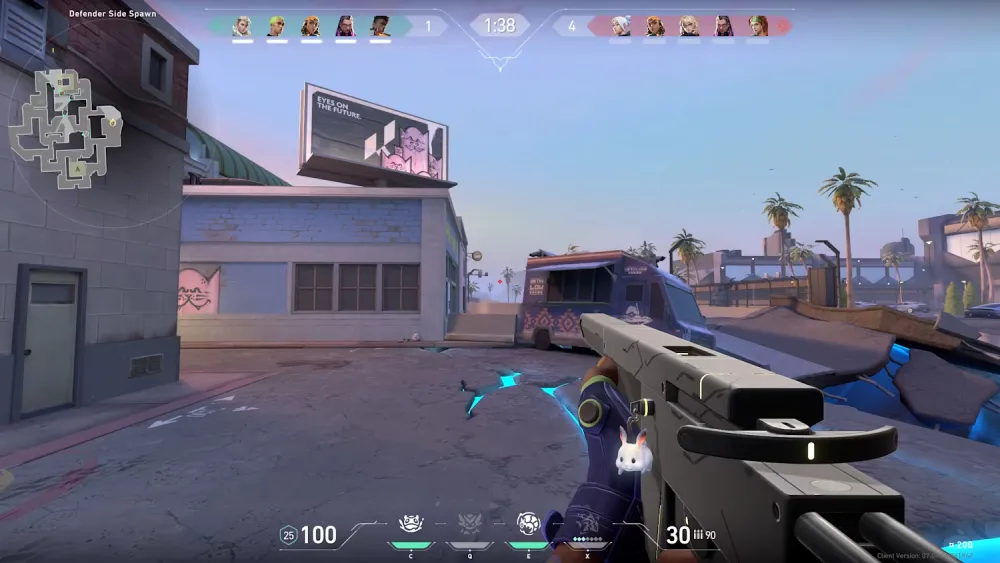
遇到Valorant错误代码VAN 79令人沮丧,尤其是当你迫不及待想要投入战斗时。这个错误通常由于Riot Vanguard(运行Valorant所需的反作弊软件)出现问题而引发。在本指南中,我们将解释VAN 79的成因、如何修复Valorant VAN 79,以及未来如何预防此问题。
阅读完本指南后,你将清楚了解VAN 79错误的修复方法,并防止其再次发生。想要获得更流畅的游戏体验?快来查看我们的《最佳Valorant画面设置指南》!

什么是Valorant错误代码VAN 79?
遇到Valorant错误代码VAN 79会严重影响你的游戏体验。这个错误通常由于Riot Vanguard反作弊系统冲突而出现。当Vanguard未能正确初始化时,玩家通常无法启动游戏或连接到服务器。造成这种中断的原因包括系统软件过旧、防病毒软件冲突或Vanguard文件损坏。
及时处理这些问题对于恢复流畅的游戏体验至关重要。想了解更深入的故障排除建议?请查看我们的《如何卸载Valorant指南》。
VAN 79的常见原因
了解Valorant错误代码VAN 79的根本原因,有助于更有效地解决问题。常见原因包括:
• Vanguard启动问题:Riot Vanguard未能正确加载。
• 驱动程序或Windows版本过旧:旧版系统软件可能与Valorant要求不兼容。
• 防病毒或防火墙限制:安全软件可能阻止了Riot Vanguard运行。
• 软件冲突:后台运行的第三方程序可能干扰了游戏。
了解这些因素可以加快故障排除过程。想了解更多关于Riot技术的信息?请参考我们的《Riot客户端下载安装指南》。
修复Valorant VAN 79的步骤指南
修复VAN 79错误,请按照以下步骤操作:
一、重启电脑
简单的重启往往可以解决Riot Vanguard和Valorant的小问题。
二、重新安装Riot Vanguard
• 打开控制面板或设置菜单。
• 找到并卸载Riot Vanguard。
• 重新启动Valorant,系统将自动重新安装Vanguard。
三、更新驱动程序和Windows系统
• 使用设备管理器更新显卡和网络驱动程序。
• 确保Windows操作系统保持最新。
四、检查防火墙和防病毒设置
• 将Valorant和Riot Vanguard添加至防病毒软件或防火墙的白名单。
• 暂时禁用防病毒软件,检查是否因其导致问题。
五、以管理员权限运行Valorant
• 右键点击Valorant快捷方式,选择“以管理员身份运行”。
• 确保游戏拥有足够的权限以正常运行。
六、重新安装Valorant
• 如果以上方法无效,卸载Valorant并从Riot官方网站下载安装最新版本。
• 如有需要,请备份你的游戏设置。
如何在未来避免VAN 79错误
想要避免今后出现VAN 79错误?请遵循以下建议:
• 定期更新系统
保持Windows、驱动程序和Valorant本身为最新版本,以避免兼容性问题。
• 确保Vanguard完整性
不要修改或删除Vanguard文件,它是Valorant正常运行的关键。
• 将Valorant列入白名单
在防病毒软件和防火墙中将Valorant和Vanguard添加至例外列表。
• 管理第三方软件
关闭不必要的后台程序,防止冲突。
遵循这些预防措施,你可以享受更加流畅的游戏体验,避免类似问题再次发生。
修复Valorant错误代码VAN 79总结
修复Valorant错误代码VAN 79并不复杂。只要理解其成因并按照上述步骤操作,就能迅速回归战场。通过保持系统更新并维护Riot Vanguard的完整性,可以有效防止未来再次出现此类问题。
使用 ExitLag 提升你的网络连接,畅玩无延迟游戏!
有疑问或想与其他玩家交流?加入 ExitLag 论坛 参与讨论吧!