如果你想知道如何在学校 Chromebook 上玩 Roblox,你并不孤单。许多学生都面临学校网络限制,无法在校园内畅玩 Roblox。不过,通过一些方法,即使在受限环境下,也可以成功在 Chromebook 上游玩。
本文将为你详细介绍如何在学校 Chromebook 上玩 Roblox的最佳方法与工具。从云端游戏到浏览器解决方案,一步步教你轻松畅玩。
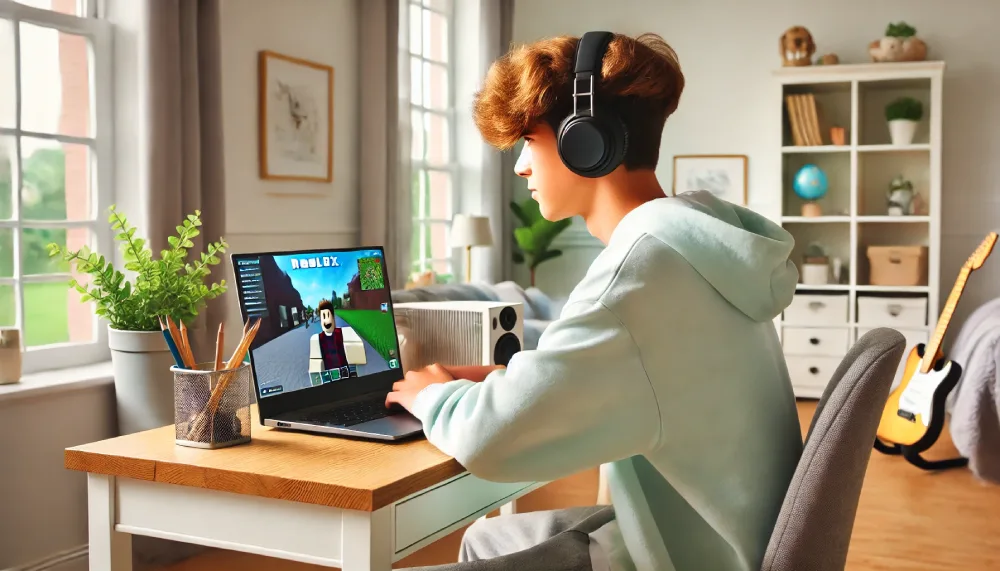
如何在学校 Chromebook 上玩 Roblox?
想在学校 Chromebook 上玩 Roblox?你可以采用以下几种方法绕过限制,畅享你的最爱游戏。以下是如何在 Chromebook 上玩 Roblox的方法:
一、使用浏览器直接游玩(若未被屏蔽)
如果学校允许网页游戏,可以尝试直接在浏览器中玩 Roblox。只需打开 Chromebook 上的 Chrome 浏览器,访问 Roblox 官网,登录账户,即可开始游戏。
但如果学校屏蔽了游戏网站,该方法可能无法使用。此时,可以尝试下面列出的其他方法。
二、通过 Roblox 安卓应用(需支持安卓应用)
部分 Chromebook 支持从 Google Play 商店下载安卓应用。如果你的设备支持此功能,可以直接下载安装 Roblox 应用。方法如下:打开 Google Play 商店,搜索“Roblox”,下载安装。
安装完成后,登录账户即可开始畅玩。但请注意,不是所有 Chromebook 都支持安卓应用,需提前确认你的设备支持情况。
三、使用云端游戏平台游玩
通过云端游戏平台(如 NVIDIA GeForce NOW 或 Xbox Cloud Gaming),你可以直接在 Chromebook 上串流 Roblox,无需下载安装游戏。只需注册支持 Roblox 的云游戏服务,在 Chromebook 的浏览器中打开平台,登录 Roblox 账户,即可开始游戏。
不过,使用云游戏平台需要稳定的互联网连接,以避免游戏过程中出现延迟。
四、在 Chromebook 上安装 Linux(进阶方法)
对于具备技术基础的用户,可以通过在 Chromebook 上安装 Linux,来运行 Windows 应用程序,包括 Roblox。启用 Linux 环境后,使用 Wine 等兼容层,即可在设备上运行 Roblox。
此方法较为复杂,适合有一定技术经验的用户。
应对学校限制的方法
面对学校对 Roblox 的访问限制可能让人沮丧,但仍有一些方式可以在遵守学校规定的前提下灵活应对:
• 了解学校政策:在尝试任何绕过方法前,请仔细了解学校的网络使用规定,避免违反规定受处分。
• 申请许可:如果认为 Roblox 可以作为放松娱乐的方式,可以尝试向学校申请特定时间段进行游戏。
• 使用手机设备(若允许):若 Chromebook 受限,可在学校允许的空闲时间使用个人手机设备游玩。
• 权衡道德影响:在上课期间玩 Roblox 可能分散注意力,请合理安排,遵守课堂纪律。
• 尝试云端游戏平台:如果条件允许,使用 GeForce NOW 等云平台,免安装畅玩 Roblox。
技术解决方案:在学校 Chromebook 上玩 Roblox
如果你希望通过技术手段突破限制,在 Chromebook 上玩 Roblox,可以考虑以下方案:
• 使用云端游戏平台
注册 NVIDIA GeForce NOW 或 Xbox Cloud Gaming 等服务,在 Chromebook 浏览器中登录 Roblox 账户,直接串流游戏。需确保网络连接稳定,以获得流畅体验。
• 安装安卓应用(需设备支持)
部分 Chromebook 支持通过 Google Play 安装应用。只需在 Play 商店中搜索并下载“Roblox”,安装后登录账户即可开始游玩。
• 启用 Chromebook 上的 Linux 环境(进阶方法)
对于高级用户,可以启用 Linux,在设备上设置兼容环境,如 Wine,从而运行 Roblox 的 Windows 版本。这种方法需要较强的技术能力,推荐给有经验的用户。
提升你的 Roblox 游戏体验
了解了如何在学校 Chromebook 上玩 Roblox后,如果想要进一步提升游戏体验、减少延迟,可以使用 ExitLag。ExitLag 能有效优化你的网络连接,让你在游戏中畅享稳定、低延迟的体验。
使用 ExitLag 提升你的网络连接,畅玩无延迟游戏!