在PC上玩Free Fire是可能的,但需要使用模拟器才能运行游戏。一些最受欢迎的模拟器包括BlueStacks、NoxPlayer和LDPlayer,配置和开始游戏只需几个简单步骤。
对于那些希望最大化游戏体验的玩家来说,切换到PC版Free Fire可以提供更高的操作精度,特别是在竞技比赛中,反应速度更快至关重要。
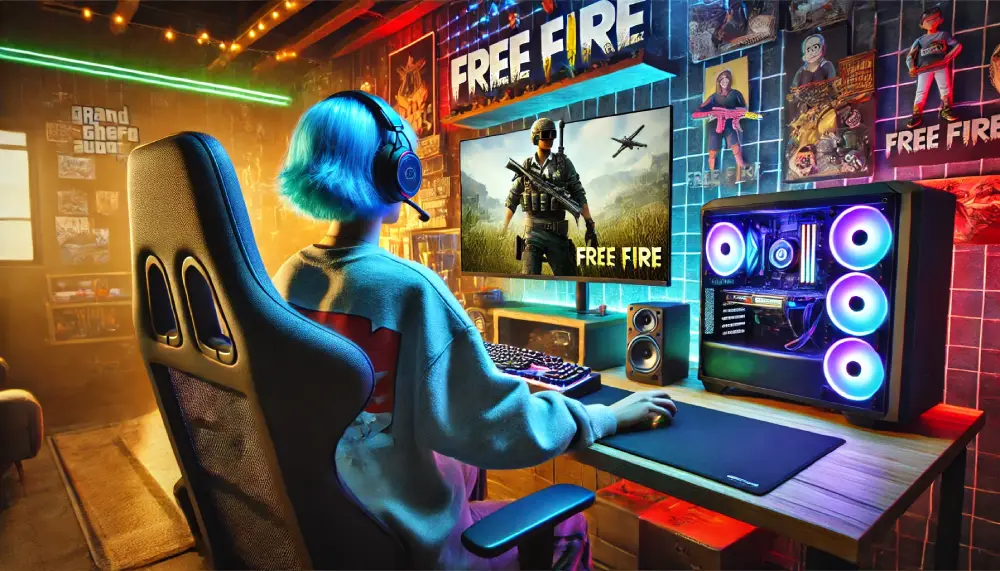
在PC上玩Free Fire会有哪些变化?
随着越来越多玩家追求更流畅的游戏体验、更好的画质以及更优的操控方式,在PC上玩Free Fire变得越来越流行。虽然Free Fire最初是为移动端设计的大逃杀游戏,但PC平台为喜欢键鼠精确操作的玩家提供了独特的优势。
通过使用模拟器,玩家可以在更大的屏幕上体验游戏,提升画面视觉和整体性能表现。实际上,在PC上玩Free Fire的过程非常简单,只需一个模拟器来模拟Android操作系统环境即可。
模拟器是一种软件程序,在PC上创建一个类似移动设备的环境,使你能够无缝运行移动应用和游戏。这样,玩家就能摆脱小屏幕、电池续航等移动设备的限制,自由畅玩Free Fire。
不仅如此,使用PC玩Free Fire还能让玩家拥有更多设置选项,进一步优化操作体验和画质。
玩Free Fire时推荐的最佳模拟器
选择正确的模拟器对于在PC上流畅畅玩Free Fire至关重要。以下是一些专门针对Free Fire优化,兼容性和性能优秀的模拟器:
- BlueStacks:作为最受欢迎的模拟器之一,BlueStacks以其用户友好的界面和可自定义控制著称。它允许玩家将键盘和鼠标映射到游戏功能上,带来类似主机的游戏体验。
- NoxPlayer:另一款评价极高的模拟器,适合在PC上玩Free Fire。它以轻量化著称,非常适合低配置电脑使用。NoxPlayer还支持多开功能,可以同时运行多个应用或游戏。
- LDPlayer:专注于游戏性能优化,为Free Fire玩家提供稳定流畅的体验。LDPlayer针对FPS(每秒帧数)性能进行了优化,这对于Free Fire这种快节奏的游戏至关重要。同时,LDPlayer还允许轻松调整设置,在画质和速度之间找到最佳平衡。
这些模拟器通过在PC上模拟Android环境,使用户能够运行Free Fire等移动游戏,同时增加了更多的控制和显示选项。
每款模拟器都有其独特优势,具体选择取决于你的需求。如果追求高性能和更多功能,推荐使用BlueStacks;如果是低配电脑用户,则可以选择NoxPlayer。
Free Fire PC的性能与设置优化
想要在PC上优化Free Fire的游戏体验,需要同时调整模拟器和游戏内的设置,以实现流畅无延迟的操作。以下是一些提升体验的技巧:
- 配置图形设置:在Free Fire设置中,如果你的PC配置较低,建议将画质调为“流畅”;如果配置较高,可以选择“超高”,但一般推荐“平衡”模式,以确保稳定表现。
- 调整模拟器设置:进入模拟器设置,分配更多的CPU和RAM资源给Free Fire。例如在BlueStacks中,可以在设置菜单中增加资源分配,从而提升游戏性能。
- 启用高FPS模式:如果追求竞技体验,可以在模拟器设置中开启高FPS模式。更高的帧率可以带来更顺畅的动画和更快的响应速度。
- 自定义键位映射:在PC上玩Free Fire的一大优势就是可以自定义控制。所有推荐的模拟器都支持键位自定义设置,让你可以像玩PC射击游戏一样,用键盘和鼠标精准操作。
- 减少后台进程:为了保持游戏流畅运行,建议关闭其他不必要的后台应用,尤其是低配置电脑,避免系统资源被占用导致卡顿。
按照这些设置优化,你将显著提升Free Fire PC版的流畅度,享受无延迟、不卡顿的精彩对战体验。无论是模拟器本身,还是游戏内设置的调整,都会让你在竞争中占据优势。
在PC上玩Free Fire不仅让你以新的方式体验这款热门大逃杀游戏,还带来了更好的操作控制和视觉体验。