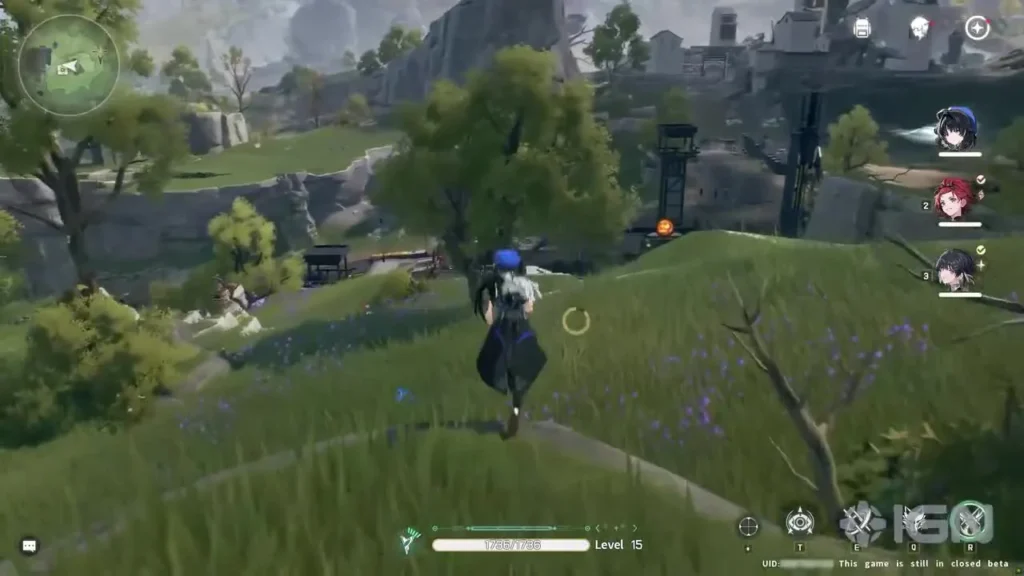
如果你在PC上玩Wuthering Waves时遇到卡顿问题,你并不孤单。此类性能问题可能由多种因素引起,如硬件性能不足、软件冲突或游戏设置不当。
在本完整指南中,我们将逐步引导你解决Wuthering Waves在PC端卡顿的问题,确保游戏运行更流畅,体验更畅快。
什么是Wuthering Waves在PC端卡顿?
Wuthering Waves在PC端卡顿指的是在游戏过程中出现的帧率下降、输入延迟或画面卡顿等性能问题。这些问题通常由于硬件老旧、游戏设置不当或软件冲突导致,使得游戏体验变得迟钝或缓慢。要解决这些问题,需要调整设置、更新驱动程序,或优化你的电脑性能。
最低和推荐系统要求
为了确保Wuthering Waves流畅运行,你的电脑需要达到以下最低或推荐配置要求:
| 项目 | 最低要求 | 推荐要求 |
| 操作系统 | Windows 10(64位) | Windows 10/11(64位) |
| 处理器 | Intel Core i5-8400或同等型号 | Intel Core i7-9700或更高 |
| 内存 | 8 GB | 16 GB |
| 显卡 | NVIDIA GTX 1050 Ti或同等型号 | NVIDIA RTX 2060或更高 |
| DirectX | 版本11 | 版本12 |
| 存储空间 | 40 GB可用空间 | 40 GB可用空间 |
如何排查和修复Wuthering Waves卡顿问题?
以下是一些排查和修复Wuthering Waves卡顿问题的技巧,帮助你获得更流畅的游戏体验:
优化图形设置以提升性能
为了减少Wuthering Waves在PC端卡顿,可以调整图形设置。降低阴影、纹理和特效等选项,可以在画质和流畅度之间找到最佳平衡。建议先将整体画质设置为“中等”,然后根据需要微调。
更新GPU驱动和DirectX
过时的GPU驱动或DirectX版本是导致卡顿和画面撕裂的常见原因。请定期通过NVIDIA或AMD的官方软件更新显卡驱动,同时确保安装了最新版本的DirectX,以避免兼容性问题并提升性能。
减少后台程序释放系统资源
后台运行的应用程序可能占用大量CPU和内存资源。在启动Wuthering Waves前,关闭不必要的程序。可以使用Windows任务管理器有效管理和关闭这些进程。
降低游戏内设置
如果卡顿现象仍然存在,尝试降低游戏内设置,比如分辨率、阴影效果和特效。将分辨率调整到1080p或更低,关闭抗锯齿等高负荷特效,通常能立即改善游戏流畅度。
检查网络连接以排除在线延迟
如果是网络引起的延迟问题,建议使用有线网络连接以获得更稳定的互联网速度。同时,避免在后台下载或在线播放内容。高Ping值和丢包现象是常见的网络问题,可能会加剧卡顿体验。
启用Windows Game Mode提升性能
Windows自带的Game Mode可以通过分配更多系统资源给游戏来优化性能。打开方法是:进入Windows设置 > 游戏 > Game Mode,启用该功能。
社区分享的降低卡顿小技巧
Wuthering Waves社区中也有不少实用的降低卡顿建议,比如使用Razer Cortex等优化工具,调整游戏配置文件,或升级硬盘为SSD以加快加载速度。
避免Wuthering Waves在PC端卡顿对于流畅的游戏体验至关重要,使用像ExitLag这样的工具,可以有效减少网络延迟并进一步提升性能。
使用 ExitLag 提升你的网络连接,畅玩无延迟游戏!
有疑问或想与其他玩家交流?加入 ExitLag 论坛 参与讨论吧!