Battlefield 6 錯誤代碼 1:8500 會讓想投入最新 Battlefield 戰場的玩家非常挫折。與錯誤代碼 1:85008S、錯誤代碼 1:85009S 一樣,這些問題並未由 EA 或 DICE 提供官方文件說明,但在論壇與社群討論串中非常常見。
最有效的第一步是使用 ExitLag。這個工具能改善路由、降低封包遺失並穩定連線。在許多情況下,這能協助處理連線相關問題。
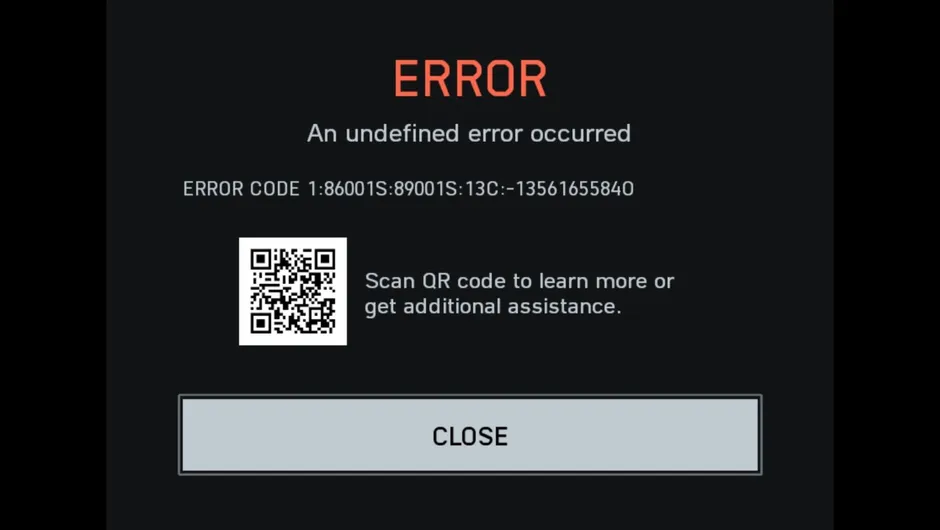
Battlefield 6 錯誤代碼 1:8500、1:85008S、1:85009S 是什麼?
這些錯誤代碼沒有來自 EA 的官方確認說明。社群玩家回報的解讀不一:
- 1:8500 常被認為與一般連線中斷或伺服器逾時有關。
- 1:85008S 在論壇中有人描述為「連線失敗」,也有人說是「驗證失敗」,但沒有共識。
- 1:85009S 常被認為與對戰中斷線、或玩家在對戰中被意外移除伺服器有關。
由於 EA 沒有發布這些代碼的詳細文件,以上含義都屬推測,且可能因玩家情境不同而改變。請不要把它們當作確定結論。
快速修復 Battlefield 6 錯誤代碼 1:8500
步驟一:用 ExitLag 最佳化網路
在嘗試其他步驟前,先試 ExitLag。它提供智慧路由,能讓你與 EA 伺服器的連線更穩定。
好處包括:
- 降低 Ping 與封包遺失
- 改善與伺服器的握手流程
- 降低斷線與配對失敗的風險
ExitLag 對許多玩家確實有幫助,尤其是連到 EA 基礎設施延遲較高的地區。
連線問題的補充修復方法
步驟二:檢查 EA App 相關錯誤
- 確認 Battlefield 6 是否被 EA App 正確識別
- 留意「Purchase to Play」錯誤
- 追蹤 @EAHelp 與 EA 論壇的服務異常公告
步驟三:重啟並改用有線連線
- 將路由器斷電重啟(Power cycle)
- 改用乙太網路線(Ethernet),避免 Wi-Fi 延遲波動
步驟四:清除暫存檔與快取
- 在 EA App 設定中刪除快取
- 移除以下路徑中的資料:%ProgramData%/EA Desktop 與 AppData
步驟五:驗證或修復安裝檔案
| 平台 | 方法 |
| Steam | Properties > Local Files > Verify Integrity |
| EA App | My Collection > Repair |
步驟六:檢查防火牆與防毒規則
- 在防火牆中允許 Battlefield 6 與 EA App
- 暫時停用防毒軟體以測試是否能正常連線
步驟七:連接埠轉發(請謹慎)
以下連接埠清單是參考 BF4、BF5 等較舊的 Battlefield 作品。Battlefield 6 的官方連接埠清單尚未由 EA 公布。除非有官方支援指引,否則不建議直接套用。
| 協定 | 連接埠(僅供舊作參考) |
| TCP | 443、3659、10000–10100 |
| UDP | 3659、14000–14016、22990–23006 |
使用錯誤的連接埠可能造成 NAT 問題,或帶來不必要的安全風險。如有需要,請務必以 EA 官方說明為準。
步驟八:改用可信 DNS
- Google:8.8.8.8、8.8.4.4
- Cloudflare:1.1.1.1、1.0.0.1
步驟九:更新網路驅動程式
- 前往 Device Manager > Network adapters > Update drivers
步驟十:查看 EA 的官方疑難排解建議
EA 的 Battlefield 6 官方支援頁面通常建議一般性排除方式,例如:
- 重啟遊戲與啟動器
- 檢查帳號與授權狀態
- 清除快取
- 檢查防毒與防火牆設定
但它不會確認 1:8500、1:85008S、1:85009S 的特定原因或專屬修復方法,也不會背書第三方服務。測試解法時請記住這點。
留意地區網路狀況
部分玩家(尤其在南美與東南亞)回報不穩定的比例更高,可能與以下因素相關:
- 連到 EA 伺服器的路由不佳
- 區域伺服器不足
- ISP 對等互連限制
以上屬玩家討論觀察,並沒有統計數據背書。
如果仍然無法解決
如果以上建議都無效,請直接聯絡 EA Support:
他們可以:
- 調查帳號與授權問題
- 檢查後端紀錄(logs)
- 提供更具體的遊戲支援
持續性錯誤的額外替代方案
嘗試停用覆蓋層與背景軟體
部分玩家回報,Discord、NVIDIA GeForce Experience 或 Steam 的覆蓋層可能觸發問題:
- 關閉 Discord overlay
- 停用 Battlefield 6 的 Steam overlay
- 關閉不必要的背景程式
這些程式可能干擾連線握手流程,或在配對時增加不穩定因素。
重置 Windows 網路設定
損壞的 DNS 或 TCP/IP 設定可能造成反覆斷線。
步驟如下:
- 以系統管理員身分開啟 Command Prompt
- 執行以下指令:
netsh winsock reset
netsh int ip reset
ipconfig /flushdns
- 重新啟動電腦
建立新的 Windows 使用者帳號(進階)
在少數情況下,損壞的使用者設定檔可能影響安裝路徑或 EA App 設定。
- 建立臨時新使用者帳號
- 重新安裝 Battlefield 6
- 啟動並測試穩定性
已知問題與 EA 平台相關狀況
社群常見回報
- 明明有授權卻出現「Purchase to Play」
- EA App 無法識別已安裝檔案
- 登入循環或驗證 Token 在驗證期間過期
這些情況可能表現為 1:85008S 或 1:85009S。即使不是每個案例都被官方公開承認,但在論壇中有大量討論。
社群回報「有效」的做法(僅供參考)
- 「建立新的 EA App 快取資料夾,解決了我的驗證問題。」
- 「把 EA App 改裝到另一顆硬碟後,就不再遇到啟動錯誤。」
- 「移除 GeForce Experience overlay 後,對戰中斷線(1:85009S)就停止了。」
以上屬個人經驗,不一定適用所有人,但可作為排查方向。
跨平台與平台差異問題
跨平台功能與網路設定可能因平台與更新而變動,請務必以 EA 目前的 Battlefield 6 支援文件為準。
有時跨平台同步或地區不匹配,會導致房間或連線工作階段錯誤。
如果你在主機上遊玩
- 確認 NAT 類型為 Open(PlayStation / Xbox)
- 重新安裝遊戲並重新連結 EA 帳號
- 避免在對戰中途切換使用者帳號
如果你在 PC 上遊玩
- 以系統管理員身分執行 EA App 與 Battlefield 6
- 暫時停用任何第三方網路加速工具以做對照測試
- 使用乾淨開機(clean boot)環境測試穩定性
提供 EA Support 之前的紀錄收集
在聯絡 EA Support 前,建議先用診斷工具收集 EA App 與系統紀錄:
路徑:EA App > Help > App Recovery > Collect Logs
請保存這些檔案,並在 EA Help 提交工單時一併附上。
什麼情況應該升級到 EA Support
若符合以下情況,建議直接找 EA Support:
- 錯誤在多台設備或多個網路環境都會發生
- 即使乾淨重裝仍無法啟動
- 授權驗證問題反覆出現
- 每次配對都必定斷線
最後提醒:向客服說明你已嘗試的所有步驟
聯絡客服時請包含:
- 你嘗試過的所有排除步驟
- 系統規格與所在地區
- 截圖或影片(若可提供)
這能加快處理速度,減少來回確認時間。一般免責聲明:
「本部落格使用的所有遊戲圖片皆屬於 Electronic Arts。它們僅用於資訊與教育目的,不代表與權利方之間存在任何背書或關聯。」