遇到 EA App 卡在連線畫面,是許多玩家常見的問題之一,特別是當你急著想開始遊戲時,這種狀況格外令人沮喪。如果你也碰到「連接 EA App 卡住」的情況,別擔心,這篇文章將帶你一一排查原因並提供有效解決方案。
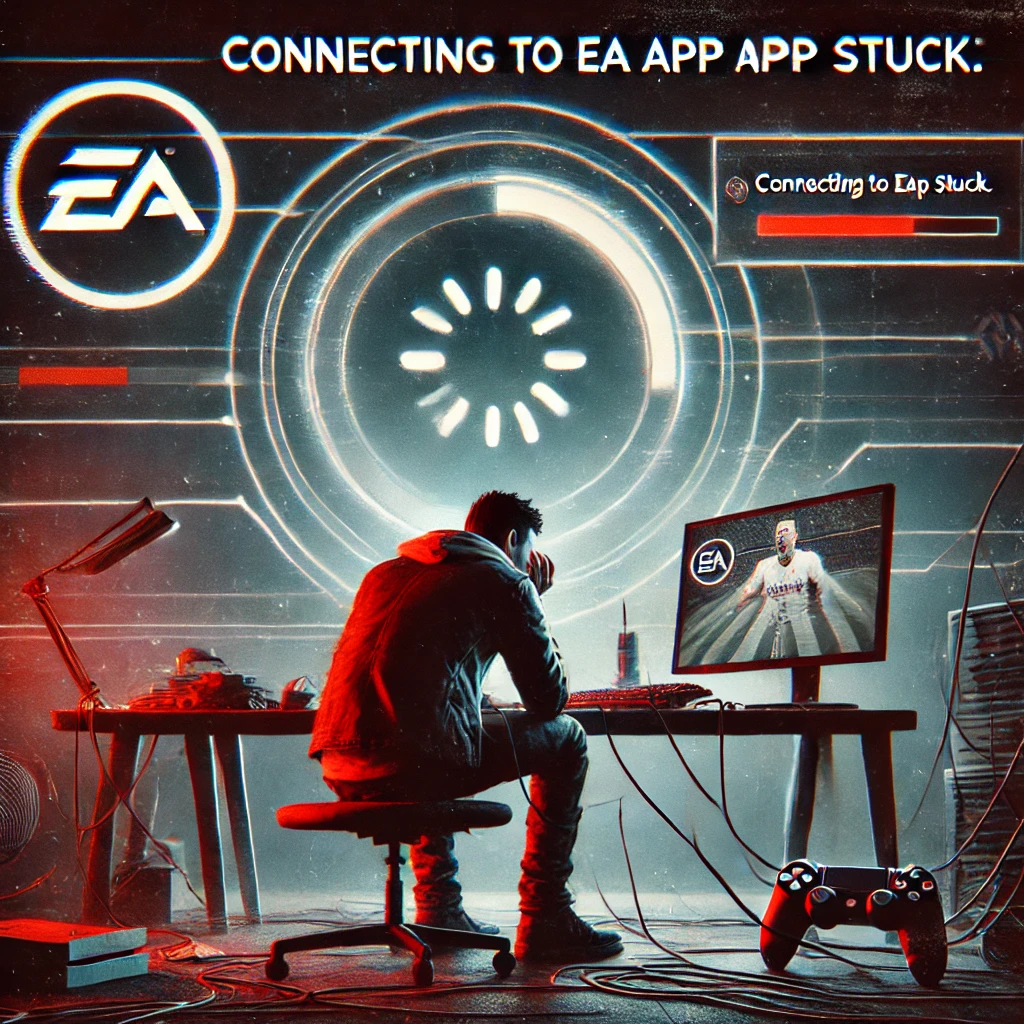
EA App 卡住的常見原因是什麼?
出現 EA App 連線卡住的情況可能有多種原因,包括:
- 伺服器故障
- 網路連線不穩
- 快取檔案損壞
- 防火牆或防毒軟體阻擋
瞭解這些常見因素能幫助你釐清為何 EA App 無法正常啟動與連線。
如何檢查 EA 伺服器狀態?
在進行任何複雜操作前,建議先確認 EA 的伺服器是否正常:
- 前往 EA 官方網站查看伺服器狀態。
- 你也可以到 Twitter 等社群平台查看是否有伺服器異常公告。
若伺服器當機,那你只能等待官方修復完畢後再試。
網路連線故障排除
如果伺服器正常,下一步是檢查你的網路是否穩定。以下是幾個建議:
- 重新啟動路由器:關閉電源後再開啟,有助於重設連線狀況。
- 改用有線網路:比起 Wi-Fi,使用網路線可提高連線穩定性。
- 檢查網速:使用線上網速測試,確保你的頻寬符合 EA App 最低需求。
清除 EA App 快取
快取檔案損壞也可能導致 EA App 卡住。清除快取有助於解決此問題:
- 開啟 EA App,進入設定選單。
- 找到「清除快取」選項並執行操作。
這將刪除暫存檔,不會影響你的遊戲資料。
修復或重新安裝 EA App
若清除快取無效,可以嘗試修復或重新安裝應用程式:
- 修復應用程式:部分系統提供修復選項,會自動修正損壞檔案。
- 重新安裝:若修復仍無效,建議完整卸載 EA App,並從官方網站下載最新版重新安裝。
此步驟能清除可能導致錯誤的檔案,恢復正常連線功能。
關閉背景程式
某些背景程式可能干擾 EA App 的連線程序。請關閉不必要的應用,例如:
- 串流平台(如 Netflix、Twitch)
- 大型下載程式或更新工具
釋放網路與系統資源後,再嘗試連線 EA App。
防火牆與防毒設定
防火牆或防毒軟體有時會誤判 EA App 為可疑程式而阻擋。你可以:
- 暫時停用防火牆或防毒軟體。
- 嘗試重新連線 EA App。
- 若問題解決,請將 EA App 加入例外清單,以防未來再被阻擋。
更新系統與驅動程式
軟體過舊也是導致 EA App 連線失敗的常見原因:
- 更新 EA App:在應用內或官方網站檢查更新。
- 更新驅動程式:前往硬體製造商網站下載最新網路與顯示驅動。
保持軟體最新版本能避免許多兼容性問題。