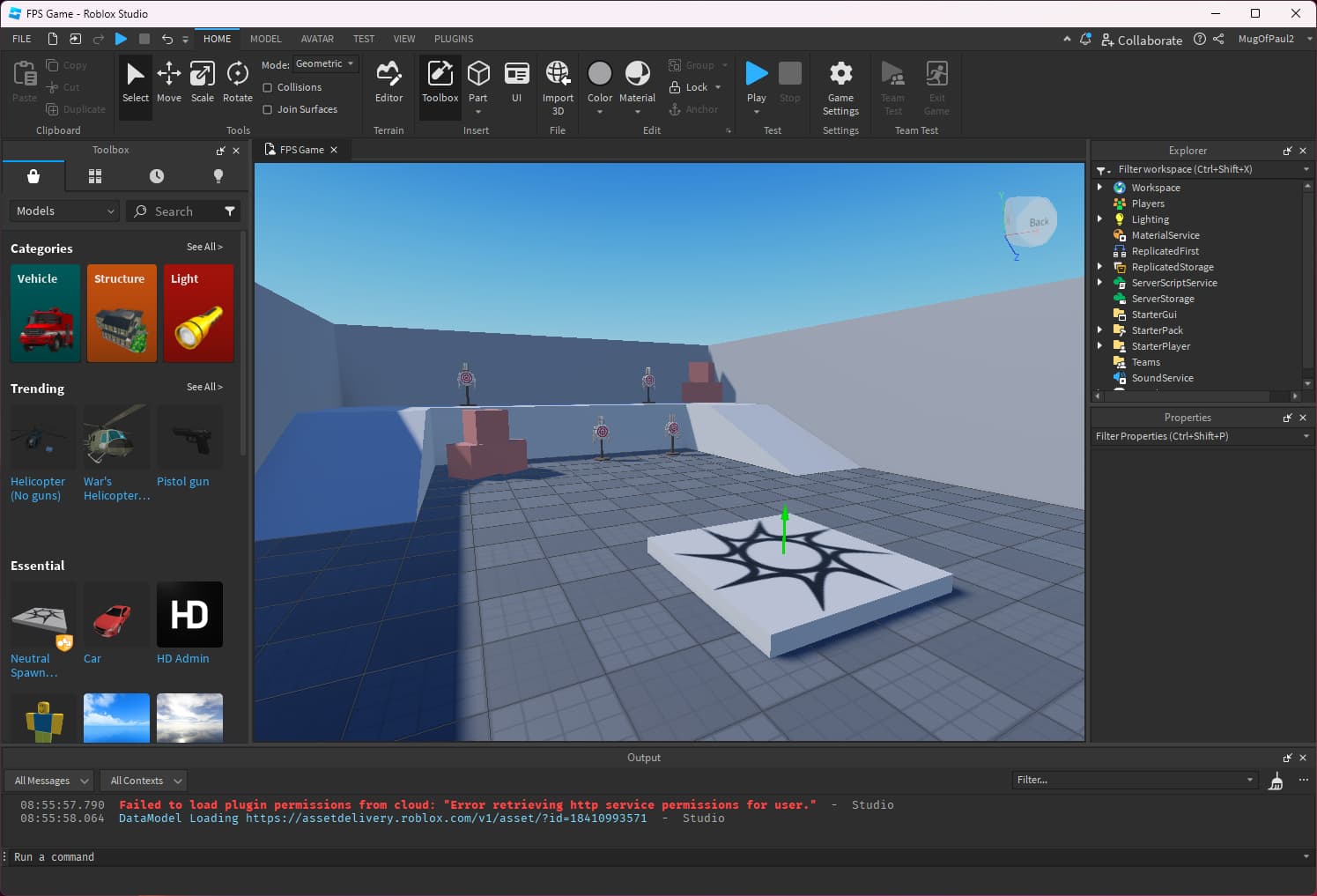
如果你想加入全球最大的玩家創作遊戲平台之一,那麼完成 Roblox 註冊 就是你的第一步。Roblox 擁有數百萬款由玩家打造的遊戲與社交空間,不論喜歡冒險、模擬、射擊還是創作,每位玩家都能找到適合自己的體驗。
完成 **Roblox 註冊 **後,你可以建立專屬 Avatar、與好友跨平台一起遊玩,並探索數不盡的遊戲世界。除了建立帳號之外,選擇安全的使用者名稱、設定高強度密碼,以及保護帳號安全,也都是開始遊戲前不可忽略的重要步驟。 在繼續之前,如果你想了解更多與遊戲相關的實用內容、教學與最新資訊,只要查看我們的ExitLag 部落格 就可以了。
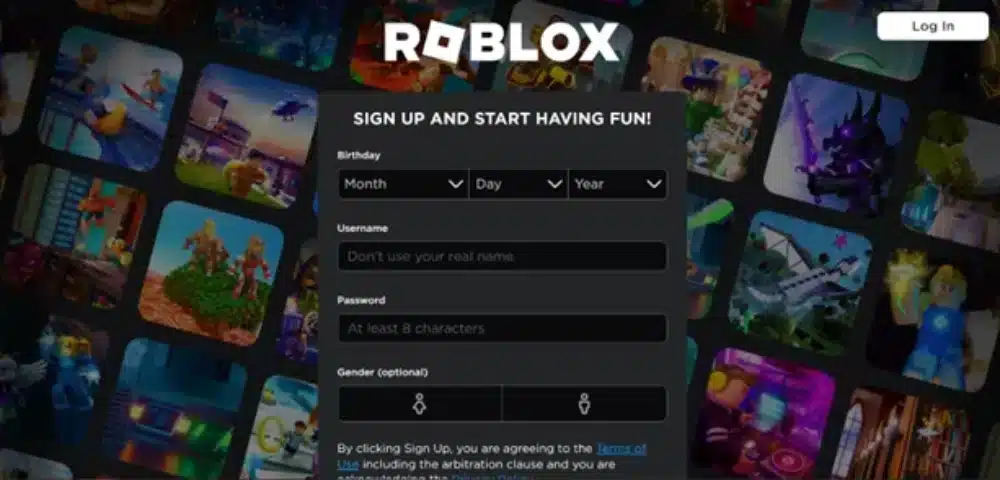
如何完成 Roblox 註冊(PC、平板與手機)
無論是在電腦、平板或手機上,Roblox 的註冊流程幾乎相同,只是在介面配置上略有差異。
第一步:填寫帳號資訊
首先,進入 Roblox 官方網站或 App 的註冊頁面,依序填寫以下資訊:
- 使用者名稱(Username):建立一個專屬於你的名稱。為了保障個人隱私,建議不要使用真實姓名。
- 密碼(Password):建立包含英文、數字與特殊符號的高強度密碼。
- 出生日期(Date of Birth):請填寫正確生日,因為部分功能(例如聊天與語音聊天)會依照年齡開放。
- 性別(選填):可自行決定是否填寫,不會影響帳號建立。
第二步:完成驗證
輸入資料後,Roblox 會要求完成簡單的人機驗證,例如拼圖或圖片辨識。
完成驗證後,只需按下 Sign Up(註冊),系統便會立即建立你的帳號。
只要完成上述步驟,你就成功完成 Roblox 註冊,可以開始探索 Roblox 世界。
如何在手機建立 Roblox 帳號(Android 與 iPhone)
現在大部分玩家都是透過手機開始遊玩 Roblox,因此手機也是最常見的註冊方式。
Android 與 iPhone 的操作流程幾乎一致,只是在畫面設計上略有不同。
Android 註冊教學
Android 玩家可直接使用 Google Play 安裝 App,也能透過瀏覽器進入 Roblox 官網完成註冊。
步驟如下:
- 前往 Google Play 下載 Roblox App,或直接開啟 Roblox 官方網站。
- 點擊首頁的 Sign Up。
- 輸入使用者名稱、出生日期與密碼。
- 完成人機驗證。
- 點擊 Sign Up 建立帳號。
- 前往設定頁面驗證 Email 或手機號碼,提高帳號安全性。
- 進入 Avatar 編輯器,自訂自己的角色外觀。
Android 採用直向排列介面,每個步驟都十分清楚,即使第一次接觸 Roblox,也能快速完成註冊。
如果遇到使用者名稱無法使用,或 App 無法正常載入,也可以改用瀏覽器版本完成帳號建立。
iPhone(iOS)註冊教學
iPhone 玩家可以從 App Store 安裝 Roblox,也能直接使用 Safari 前往官方網站。
建立流程如下:
- 從 App Store 下載 Roblox,或使用 Safari 開啟 Roblox 官方網站。
- 點選 Sign Up。
- 填寫使用者名稱、出生日期與密碼。
- 完成人機驗證。
- 點擊 Sign Up 完成建立。
- 到設定頁面驗證 Email 或手機號碼。
- 開啟 Avatar 編輯器,打造自己的第一個角色。
由於 iOS 介面設計相當直覺,大部分玩家幾分鐘內就能完成整個註冊流程。
若 App 出現異常,也可以改用 Safari 註冊,多半都能順利完成。
手機註冊 Roblox 的實用小技巧
完成基本流程後,還有幾個小技巧值得注意:
- 使用有效的 Email 與高安全性密碼,保障帳號安全。
- 請填寫真實出生日期,以便未來使用年齡限制功能。
- 若未來想使用 Voice Chat,建議之後完成年齡與身分驗證。
- 如果一直無法完成 Roblox 註冊,可更新 App、清除快取,或改用網頁版建立帳號。
- 若想成為 UGC 創作者,建立帳號只是第一步,之後還需符合 Roblox Creator 的相關資格要求。
依照以上步驟,不論使用 Android 還是 iPhone,都能順利完成 Roblox 註冊,快速展開自己的遊戲旅程。
完成帳號建立後,你就可以開始打造專屬 Avatar、加入好友,並探索 Roblox 社群中數百萬個不同類型的遊戲世界,同時也能提前設定帳號安全,讓後續體驗更加順暢。
無法完成 Roblox 註冊?常見原因與解決方法
大多數情況下,建立 Roblox 帳號只需要幾分鐘即可完成。不過,仍有部分玩家可能因帳號資訊、驗證或年齡限制等因素,導致無法順利完成 Roblox 註冊。
如果你在註冊過程中遇到問題,也不用擔心。大部分錯誤都能透過簡單的方式快速排除,順利完成帳號建立。
常見錯誤訊息
玩家在建立帳號時,最常遇到以下幾種提示:
- 使用者名稱已被使用:所輸入的 Username 已有其他玩家使用,或包含 Roblox 不允許的特殊字元。建議重新組合英文與數字。
- 密碼安全性不足:密碼必須符合 Roblox 的安全規範,建議包含英文大小寫、數字與特殊符號。
- 年齡限制:若出生日期填寫錯誤,部分功能(例如 Voice Chat)可能無法使用,因此請務必輸入正確生日。
- 驗證失敗:若人機驗證未正常完成,可重新整理頁面,或改用其他瀏覽器或裝置再次嘗試。
這些都是 Roblox 用來保護帳號安全的正常驗證流程,不代表你的帳號無法建立。
快速排除問題清單
若一直無法完成 Roblox 註冊,建議依序檢查以下項目:
- 確認使用者名稱是否已被其他玩家使用,可加入數字或底線重新嘗試。
- 建立至少八個字元以上的高強度密碼,包含英文、數字及特殊符號。
- 再次確認出生日期是否填寫正確,因為它會影響年齡限制功能,以及日後 Voice Chat 與 UGC 的使用資格。
- 若驗證拼圖一直失敗,可清除瀏覽器快取或重新安裝 Roblox App。
- 使用有效的 Email,並在建立帳號後立即完成驗證,以避免日後登入問題。
- 若手機無法完成註冊,可改用電腦版或網頁版建立帳號。
大部分註冊問題都能透過以上方法快速解決。如果仍無法建立帳號,建議更換瀏覽器、不同裝置,或直接聯絡 Roblox 官方客服取得協助。
進階功能:Voice Chat 與 UGC
完成 Roblox 註冊 後,你還可以解鎖更多進階功能,其中最受玩家歡迎的就是 Voice Chat(語音聊天) 與 UGC(User Generated Content)。
這兩項功能可讓玩家進一步與社群互動,不僅能即時語音交流,還能設計並販售自己的創作內容,大幅提升 Roblox 的遊戲體驗。
什麼是 UGC(User Generated Content)?
UGC(使用者創作內容)讓玩家可以自行設計、發布及販售 Roblox 物品,包括:
- Avatar 配件
- 帽子
- 衣服
- 飾品
- 各種自訂造型
創作者甚至有機會透過作品獲得 Robux。
若想開始建立 UGC,需要先符合 Roblox 的帳號資格,包括:
- 完成 Email 驗證
- 驗證手機號碼
- 符合 Roblox 年齡規範
之後即可:
- 開啟 Roblox Studio。
- 前往 Create(創作)功能。
- 依照系統提示提交作品。
- 通過審核後,作品便可上架 Roblox Marketplace,供其他玩家購買。
UGC 不僅提供更多個人化選擇,也是許多創作者經營 Roblox 社群的重要方式。
如何啟用 Roblox Voice Chat?
Voice Chat 能讓玩家在支援語音功能的遊戲中即時交流,但並非所有帳號都會自動開放。
若要啟用 Voice Chat,請依照以下步驟操作:
- 開啟 Roblox,進入 Settings > Privacy。
- 確認帳號符合最低年齡要求。
- 新增並驗證手機號碼。
- 同意相關使用條款。
- 完成系統要求的身分驗證。
完成後,只要進入支援 Voice Chat 的 Roblox 遊戲,即可開始與其他玩家進行語音交流。
透過 Voice Chat 與 UGC,玩家不僅能享受更完整的社交功能,也能進一步參與 Roblox 的創作生態,打造更加豐富且個人化的遊戲體驗。
常見問題(FAQ)
如何完成 Roblox 註冊?
前往 Roblox 官方網站或下載 Roblox App,輸入使用者名稱、出生日期與密碼,完成驗證後即可建立帳號。整個 Roblox 註冊 流程相當簡單,大多數玩家幾分鐘內即可完成。
如何用手機建立 Roblox 帳號?
Android 與 iPhone 的操作方式幾乎相同。下載 Roblox App,點選 Sign Up,填寫個人資訊並完成驗證,即可開始使用帳號。這也是目前最方便的 Roblox 註冊方式。
為什麼無法完成 Roblox 註冊?
最常見的原因包括:
- 使用者名稱已被使用
- 密碼強度不足
- 出生日期填寫錯誤
- 驗證程序失敗

請再次確認所有資料是否正確,必要時可改用其他瀏覽器或不同裝置重新註冊,大多數問題都能順利解決。
如何啟用 Roblox Voice Chat?
前往 Settings > Privacy,完成年齡驗證與手機號碼驗證,並同意相關使用條款後,即可啟用 Voice Chat 功能,於支援語音聊天的 Roblox 遊戲中與其他玩家即時交流。
如何開始製作 Roblox UGC?
完成帳號驗證後,前往 Roblox Studio 的 Create 功能,即可開始建立 UGC(User Generated Content)作品。完成 Roblox 的審核流程後,你的作品便有機會上架至 Roblox Marketplace,供其他玩家使用或購買。
ExitLag 是否能改善 Roblox 的連線品質?
可以。ExitLag 可透過智慧路由技術最佳化前往 Roblox 伺服器的網路路徑,有助於降低 Ping、減少封包遺失,並提升整體連線穩定性。實際改善效果仍會依玩家所在地區、ISP 與網路環境而有所不同。
ExitLag 能以親民的價格大幅改善你的遊戲體驗,幫助降低延遲、提升連線穩定度,讓你在每一場對局中都能發揮得更好。立即查看方案並開始你的ExitLag 免費試用。
總結
完成 Roblox 註冊 後,你就能自由探索 Roblox 豐富的遊戲世界、打造專屬 Avatar、加入好友一起遊玩,甚至進一步體驗 Voice Chat 與 UGC 等進階功能。不論你使用電腦、Android 或 iPhone,只要依照正確步驟完成帳號建立,就能快速展開自己的 Roblox 冒險。
除了建立帳號之外,穩定的網路連線同樣會影響整體遊戲體驗。透過 ExitLag 最佳化連線路徑,可協助降低延遲、改善封包遺失,讓多人遊戲、社交互動與探索各種玩家創作內容時更加順暢。如果你想獲得更穩定的連線品質,記得在開始遊戲前完成 Roblox 註冊,並搭配 ExitLag,享受更流暢、更穩定的 Roblox 體驗。立即下載 ExitLag,優化你的連線,讓你的遊戲體驗更穩、更順暢!