在《Darktide》這類多人聊天遊戲中,遇到聊天功能無法使用的問題可能會令人非常沮喪,尤其是在團隊協作至關重要時。
幸運的是,有多種故障排除方法可以幫助你解決該問題,讓你重新享受遊戲體驗。要解決 Darktide 聊天問題,首先應確保網路連線穩定,並檢查防火牆或防毒軟體是否阻止了遊戲的網路通訊。
透過 Steam 或 Epic Games 啟動器驗證遊戲檔案的完整性,以排除檔案損壞問題,並確保 Darktide 和顯示卡驅動程式都更新到最新版本。同時,查看官方管道是否有伺服器狀態更新,也可能會影響聊天功能。
重新啟動遊戲和電腦可以解決小故障,還可以調整音訊設定,排除語音聊天相關問題。如果問題依然存在,建議造訪社群論壇或聯絡 Darktide 客服獲取進一步協助。
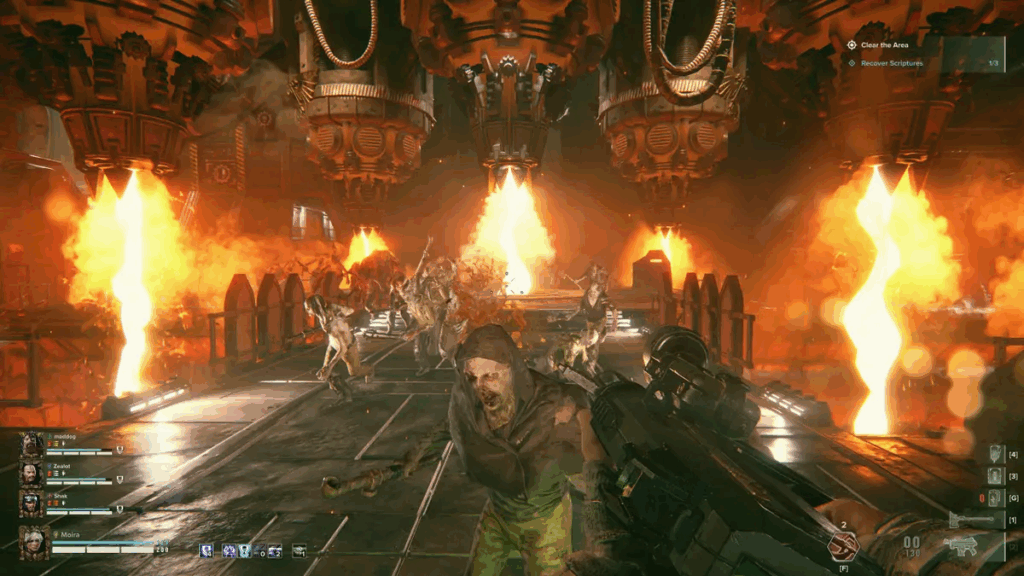
Darktide 聊天功能無法使用:
一、檢查網路連線
- 網路連線:排查聊天功能故障的第一步是確保你的網路連線穩定。訊號弱或不穩可能會導致語音與文字聊天功能異常。你可以透過線上測速工具檢測網路,或嘗試播放線上影片,查看是否存在緩衝卡頓現象。
- 防火牆與防毒軟體:有時,防火牆或防毒軟體可能會阻擋遊戲的某些功能,包括聊天。暫時停用它們可以測試是否為問題根源。但測試完成後務必重新啟用以確保系統安全。如果確認是此類程式導致的,可以為 Darktide 新增白名單例外。
二、驗證遊戲檔案
- Steam:如果你是透過 Steam 執行 Darktide,可依下列步驟驗證遊戲檔案完整性:在 Steam 遊戲庫中右鍵點選 Darktide →「內容」→「本機檔案」→「驗證遊戲檔案完整性」。該過程會偵測遺失或損壞檔案並進行修復,確保遊戲穩定運作。
- Epic Games Store:使用 Epic 的玩家,步驟類似。開啟 Epic 遊戲啟動器,進入遊戲庫,右鍵點選 Darktide,選擇「驗證」即可。
三、更新遊戲與驅動
- Darktide 更新:前往遊戲庫確認是否有可用更新,開發者經常發布修復補丁,包括與聊天功能相關的 bug 修復。
- 驅動更新:定期造訪顯示卡製造商官網(如 NVIDIA、AMD),或使用 Windows 裝置管理員更新驅動程式,確保系統與遊戲相容。
四、檢查伺服器狀態
在進一步排查之前,建議查看官方論壇或社群媒體,確認伺服器是否正在維護或發生故障。有時候聊天功能異常正是由於伺服器問題引起的。
五、重新啟動遊戲與電腦
最簡單但往往有效的方法之一是重新啟動遊戲,必要時重新啟動電腦。許多小故障都可以透過全新啟動來解決。關閉遊戲,等待片刻後重新打開。如果仍有問題,嘗試重新開機以清除可能的衝突行程。
六、調整音訊設定(Darktide 聊天功能無法使用?)
正確設定音訊設定有助於解決語音聊天相關問題。進入遊戲設定,檢查語音聊天功能是否啟用。確認系統預設麥克風已正確設定,並調整音量。同時可在遊戲外透過錄音軟體測試麥克風是否正常運作。
七、檢查遊戲特定問題
造訪 Darktide 社群論壇、Reddit 討論區或 Discord 群組,查看是否有其他玩家遇到類似問題。社群中常常分享有效的臨時解決方法。開發者也會在這些平台上發布已知問題與修復進度。
八、更新作業系統
有時系統過舊也會影響遊戲功能,尤其是聊天功能。請確保你的作業系統為最新版本,以相容最新的遊戲補丁與驅動程式。
九、重新安裝遊戲
如果上述方法都未解決問題,最後的辦法就是解除安裝並重新安裝 Darktide。此舉可解決其他方式無法處理的頑固問題。請注意在解除安裝前備份遊戲設定或重要資料。
保持系統與軟體更新,並在必要時尋求客服協助,將有助於確保你的遊戲體驗順暢,避免 Darktide 聊天功能無法使用的問題反覆發生。
有問題或想與其他玩家交流?加入 ExitLag 論壇 的討論吧!