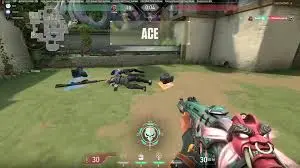
在關鍵的決勝時刻遇到 Valorant 掉幀,往往會毀掉整場比賽。畫面卡頓、敵人瞬移,你的瞄準在最關鍵時刻出現延遲。結果,你原本期待的流暢競技體驗瞬間崩潰,勝利回合也變成令人沮喪的失敗。
隨著情況惡化,問題會變得更加明顯。當你再次嘗試探頭時,Valorant 掉幀已嚴重干擾操作,導致準星不穩定。這通常會與 Valorant 延遲、Valorant 低 FPS 以及 Valorant 效能問題結合,造成整體遊戲體驗崩潰。
在這種情況下,遊戲變得難以競爭。然而,本指南將說明如何透過 ExitLag 穩定你的電腦環境、優化連線路由並提升反應速度。因此,透過學習如何修復 Valorant 掉幀,你可以恢復流暢遊戲體驗。
什麼是 FPS 掉幀,以及為什麼會發生
當系統無法持續渲染足夠畫面時,就會發生 FPS 掉幀。儘管 Valorant 已針對多數硬體進行優化,但仍有許多玩家會遇到卡頓與掉幀問題,因為遊戲需要穩定的 CPU 與 GPU 效能。
FPS 等級影響
- 144+ FPS
- 60–120 FPS
- 30–60 FPS
- 低於 30 FPS
在競技射擊遊戲中,高 FPS 至關重要,因為它影響反應、追蹤與操作精準度。當 FPS 不穩定時,瞄準會變得不準確,畫面清晰度也會下降。
FPS 掉幀與網路延遲的差異
| 項目 | FPS 掉幀 | 網路延遲 |
| 原因 | 硬體負載過高 | 路由與連線問題 |
| 症狀 | 畫面卡頓 | 玩家瞬移、延遲射擊 |
| 解決方式 | 調整設定 | ExitLag |
為什麼 Valorant 會掉幀
Valorant 雖然輕量,但對效能波動非常敏感。遊戲需要處理:
- 精準命中判定
- 粒子特效
- 技能動畫
- 大範圍地圖顯示
因此,如果硬體未優化,就容易出現效能問題。
Valorant 掉幀的 5 大原因
- 過熱 CPU 或 GPU 過熱會導致降頻,進而造成掉幀。
- 驅動程式過舊 舊版驅動會影響效能並造成卡頓。
- 圖形設定過高 高畫質設定會消耗大量資源。
- 背景程式 應用程式會佔用 CPU 與記憶體。
- 硬體不足 舊設備難以維持穩定 FPS。
ExitLag 如何改善掉幀
即使調整硬體設定後,仍可能出現掉幀。ExitLag 透過優化連線穩定性來減少微卡頓。
ExitLag 是什麼
ExitLag 是專為遊戲設計的連線優化工具,並非 VPN。它專注於降低延遲並提升穩定性。
ExitLag 的優化方式
- 路由優化
- 降低延遲
- 減少封包遺失
- 優先處理遊戲流量
- 穩定連線
為什麼 ExitLag 能改善 FPS 體驗
雖然 FPS 與硬體相關,但網路不穩會造成類似掉幀的體感。ExitLag 能減少這些問題。

使用 ExitLag 的步驟
- 下載並安裝 ExitLag
- 登入帳號
- 搜尋 Valorant
- 選擇伺服器
- 套用路由
- 啟動遊戲
Ping for Games 使用方式
- 開啟 ExitLag
- 進入 Network Analyzer
- 選擇 Valorant
- 選擇伺服器
- 開始測試
- 分析結果
- 選擇最佳伺服器
結論
Valorant 掉幀不應影響你的表現。透過優化系統與使用 ExitLag,你可以恢復流暢遊戲體驗。
Deseja traduzir este mesmo conteúdo para outro idioma? Qual?