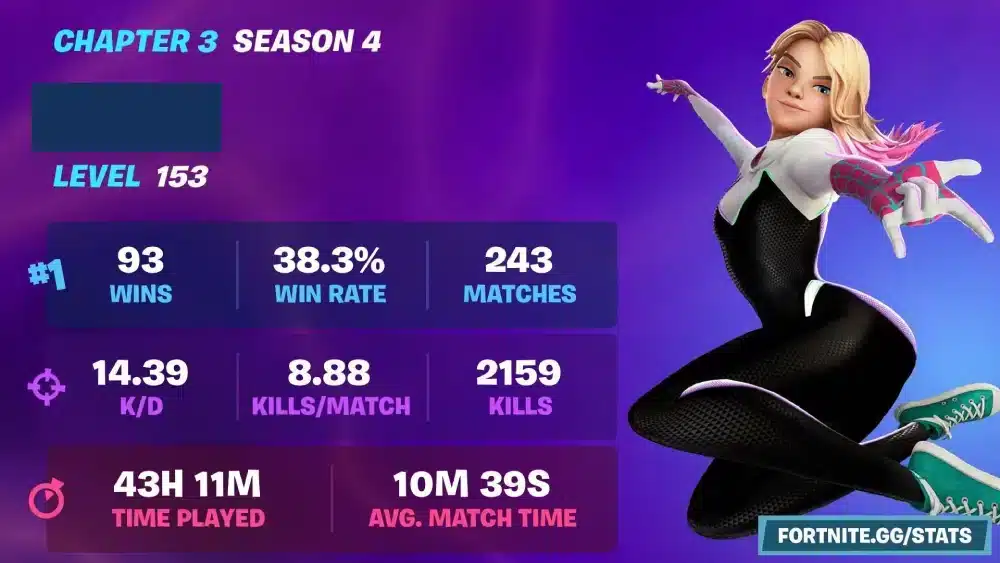
選擇一個新的使用者名稱能反映你在遊戲中的身份,因此許多玩家會搜尋如何更改 Fortnite 名稱來更新他們的形象。
準備好了嗎?只需依照這份指南的步驟,你就能立即完成 Fortnite 名稱變更。
有時候,舊的名稱已經不再適合。不論你是在重新打造品牌形象,或只是想要更酷的名稱,了解如何更改 Fortnite 名稱就是第一步。

如何透過 Epic Games 更改你的 Fortnite 名稱
如果你是在 PC 或行動裝置上遊玩 Fortnite,或者希望跨平台使用相同名稱,那麼透過 Epic Games 帳號變更會是最直接的方式。
你的 Fortnite 顯示名稱是綁定在 Epic Games 個人檔案上的,只需透過官方網站幾個簡單步驟即可完成更新。
Fortnite 名稱變更步驟:
- 前往 Epic Games 官方網站
- 使用你與 Fortnite 綁定的帳號登入。如果你是主機玩家但已連結 Epic 帳號,同樣適用。
- 進入帳號設定
- 登入後,將滑鼠游標移至右上角的使用者名稱並點選「帳號」
- 找到「顯示名稱」欄位
- 在「一般」標籤中,你將看到當前顯示名稱,點選旁邊的鉛筆圖示
- 輸入你新的 Fortnite 名稱
- 系統會自動檢查名稱是否可用,請確認你的新名稱符合官方規定
- 確認變更
- 輸入密碼後點選「儲存變更」
你的 Fortnite 顯示名稱會立即同步到 PC、行動裝置和已連結的主機平台。
注意事項:
- 每 14 天僅能變更一次名稱
- 此方式完全免費
- 你的新名稱將出現在大廳、對戰中、隊伍語音及好友清單
- 若你使用主機並連結 Epic 帳號,此變更不會影響 Gamertag 或 PSN ID,但在跨平台對戰中會顯示新名稱

適用情境:
- 使用 PC、Android 或 GeForce NOW 遊玩
- 希望跨平台統一顯示名稱
- 不想付費更改主機名稱
- 主機上已啟用 Epic 顯示名稱進行跨平台配對
如何在主機上更改 Fortnite 名稱
若你是在 Xbox 或 PlayStation 上遊玩 Fortnite,那麼你的名稱來自於主機帳號(Gamertag 或 PSN ID),以下為主機上的變更方式:
在 Xbox 上更改 Gamertag:
- 登入 Xbox 個人檔案
- 開啟「設定」>「個人檔案與系統」>「我的個人檔案」
- 點選「自訂個人檔案」,再選擇「變更 Gamertag」
注意事項:
- 第一次更改免費
- 之後的每次變更需付費
- Fortnite 顯示名稱會同步更新為新的 Gamertag
在 PlayStation 上更改 PSN ID:
- 前往 PlayStation 帳號設定
- 點選「個人檔案」,然後選擇「線上 ID」旁的「編輯」
- 輸入你想要的新名稱並確認
附加資訊:
- Sony 第一次更改免費,之後可能需付費
- Fortnite 將在數小時內同步更新你的新 ID
- 雖然 Fortnite 支援 PSN ID 變更,但部分舊遊戲可能會發生問題
各平台變更方式與費用比較:
| 平台 | 方法 | 是否免費 | 是否同步至 Fortnite |
| Epic Games | 更改顯示名稱 | 免費(每 2 週一次) | 立即同步 |
| Xbox | 更改 Gamertag | 第一次免費,之後收費 | 是 |
| PlayStation | 更改 PSN ID | 第一次免費,之後收費 | 幾小時內同步 |
總結來說,不論你是在 Epic 或主機上變更名稱,都能最終在 Fortnite 中看到相同效果,只是路徑不同。

更改 Fortnite 名稱的規定與限制
名稱更改頻率限制:
- Epic Games 每 14 天僅允許一次變更
- 冷卻期從按下儲存變更那一刻開始計算
- 即使想改回舊名稱,也需要等待冷卻期結束
名稱格式規範:
你的新名稱必須符合以下條件:
- 長度介於 3 到 16 個字元
- 僅能使用英文大小寫、數字與底線(_)
- 禁止使用符號如 @、$、!、%、等特殊符號
- 不能包含空格
可接受與不可接受的範例:
- 可接受:
- ShadowStrike_21
- xX_FortniteKing_Xx
- TurboSniper12
- ShadowStrike_21
- 不可接受:
- Knight#1!
- ThisNameIsWayTooLongToAccept_999
- Knight#1!
變更前可使用預覽功能確認名稱是否可用,並避免格式錯誤。
2025 年如何更改你的 Fortnite 名稱?
常見問題(FAQ)
如何在 Fortnite 中更改名稱?
- 前往 Epic Games 帳戶頁面
- 點選右上角個人名稱,選擇「帳號」
- 在「顯示名稱」欄位輸入新名稱
- 儲存變更,若系統要求則需確認電子郵件
更改名稱真的免費嗎?
是的。Epic Games 每 14 天提供一次免費名稱變更。若是在 Xbox 或 PSN 則可能會產生額外費用。
多久可以更改一次名稱?
每 14 天一次。這適用於所有平台與方法。
如何在主機上變更 Fortnite 名稱?
Xbox:
- 設定 > 個人檔案 > 自訂個人檔案 > Gamertag
- 輸入新名稱
- 確認變更(第一次免費,之後收費)
PlayStation:
- 設定 > 帳號管理 > 帳號資訊 > 個人檔案 > 線上 ID
- 選擇新名稱並確認(可能產生費用)
如何更改 Epic Games 顯示名稱?
- 登入 epicgames.com
- 進入帳號設定
- 在顯示名稱欄位輸入新名稱
- 點選「儲存變更」
這是透過 Epic 官方網站變更 Fortnite 名稱的主要方式。

客製化名稱並提升遊戲表現
最後,名稱就是你在 Fortnite 世界中的數位身分。不論是想要重新定義角色,或只是想換個新風格,了解如何更改 Fortnite 名稱是自訂體驗的關鍵。
完成變更後,別忘了優化你的網路連線。使用 ExitLag 有效降低延遲、穩定連線,幫助你在 Fortnite 中發揮最佳實力。