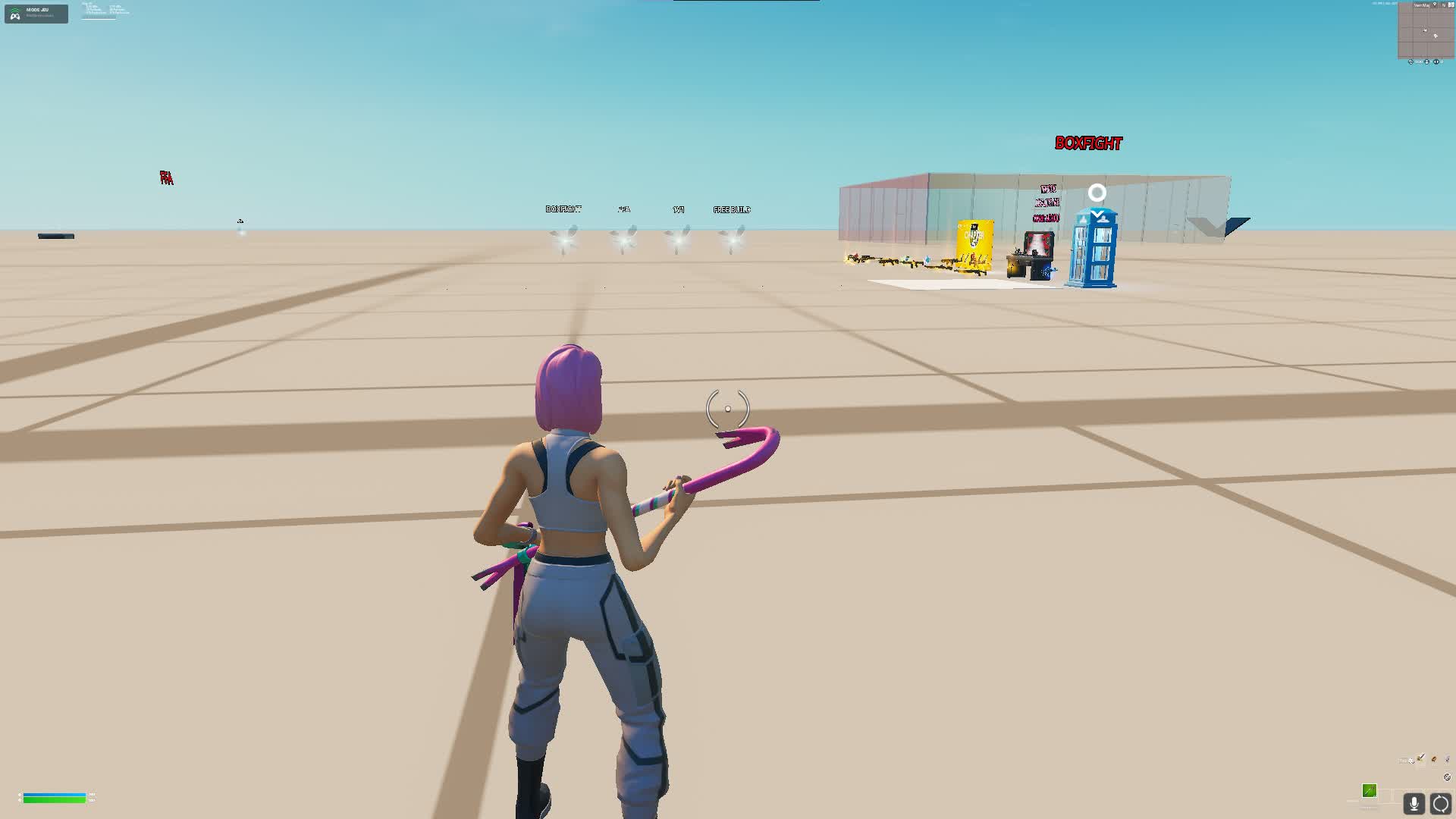
一開始看起來,在 Chromebook 上安裝 Fortnite 似乎是不可能的事情,但其實並非如此。雖然 Chrome OS 無法原生執行 Epic Games Launcher,但仍然有數種安全、合法且功能完整的方法可以遊玩。無論你使用的是學校配發的 Chromebook,還是個人裝置,以下方式在 2026 年都仍然可行。
- 使用 GeForce NOW 或 Xbox Cloud Gaming,透過瀏覽器串流遊玩 Fortnite
- 雲端遊戲已正式支援 Chromebook(已由 Epic Games 確認)
- Android 側載僅在部分機型可行,實際效果差異很大
- 遠端桌面可讓你從遊戲電腦進行串流
- 學校用 Chromebook 通常有限制,請先取得允許

在 Chromebook 上玩 Fortnite 的問題是什麼?
Chrome OS 並非為高效能遊戲設計。它不支援 Windows 的 .exe 檔案,也無法直接使用高階顯示卡,而這些通常是 Fortnite 所需要的條件。因此,你無法像在一般電腦上一樣直接下載並執行遊戲。
那麼該如何在 Chromebook 上玩 Fortnite?關鍵就在於串流與雲端遊戲技術。
GeForce NOW:在 Chromebook 上玩 Fortnite 的最佳方式
這是什麼:由 NVIDIA 提供的雲端遊戲平台,可直接在 Chromebook 的瀏覽器中串流 Fortnite。
使用方式:
- 在 Chrome 瀏覽器中前往 play.geforcenow.com
- 註冊或登入你的 NVIDIA 帳號
- 連結你的 Epic Games 帳號
- 從雲端控制台啟動 Fortnite
官方支援確認:根據 Epic Games 官方支援頁面,GeForce NOW 是在 Chromebook 上遊玩 Fortnite 的推薦方式之一。
網路需求:
- 最低需求:十五 Mbps
- 建議需求:二十五 Mbps 以上
- 延遲:低於四十毫秒以獲得最佳操作體驗
- 避免高抖動與頻寬限制
優點:
- 無需安裝
- 即使是低階 Chromebook 也能執行
- 支援控制器
缺點:
- 需要快速且穩定的網路連線
- 學校 Wi-Fi 可能會封鎖服務
小提示:如果你想要視覺化教學,可在 YouTube 搜尋「How to Play Fortnite on ANY Chromebook using GeForce NOW」觀看完整教學影片。
ExitLag 使用者:如果你透過 GeForce NOW 遊玩 Fortnite,ExitLag 可將你的連線導向最穩定的雲端伺服器,減少對戰中出現的延遲波動。
Xbox Cloud Gaming:免費的瀏覽器版 Fortnite
這是什麼:Microsoft 提供的免費串流平台,無需訂閱即可遊玩 Fortnite。
使用方式:
- 在瀏覽器中前往 xbox.com/play
- 使用 Microsoft 帳號登入
- 在免費遊戲清單中找到 Fortnite
- 點擊即可遊玩
官方支援確認:Epic Games 同樣推薦 Chromebook 使用者透過 Xbox Cloud Gaming 遊玩。
優點:
- 免費且官方支援
- 不需要 Game Pass
- 可直接在 Chrome 中執行
缺點:
- 學校裝置上的網路防火牆可能會封鎖
- 需要良好的網路品質才能順暢遊玩
Amazon Luna:另一種替代方案
這是什麼:Amazon 的雲端遊戲平台,對 Fortnite 的支援正在逐步增加。
使用方式:
- 前往 luna.amazon.com(依地區不同而異)
- 搜尋 Fortnite,若有列出即可啟動
注意事項:Epic Games 提到 Amazon Luna 是可用的 Fortnite 雲端遊戲選項之一。
Android 版 Epic Games App(不一定支援)
部分 Chromebook 支援來自 Google Play 的 Android 應用程式。如果你的裝置支援:
步驟:
- 開啟設定,進入「應用程式」,啟用 Android 應用程式
- 從官方網站下載 Epic Games App 的 APK
- 使用該應用程式安裝 Fortnite
重要限制:
- 許多 Chromebook 因 CPU 或 GPU 限制而無法執行 Android 版本
- 採用 x八六 架構(非 ARM)的裝置常常無法正常運作
- 操作延遲與當機情況相當常見
僅建議在以下情況使用:
- 你擁有較高階的 Chromebook
- 裝置為個人使用,非學校管理
建議說法:Fortnite 可能在部分 Chromebook 機型上運作,但實際效果差異非常大。
Chrome Remote Desktop:從遊戲電腦串流
如果你有一台可順暢執行 Fortnite 的桌上型電腦:
步驟:
- 在 Chromebook 與電腦上安裝 Chrome Remote Desktop
- 使用 Google 帳號連結兩台裝置
- 在主機電腦上啟動 Fortnite,並將畫面串流至 Chromebook
優點:
- 完整功能的 Fortnite 版本
- 無需雲端訂閱
缺點:
- 仰賴穩定的網路與快速的區域連線
- 操作延遲可能較明顯
可以在學校的 Chromebook 上玩 Fortnite(未封鎖)嗎?
可以,但限制很多。多數學校用 Chromebook 都有以下限制:
- 管理員鎖定,無法安裝新應用程式或擴充功能
- 防火牆封鎖 GeForce NOW、Xbox Cloud Gaming 或 Luna
- VPN 可能會被偵測並封鎖
重要提醒:
- 使用 VPN 或繞過限制可能違反學校規定
- 嘗試前務必先詢問學校的資訊技術人員
- 你也可以改用訪客模式、行動熱點或個人 Chromebook
ExitLag:提升雲端遊戲效能
如果你在 Chromebook 上透過 GeForce NOW、Xbox Cloud 或 Luna 遊玩 Fortnite,ExitLag 可透過以下方式提升體驗:
- 連接最快速的遊戲伺服器路徑
- 在高強度戰鬥中降低延遲與抖動
- 在學校或公共網路上穩定效能
ExitLag 透過優化雲端遊戲高度依賴的連線品質,讓基本款 Chromebook 也能成為可靠的遊戲設備。
Chromebook 上的 Fortnite:效能技巧、輸入方式與設定優化
雲端遊戲讓 Chromebook 能夠執行 Fortnite,接下來就是進一步改善體驗。本節將說明如何降低延遲、使用控制器,以及在受限的學校裝置上優化各項設定。
控制器支援:Chromebook 玩 Fortnite 的最佳選擇
Chromebook 支援多種控制器,尤其是在 GeForce NOW 或 Xbox Cloud Gaming 等雲端平台上。
推薦控制器
- Xbox Series X/S 控制器:與 Chrome 高度相容
- PlayStation DualShock 四 或 DualSense:可透過藍牙或 USB 連接
- Nintendo Switch Pro 控制器:為確保穩定性,可能需要 USB 連接
連接方式
- 在設定中啟用 Chromebook 的藍牙功能
- 將控制器切換至配對模式
- 透過 GeForce NOW 或 Xbox Cloud 啟動 Fortnite
如果雲端服務未偵測到控制器,請嘗試更換瀏覽器,或更新 Chromebook 的系統韌體。
觸控操作(沒有控制器時)
適用於 Chromebook 平板或二合一裝置:
- GeForce NOW 提供支援 Fortnite 的觸控介面
- 可進行基本射擊、移動與建造
- 操作延遲明顯,不建議用於競技遊玩
小提示:在串流應用程式的設定中調整觸控靈敏度,可稍微降低延遲。
Fortnite 串流的網路最佳化
雲端遊戲完全依賴穩定且快速的網路連線。即使是最好的 Chromebook,網路不穩定也無法順暢遊玩。
降低延遲的建議:
- 使用 五 GHz Wi-Fi 或透過 USB 轉接器的有線乙太網路
- 避開尖峰時段(下午的校園網路通常較慢)
- 遊戲時關閉所有分頁與應用程式
- 將 Chromebook 靠近路由器,或使用訊號延伸器
使用 ExitLag
ExitLag 透過以下方式提升雲端效能:
- 優先處理遊戲流量
- 連接延遲最低的 Fortnite 伺服器節點
- 在建築對戰或一對一戰鬥中減少延遲尖峰
這是少數同時優化雲端平台與點對點延遲的服務之一。
Chromebook 遊戲的視覺與音效調整
即使是串流遊玩,調整 Chromebook 的使用環境仍然有幫助:
- 關閉夜間模式或顏色濾鏡
- 使用耳機以降低音效延遲
- 將螢幕亮度調至最高,提升暗區可視度
- 在瀏覽器中啟用全螢幕模式
Chromebook 機型的差異
並非所有 Chromebook 都相同。如果你打算購買或借用來玩 Fortnite,請留意以下規格:
| 元件 | 建議最低需求 |
| 記憶體 | 八 GB |
| 處理器 | Intel i三 / AMD Ryzen 三 或更高 |
| 顯示器 | 一零八零 p,六十 Hz |
| 輸入 | 觸控螢幕或 USB 支援 |
像 Acer Chromebook Spin 七一三、ASUS Chromebook Vibe 或 Lenovo Duet 五 等機型,都非常適合雲端遊戲。
加分項:Fortnite Chromebook 入門配置
理想的配置可能包含:
- 中階 Chromebook(八 GB 記憶體,一零八零 p 螢幕)
- 有線 USB-C 乙太網路轉接器
- Xbox 或 PlayStation 控制器
- 含麥克風的耳機,用於語音聊天
- ExitLag,以確保穩定效能
最後總結
在 Chromebook 上玩 Fortnite 已不再只是權宜之計,而是透過雲端服務獲得官方完整支援的方法。只要搭配合適的控制器、穩定的網路,以及像 ExitLag 這樣的工具,即使是平價裝置也能完整體驗大逃殺對戰。
無論你使用的是學校配發的機型還是個人 Chromebook,關鍵在於選對工具並設定合理的期待。現在的 Fortnite,重點不再是硬體,而是存取方式。
所有於本篇文章中使用的遊戲圖片皆屬於 Epic Games 所有,僅用於資訊與教育目的,並不代表與權利方有任何形式的背書或合作。
有問題或想與其他玩家交流?加入 ExitLag 論壇 的討論吧!