隨著 Marvel Rivals 在英雄射擊社群掀起巨大討論,Mac 使用者最常問的一個問題就是:能不能在 Mac 上玩 Marvel Rivals?雖然這款遊戲主要為 Windows PC 開發,但對於想加入戰局的 Apple 使用者來說,仍然有幾種可行的替代方案與工具。
本指南會完整解析 Marvel Rivals 的 Mac 遊玩方式,包括效能預期、雲端串流選項、Parallels 與 CrossOver 等相容層方案,以及未來是否可能支援 macOS 的趨勢推測。
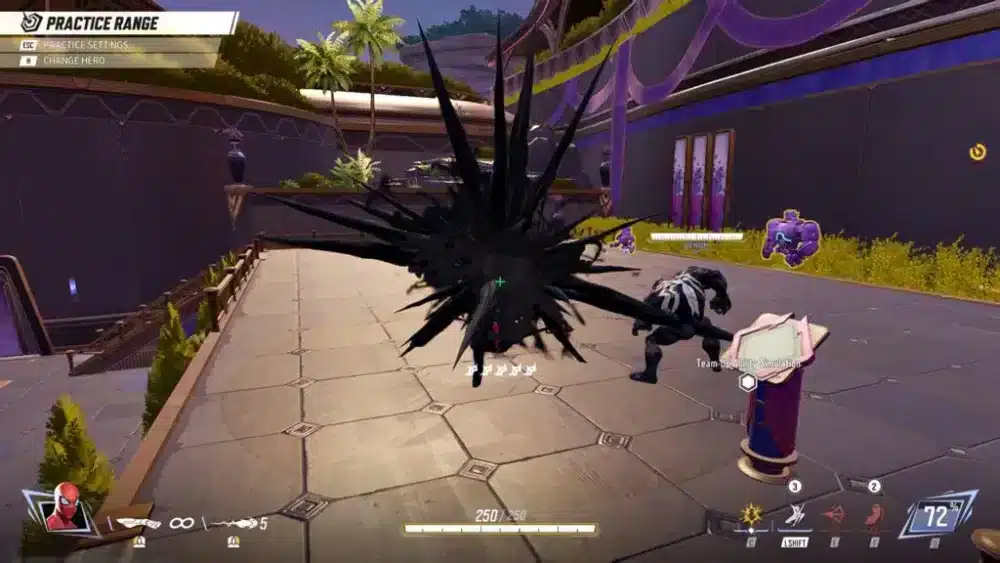
Marvel Rivals 在 Mac 上:官方支援到哪裡?
截至二零二六年底,Marvel Rivals 並未原生支援 macOS。官方管道僅提供 Windows PC 版本,例如 Steam 或 NetEase 啟動器。
| 平台 | 官方支援 | 是否需要替代方案 | 效能潛力 |
| Windows PC | 是 | 否 | 完整 |
| macOS(Intel) | 否 | 是 | 中等 |
| macOS(Apple Silicon) | 否 | 是 | 不固定/中等 |
不過,Mac 使用者也不用絕望,因為仍然有幾種方式可以把遊戲跑起來,並在一定條件下保持相對順暢。
Marvel Rivals Mac 相容性重點
- 沒有原生 macOS 客戶端
- Apple Silicon(M 一、M 二等)機型在虛擬化或轉譯層上通常比舊款 Intel 更有優勢,因為架構效率更高且採用統一記憶體。不過實際效能仍取決於虛擬化軟體、GPU 支援與 Windows 模擬的額外負載。
- 最佳選擇通常是雲端遊戲或虛擬化層
- 二零二六年仍未確認推出 Mac 版,但未來仍可能支援
- 防作弊系統可能會封鎖某些 VM 設定
如何在 Mac 上玩 Marvel Rivals(逐步教學)
- 確認你的 Mac 型號:想要更好的效能,優先使用 M 一、M 二或 M 三。Intel 機型可能會更吃力。
- 選擇你的方法:
- 雲端遊戲(NVIDIA GeForce NOW、Xbox Cloud Gaming、Boosteroid)
- 虛擬化(Parallels Desktop + Windows 一一 ARM)
- CrossOver 或 Wine(成功率有限)
- 安裝或註冊:依你的選擇註冊服務或安裝 VM 軟體。
- 連結 Marvel Rivals 帳號:使用 NetEase 登入,或視情況使用 Steam。
- 調整設定:最佳化畫質與 FPS 上限。
- 使用輸入對應工具:如有需要,提升手把/鍵鼠整合體驗。
- 啟動遊戲並測試:先用視窗模式啟動,降低閃退風險。
透過 Parallels 在 Mac 上玩 Marvel Rivals 可行嗎?
使用 Parallels Desktop(或其他虛擬化工具)遊玩 Marvel Rivals 是有機會的,但限制不少。需要注意的點包括:
- DirectX 一一/一二功能可能無法完整發揮,或必須依賴相容層
- 防作弊系統可能偵測到虛擬環境屬於非標準設定,進而封鎖或限制
- 輸入延遲與額外效能負載,通常會讓反應速度不如原生環境
因此 VM 更適合用來測試或休閒遊玩,並不保證能提供競技等級的表現。
Marvel Rivals Mac 下載選項
目前沒有 Marvel Rivals 的原生 macOS 安裝檔。所有可行方式都需要替代方案(雲端、相容層或虛擬化)。
以下是更貼近現況的選項整理:
| 方法 | 來源/工具 | 注意事項/限制 |
| 雲端遊戲 | Boosteroid、GeForce NOW(若支援) | 純串流,依賴網路品質 |
| CrossOver/Wine | CodeWeavers CrossOver | 在 macOS 內跑 Windows 版,但可能被防作弊判定 |
| 虛擬化 | Parallels、VMware + Windows ARM/x 八六 | 需要較強的 Mac 與 Windows 授權,可能遇到驅動/DirectX 問題 |
| Boot Camp | (僅 Intel Mac) | Windows 與 macOS 雙系統;Apple Silicon 不支援 |
為了避免惡意軟體與效能問題,請不要使用非官方的 Marvel Rivals Mac 移植版或「破解包裝器」。這些通常也會因為防作弊而失敗。
Marvel Rivals macOS 效能調校建議
使用雲端串流或虛擬化時,以下最佳化做法可能有幫助,但效果會因環境不同而有差異:
- 使用較低的畫質預設,降低 GPU 與轉譯延遲
- 關閉 V-Sync,減少輸入延遲
- 將 FPS 鎖定在穩定值(例如六十),降低掉幀或散熱降頻
- 優先使用有線網路,避免 Wi-Fi 造成延遲波動
- 啟動遊戲前關閉不必要的 macOS 背景程序(雲端同步、瀏覽器分頁等)
Apple Silicon 的 Marvel Rivals 表現會比 Intel 好嗎?
通常會。Apple Silicon 晶片因統一記憶體與較新的架構,在虛擬化/轉譯層上更容易得到較佳表現。Intel Mac 在 GPU 負載高的場景更容易遇到瓶頸。另外,雖然舊版 macOS 曾支援 eGPU,但在較新的 macOS 上限制更多,而且 Apple Silicon 與 eGPU 的支援方式也不相同,因此不建議把 eGPU 當作主要解法。
未來展望:Marvel Rivals 會推出 macOS 客戶端嗎?
截至目前可取得的最新資訊,官方尚未宣布推出 Mac(macOS)版本。Marvel Rivals 的支援平台以 Windows、PlayStation 與 Xbox 為主。若 NetEase 未來選擇擴展平台相容性,macOS 可能被納入考量——但目前沒有任何已確認的計畫。
Marvel Rivals Mac 玩家常見的社群替代方案
Reddit、GitHub 與各大遊戲論壇常有人分享自製包裝器與 Wine 補丁,但這些方法風險高、成功率不穩。建議優先選擇:
- 官方平台
- 雲端串流方案
- 直接使用 Parallels 或 CrossOver 的官方更新版本
Mac 使用者也常追蹤 r/macgaming 與 r/MarvelRivals 討論串來獲取最新方法。
在 Mac 上跑 Marvel Rivals 的進階設定
在 macOS 透過虛擬層或雲端方案跑 Marvel Rivals 這類高需求遊戲,代表你需要微調多個變數。以下是提高效能的做法。
虛擬化(Parallels Desktop)
- 分配更多資源:在 Parallels 設定中,把記憶體提高到八 GB 或以上,CPU 核心至少四 核。
- 開啟遊戲模式:啟用 Parallels 的 Gaming Profile,以提升 GPU 負載場景表現。
- 解析度與縮放:遊戲解析度最多建議一零八零 p,再用 macOS 縮放維持流暢。
- Windows 內部最佳化:在 VM 裡關閉動畫與背景服務,提高反應速度。
雲端遊戲(Boosteroid/GeForce NOW)
- 優先使用有線網路,避免封包遺失
- 盡量使用低延遲的瀏覽器(如 Edge),或使用服務提供的獨立 App(若有)
- 串流設定建議一零八零 p、六十 FPS,並關閉 V-Sync 以降低輸入延遲
- 雲端遊玩期間關閉背景程式,特別是大量分頁的 Chrome
ExitLag 如何提升 Mac 上的 Marvel Rivals 體驗
即使你不是在原生環境下跑 Marvel Rivals,ExitLag 仍然能帶來明顯差異。它會攔截你的外發流量,並透過最佳化路徑重新路由,讓伺服器握手更順、Ping 更穩,並降低封包遺失。

對 Mac 使用者的主要好處
- 雲端遊戲更穩:使用 Boosteroid 或 Xbox Cloud 時,ExitLag 能提升連線可靠度
- 虛擬化 Ping 更低:若透過 Parallels 遊玩,ExitLag 能改善 Windows 端連線品質
- 動態多路由:ExitLag 即時檢測最快路徑並動態切換
- 背景流量優先控制:限制 macOS 背景程序占用頻寬,讓遊戲連線更集中
不論你是用 M 二 MacBook Pro,或是 M 一 Mac mini,ExitLag 都能解決競技玩家最頭痛的一件事:網路行為不穩定。
Mac 上的效能預期:你可以期待什麼?
M 一/M 二(透過 Parallels)的參考數據
- FPS:四十到六十(中等設定)
- 輸入延遲:三十到四十五 ms
- 載入時間:十五到二十五 秒
macOS Safari 上的 Boosteroid
- FPS:鎖定六十(串流)
- 延遲:搭配 ExitLag 約四十 ms,未使用約八十 ms
- 畫質:七二零 p 到一零八零 p 自動調整
這些數據顯示,雲端遊戲通常更穩定一致;而 Parallels 能提供更直接的控制,但設定成本更高、變因也更多。
Mac 上的 Marvel Rivals 最佳設定建議
遊戲內設定
- V-Sync:關
- Shadows:低
- Anti-Aliasing:中
- Effects Quality:低到中
- Resolution Scale:九十 percent
虛擬機內設定
- Hardware Acceleration:開
- Windows Power Plan:High Performance
- Disk Caching:啟用(僅 Parallels Pro)
雲端串流建議
- 使用有線或五 GHz Wi-Fi
- 減少 macOS 小工具與桌面特效
- 避開尖峰時段(下午五 點到九 點)
社群常用工具與腳本
部分玩家會使用自動化工具或腳本來最佳化 VM 行為。常見工具包括:
- 背景程序關閉工具(自動停用 Spotlight、Siri、iCloud 同步)
- Windows VM 精簡腳本(透過 GitHub)
- 手把映射覆蓋工具(DS 四 Windows、Joystick Mapper)
請務必只從可信來源下載工具,例如 GitHub 或 MacGaming 相關社群。
Marvel Rivals Mac 的手把相容性
在 Mac 環境下用手把玩 Marvel Rivals,需要注意驅動與輸入映射。以下是常見可行組合:
| 手把類型 | 方法 | 備註 |
| Xbox Series X/S | 藍牙(原生) | 雲端遊戲最穩 |
| PS 五 DualSense | 藍牙 + DS 四 Windows(VM) | 觸覺回饋可能無法運作 |
| 八 BitDo/第三方 | USB(映射) | macOS 可能需要 Joystick Mapper |
雲端遊戲通常能原生支援更多手把;而 VM 方案往往需要額外輸入驅動或映射工具。

常見問題與解法
- 問題:「在 Parallels 登入後遊戲閃退」
- 解法:改用視窗模式,並關閉覆蓋層(Discord、Steam 等)。
- 問題:「每十 秒一次延遲尖峰」
- 解法:改用 ExitLag,並把路由切到最接近的 Marvel Rivals 伺服器(例如 USEast、EUCentral)。
- 問題:「VM 沒有聲音」
- 解法:在 Parallels 音訊設定中手動指定輸出裝置。
進階方案:雙系統串流
部分使用者會在專用的 Windows 遊戲 PC 上跑 Marvel Rivals,再用 Moonlight 或 Steam Remote Play 串流到 Mac 上。
需求如下:
- 主機端 PC 需要 NVIDIA GPU(Moonlight 用)
- macOS 客戶端(Moonlight 或 Steam Link)
- 穩定的區網連線(建議有線)
這種混合方式能接近原生效能,同時把 Mac 當作輕量終端使用。

FAQ:在 macOS 上玩 Marvel Rivals
我可以直接在 Mac 安裝 Marvel Rivals 嗎?
不行。目前沒有原生 macOS 版本,你必須使用雲端遊戲、Parallels 虛擬化或遠端串流工具。
如果我只用雲端遊戲,ExitLag 也有用嗎?
有。ExitLag 對 Boosteroid 這類服務尤其有效,能穩定連線、降低延遲並減少斷線。
Marvel Rivals 用 Parallels 還是雲端遊戲比較好?
雲端遊戲(例如 Boosteroid)通常更穩定、設定更少。Parallels 能提供更深的系統控制,但需要更強硬體與更細緻的設定。
本部落格使用的所有遊戲圖片皆屬於 Marvel Games 與 NetEase,僅用於資訊與教育用途,不代表任何背書或合作關係。
有問題或想與其他玩家交流?加入 ExitLag 論壇 的討論吧!