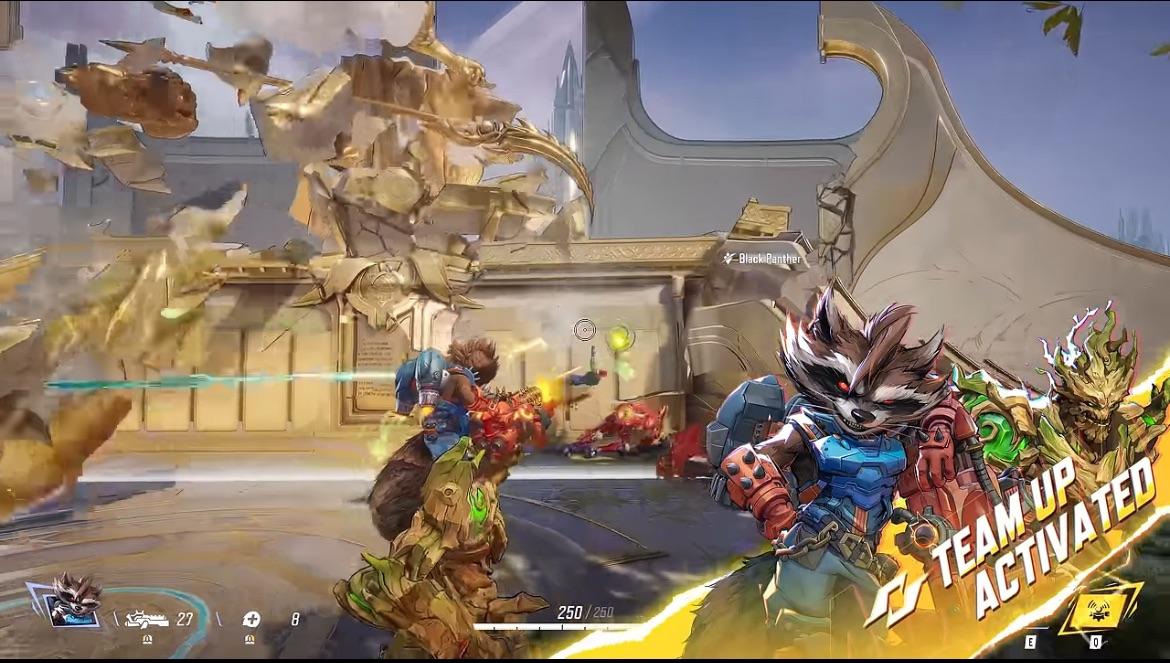
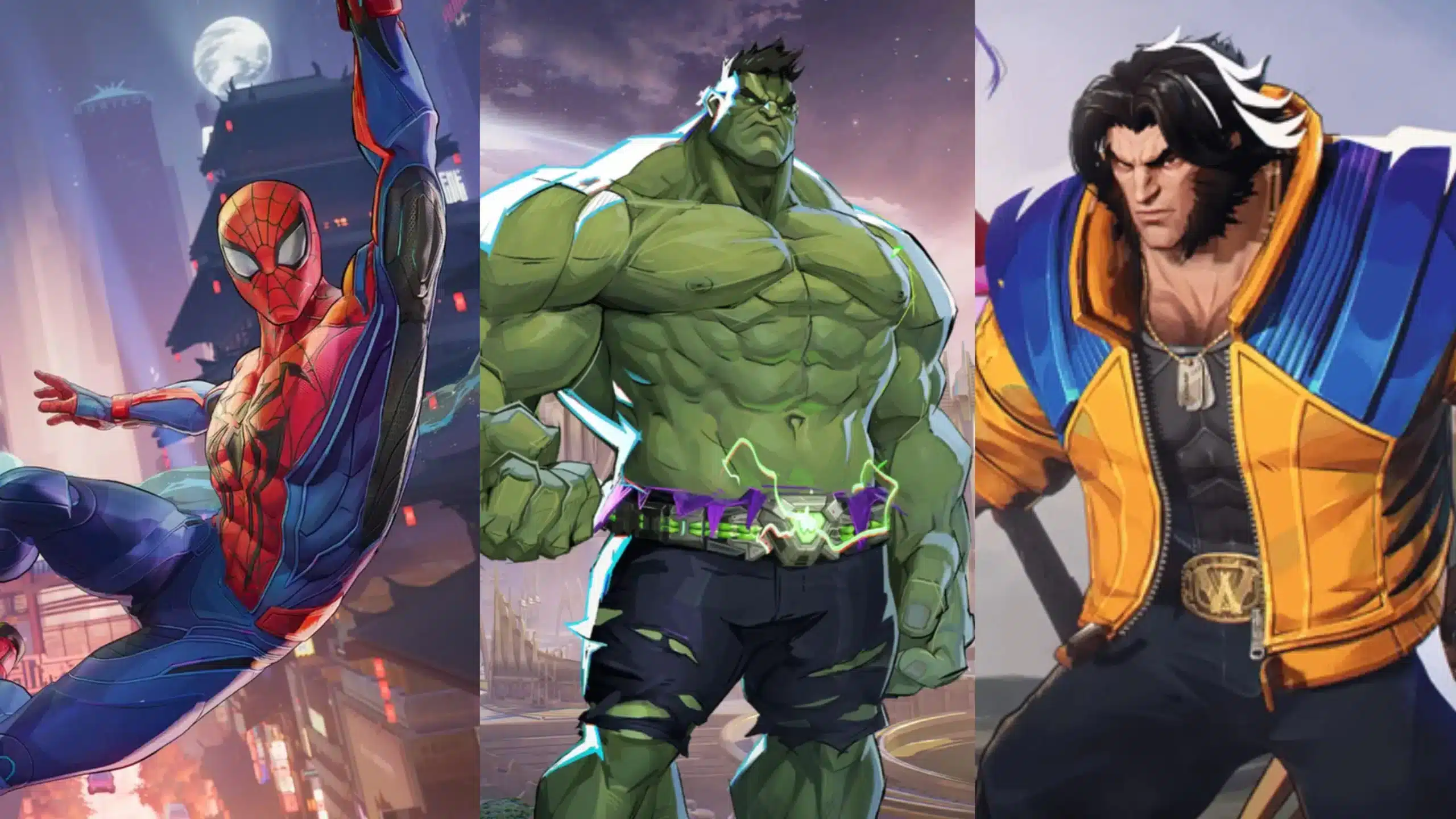
雖然 Marvel Rivals 擁有令人驚艷的視覺效果與充滿動作感的玩法,但許多玩家仍然遇到效能問題,從大型團戰中的卡頓,到在高規格硬體上仍低於六十 FPS 的情況都有發生。最佳化已經成為社群熱門話題,而由於遊戲採用 Unreal Engine 五打造,因此也帶來特定的硬體與軟體挑戰。
無論你使用的是中階系統還是高階電腦,目前遊戲都存在瓶頸、資源使用效率不足以及幀時間不穩定等問題。在本指南中,你將找到讓 Marvel Rivals 運行更流暢所需的設定、調整方式與工具。
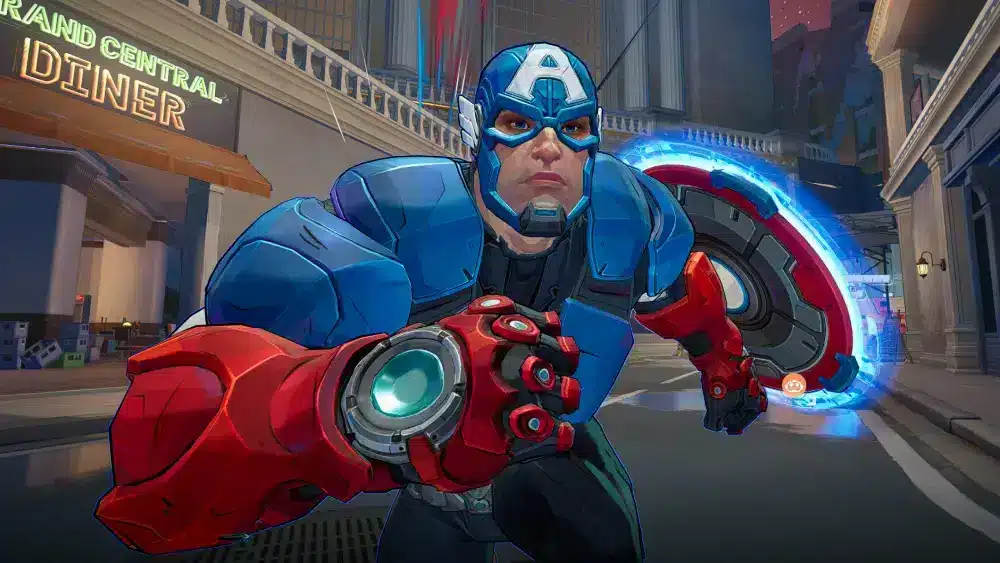
為什麼 Marvel Rivals 需要最佳化
Marvel Rivals 最佳化指南:如何讓遊戲流暢運行
許多玩家好奇,為什麼 Marvel Rivals 在現代硬體上仍然看起來最佳化不足。原因包括:
- Unreal Engine 五的過度繪製與著色器導致引擎與資源管理不穩定。
- 遊戲大量依賴 GPU(尤其是 VRAM 使用量),CPU 與多執行緒效能擴展較差。
- 預設畫面設定偏向視覺品質而非效能,造成不必要的負載。
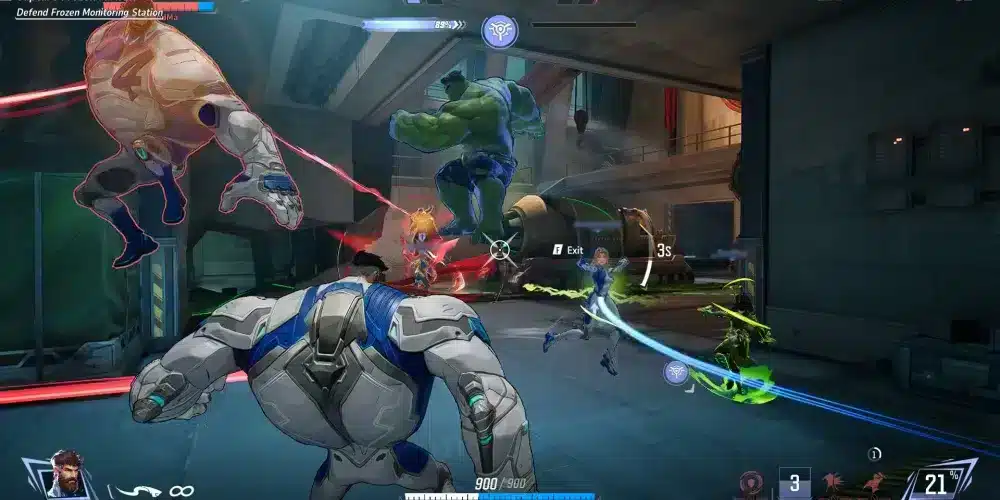
- 六對六地圖中的大型團戰與複雜特效容易引發幀時間尖峰與卡頓。
這些問題會導致即使達到「建議配備」的系統仍然出現 FPS 掉幀。想改善情況,就必須手動調整設定,而不是單純使用預設值。
如何最佳化 Marvel Rivals:設定與調整
一般圖形與顯示設定調整
| 設定 | 建議數值 | 效能影響 |
| 解析度 | 原生解析度或 一千零八十 p | 平衡畫質與 FPS |
| 全螢幕模式 | 啟用 | 降低輸入延遲並提升幀穩定性 |
| V-Sync | 關閉 | 降低輸入延遲;建議搭配 FPS 限制 |
| 幀率限制 | 一百二十 FPS(或穩定情況下不限) | 降低卡頓並改善幀節奏 |
| 陰影品質 | 低或中 | 降低後可大幅提升 FPS |
| 抗鋸齒 | TAA 或 FXAA | TAA 畫面更清晰 |
| 紋理品質 | 中或高(依 VRAM 而定) | 取決於 GPU/VRAM |
| 特效品質 | 低 | 減少畫面雜訊與負載 |
| 後處理 | 關閉或低 | 關閉高負擔特效 |
| 畫面升級(FSR/DLSS) | 啟用 Balanced/Performance 模式 | 支援 GPU 可大幅提升效能 |
這些建議與社群及媒體測試結果一致,顯示哪些設定最影響遊戲效能。
額外系統調整
- 使用全螢幕模式,而非視窗或無邊框模式。
- 遊戲時關閉 Windows Game Mode 與 Xbox Game Bar。
- 在工作管理員的詳細資料頁面中,將 Marvel Rivals 設定為高優先級。
- 更新 GPU 驅動程式至最新版本;若新版不穩定,可回退到較穩定版本。
為什麼效能仍然下降:常見瓶頸
為什麼效能仍然下降:常見瓶頸
- 大型六對六戰鬥與多角色技能會產生大量特效與著色器負載。
- VRAM 使用量暴增,尤其是在高紋理、高特效與升級渲染同時開啟時。
- 幀時間不穩定會造成即使平均 FPS 正常,仍感覺畫面卡頓。
- 過熱降頻或背景程式限制 GPU/CPU 效能。
想獲得流暢體驗,就必須同時解決遊戲內與系統層級的問題。
Marvel Rivals 最佳化逐步檢查清單
- 啟動遊戲並前往「設定 > 圖形」。
- 降低陰影品質、特效品質與後處理。
- 啟用 FSR(AMD 或非 DLSS GPU)或 DLSS(RTX 顯示卡)。
- 關閉 V-Sync,依據螢幕設定 FPS 限制為一百二十或不限。
- 使用全螢幕模式;關閉背景覆蓋程式(Discord、Game Bar)。
- 關閉遊戲後,開啟 NVIDIA Control Panel 或 AMD Radeon Settings,為遊戲強制啟用高效能模式。
- 將 Windows 電源計畫設定為「高效能」。
- 關閉不必要的啟動程式;清除暫存檔與 GPU 著色器快取。
- 重新啟動遊戲,使用內建 FPS 顯示或 MSI Afterburner 檢查效能。
- 在團隊戰或大型地圖中測試,觀察是否有掉幀或卡頓,再進一步調整設定。
低階電腦最佳化設定
如果你使用較舊硬體或預算型系統,以下設定能幫助保持遊戲流暢:
- 解析度:九百 p 或 一千零八十 p(依 GPU 而定)
- 陰影:關閉
- 紋理:中
- 特效:低
- 抗鋸齒:FXAA
- 畫面升級(FSR/Quality 模式):開啟
- V-Sync:關閉
- 關閉動態模糊、膠片顆粒與鏡頭光暈
這些設定與社群中的低階電腦最佳化指南一致。
模組、工具與實用程式
模組、工具與實用程式
目前 Marvel Rivals 尚未開放官方模組支援,修改遊戲檔案可能違反規範並導致帳號風險。
以下工具有助於監控與系統最佳化:
- MSI Afterburner:監控 GPU/CPU 溫度與使用率
- Process Lasso:CPU 親和性控制
- ISLC(Intelligent Standby List Cleaner):減少記憶體卡頓
- Razer Cortex:一鍵遊戲加速
ExitLag 如何提升 Marvel Rivals 效能
雖然上述設定主要改善 FPS 與渲染效能,但多人模式中的網路延遲、封包遺失與配對問題同樣會影響遊戲體驗。ExitLag 能透過以下方式改善:
- 即時最佳化伺服器路由,降低延遲與抖動
- 在激烈團戰期間防止封包遺失與斷線
- 穩定網路連線,避免硬體最佳化被網路問題抵銷
快速開始
- 建立 ExitLag 帳號
- 下載並安裝應用程式
- 在遊戲列表中選擇 Marvel Rivals
- 套用推薦路由並啟動遊戲
立即開始你的 ExitLag 三天免費試用!
Marvel Rivals GPU 層級最佳化
NVIDIA 使用者
- 開啟 NVIDIA Control Panel → Manage 三 D Settings
- 新增 Marvel Rivals 並套用以下設定:
- Power Management Mode:Prefer Maximum Performance
- Threaded Optimization:On
- Low Latency Mode:Ultra
- Shader Cache:On
- Texture Filtering:High Performance
AMD 使用者
- 開啟 AMD Radeon Software → Gaming 頁面
- 調整以下設定:
- Radeon Anti-Lag:啟用
- Texture Filtering Quality:Performance
- Surface Format Optimization:啟用
- Chill:關閉
- Frame Rate Target Control:一百二十或不限
這些調整能利用顯示卡廠商提供的底層控制功能,降低延遲並提升幀穩定性。
進階 Windows 與系統調整
進階 Windows 與系統調整
- 若使用較舊 GPU,可關閉 Hardware-Accelerated GPU Scheduling(HAGS),避免不穩定問題。
- 關閉 Xbox Game Bar 中的 Game Mode 與背景錄影功能。
- 使用 ISLC(Intelligent Standby List Cleaner)定期清理 RAM Standby 記憶體。
- 在電源選項中,將 CPU 最低與最高效能設定為百分之百,避免降頻。
這些調整能改善系統底層行為,避免即使遊戲內設定已最佳化仍出現瓶頸。
CPU 降壓與溫度穩定性
如果你的 CPU 在高負載下經常超過八十五攝氏度,可以考慮進行降壓:
- 使用 Intel XTU 或 AMD Ryzen Master 適度降低核心電壓。
- 使用 HWInfo六十四 或 Core Temp 監控溫度。
- 改善機殼風流並重新塗抹散熱膏。
維持較低核心溫度能幫助 CPU 保持高時脈,並在大型多人戰鬥中提供穩定效能。
社群設定調整與自訂檔案
社群設定調整與自訂檔案
部分 Reddit 或 GitHub 社群成員提供低配版 .ini 檔與著色器精簡設定包,可進一步提升效能:
- 可關閉或減少後處理、Bloom、體積光等效果。
- 適合超低階系統或內建顯示卡。
- 套用前務必備份原始設定檔。
- 請僅使用可信來源,例如 NexusMods 或 GitHub。
請小心操作,因為修改設定檔可能不受官方支援。
ExitLag 如何提升穩定性與效能
雖然大多數最佳化都集中於畫面與 FPS,但 ExitLag 能解決多人遊戲最重要的另一個層面——網路穩定性。
透過 ExitLag,你可以獲得:
- 即時路由最佳化,降低延遲與抖動。
- 流量管理功能,在大量技能特效時避免封包遺失。
- 自動故障切換,即使主要路線失效也能保持連線。
- 避免網路卡頓造成微卡,提升整體幀穩定性。
如果你追求競技模式中的每一毫秒優勢,這種網路強化將會非常重要。
立即體驗 ExitLag!
FAQ:Marvel Rivals 進階最佳化
CPU 降壓安全嗎?
安全,只要操作得當即可。逐步降低電壓並搭配穩定性測試,是許多遊戲玩家常用的方法。
在 Marvel Rivals 中 DLSS 和 FSR 哪個更好?
DLSS(NVIDIA 顯示卡)通常能提供更好的畫面清晰度與效能。FSR 則擁有更廣泛的相容性。請依照你的 GPU 與解析度需求選擇。
ExitLag 只會改善 Ping,還是也能提升 FPS?
ExitLag 主要降低延遲與封包遺失,但也能間接改善 FPS 與穩定性,因為它能減少網路造成的卡頓與延遲問題。
有問題或想與其他玩家交流嗎?歡迎加入 ExitLag Forum 一起討論!