Minecraft 造型是玩家在遊戲中展現自我風格最重要的方式之一。無論你是想進行簡單的重新設計、打造高細節角色,或製作完整主題造型包,熟練使用 Minecraft Skin Editor 都能讓你的角色在 Minecraft 世界中真正展現個人特色。本指南將教你造型編輯器的運作方式、最佳工具選擇、高品質造型設計技巧,以及如何匯出至 Java 與 Bedrock 版本。
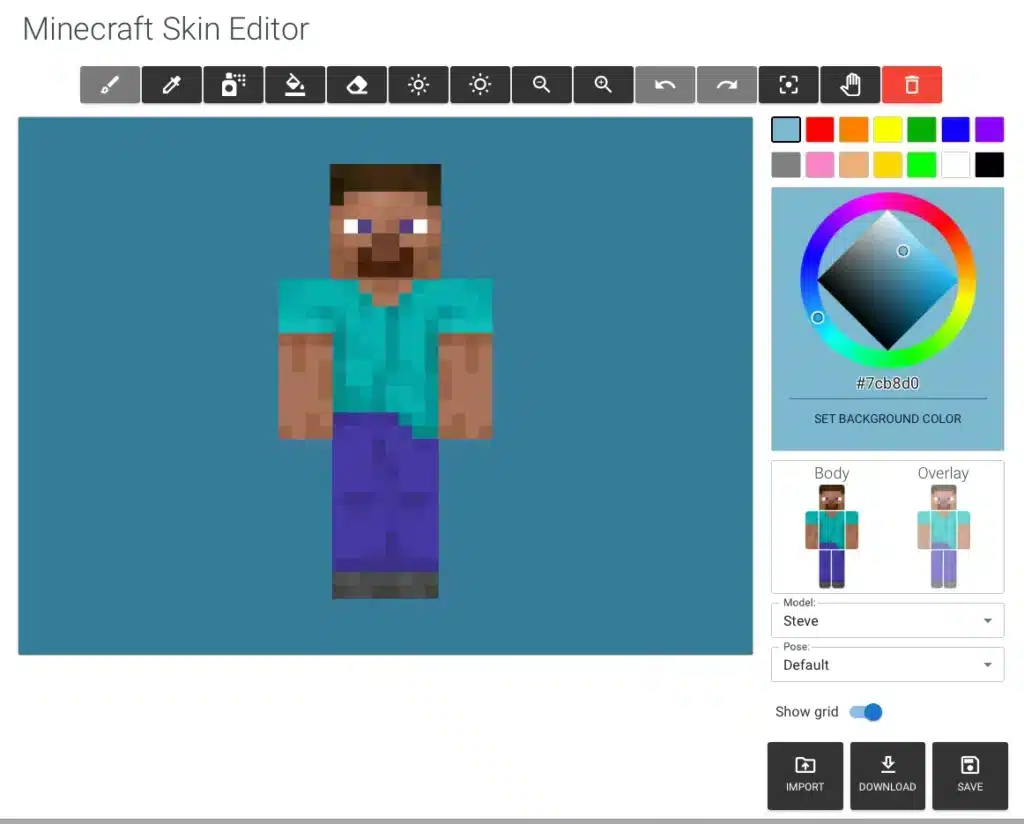
Current image: Minecraft Skin Editor
什麼是 Minecraft Skin Editor?
Minecraft Skin Editor 是一種線上或離線工具,讓玩家能夠自訂角色造型。這類編輯器通常提供二維像素繪製、三維模型預覽、圖層管理,以及可直接匯出至 Minecraft 的功能。
造型編輯器的常見功能
- 完整的三維模型旋轉
- 調色盤與陰影工具
- 對稱鏡像模式
- 圖層開關(內層與外層)
- 直接下載 Java 與 Bedrock 造型
- 匯入現有造型進行編輯
Minecraft Skin Editor 的類型
並非所有編輯器都一樣。有些強調簡單易用,有些則提供進階工具,適合追求專業品質的創作者。
線上編輯器
這類工具以瀏覽器為基礎,無需安裝。
- 適合新手
- 存取快速、工具直覺
- 內建社群造型庫
離線編輯器
需下載安裝,提供更高的控制自由度。
- 進階陰影工具
- 支援離線工作
- 適合大型造型專案,效能更佳
最受歡迎的 Minecraft Skin Editor
以下是 Minecraft 社群中最常使用且值得信賴的編輯器。
一、Skindex Editor(Minecraft 造型製作工具)
這是一款熱門的線上工具,擁有大量玩家創作的造型。
功能特色:
- 拖曳與塗色操作簡單
- 即時三維預覽
- 可直接上傳至 Minecraft 個人檔案
- 龐大的造型資料庫
二、NovaSkin(線上 Minecraft 造型編輯器)
功能更進階的瀏覽器型編輯器,適合有經驗的玩家。
功能特色:
- 圖層混合模式
- 自訂背景
- 內建姿勢編輯器
- 歷史紀錄與復原工具
三、Planet Minecraft Skin Editor
適合想要分享作品並使用精細工具的玩家。
功能特色:
- 精準的像素網格控制
- 進階陰影工具
- 可直接整合至 PlanetMinecraft 平台
四、MCSkin3D(進階版電腦用造型編輯器)
可下載的 Windows 軟體,具備專業等級功能。
功能特色:
- 圖層透明度設定
- 完整三維動畫預覽
- 高精度陰影控制
如何製作 Minecraft 造型(逐步教學)
從零開始製作造型其實沒有想像中困難,只要方法正確即可。
步驟一:選擇你的編輯器
依照程度選擇工具:
- 初學者:Skindex、Minecraftskins.com
- 中階使用者:NovaSkin
- 進階使用者:MCSkin3D
步驟二:選擇基礎模板
可選擇:
- Steve 模型(四像素手臂)
- Alex 模型(三像素手臂)
步驟三:勾勒角色輪廓
先繪製基本結構,例如:
- 頭髮或頭盔外型
- 上半身圖案
- 褲子與靴子
- 手套或袖子
步驟四:填入基礎顏色
先使用單一顏色填滿大區塊,再進行細節調整。
步驟五:加入陰影與高光
這一步能讓造型看起來更專業。
陰影技巧:
- 每種顏色使用兩到三種色調
- 手臂下方、腿部與邊緣使用較深顏色
- 上方面使用高光
步驟六:加入細節
優秀的造型通常包含:
- 配件(腰帶、護目鏡、背帶)
- 材質紋理(布料、漸層)
- 用於對比的輔助色
步驟七:匯出與儲存
將造型下載為 PNG 格式。
Java 版本:
- 上傳至 minecraft.net → 個人檔案 → 變更造型
Bedrock 版本:
- 直接在遊戲內角色建立器匯入
什麼樣的 Minecraft 造型才算優秀?
高品質造型的關鍵元素
- 乾淨的陰影
- 一致的色彩配置
- 清楚的輪廓
- 平衡的對比
- 獨特的主題
應避免的問題
- 雜亂無章的陰影
- 過度使用純黑或純白
- 沒有結構的複雜圖案
- 難以辨識的造型輪廓
在角色扮演、伺服器與內容創作中使用造型
不同玩法適合不同造型風格。
角色扮演用途
- 中世紀服裝
- 騎士盔甲
- 奇幻角色
PvP 對戰用途
- 深色系降低可見度
- 簡約設計
YouTube 或直播用途
- 高對比顏色
- 明顯特徵
- 易於辨識的個人風格
專業級 Minecraft 造型設計的進階技巧
要打造真正突出的造型,需要理解像素藝術的基本原則。
掌握像素藝術基礎
Minecraft 造型使用六十四乘六十四像素畫布,每個像素都很重要。
核心原則:
- 像素聚合理論:將像素組成有意義的形狀
- 選擇性描邊:用深色輕微勾勒結構
- 色相偏移:透過色相變化取代單純變暗
造型配色的色彩理論
良好的配色能提升可讀性。
建議:
- 使用互補色增加對比
- 使用類似色製作平滑漸層
- 避免過高飽和度
利用外層創造立體效果
現代造型支援每個部位兩層設計。
外層最佳用途:
- 連帽外套與夾克
- 圍巾與披風
- 護膝與裝甲
- 髮量與馬尾
- 護目鏡與面罩
避免過度使用,以免造型顯得笨重。
主題化造型設計
主題能幫助創作保持一致性。
常見主題:
- 賽博龐克
- 奇幻風格
- 科幻士兵
- 恐怖風格
- 卡通或 Q 版
保持主題一致的方法
- 重複使用核心色彩
- 全身採用相同陰影風格
- 配件符合主題設定
Java 與 Bedrock 版本造型差異
Java 版本
- 直接上傳 PNG
- 支援透明像素
- 無自動模型縮放
Bedrock 版本
- 內建角色建立器
- 部分造型需使用細手臂格式
- 市集造型可能使用幾何模型
匯出建議
- 使用清楚的檔名,例如 username_skin_v一.png
- 上傳前先用三維檢視器確認效果
行動裝置造型編輯器(Android 與 iOS)
手機玩家也有實用工具可選。
常見應用程式:
- Skinseed
- Skins Editor 三維
- Skin Creator for Minecraft
優點:
- 可隨時編輯
- 觸控操作直覺
缺點:
- 精細繪製較困難
- 螢幕較小,不利陰影處理
如何進一步提升 Minecraft 造型品質
材質陰影表現
不同材質反光方式不同。
- 布料:柔和漸層
- 皮革:高對比高光
- 金屬:明亮反射
- 頭髮:方向性陰影
解剖結構模擬
即使角色是方塊,也能模擬真實結構。
例如:
- 手臂下方加深
- 肩膀與膝蓋加亮
- 胸背部位使用漸層
紋理圖案應用
可加入:
- 羊毛紋理
- 鎖子甲點狀圖案
- 格紋或條紋
- 漸層淡化效果
讓你的 Minecraft 造型脫穎而出
- 加入非對稱配件
- 使用代表色
- 加入背景故事細節
- 為不同季節製作變化版本
常見造型錯誤
- 陰影過度導致混濁
- 外層配件過多
- 濫用螢光色
- 臉部過暗或不清楚
在多人伺服器中使用造型
造型會影響第一印象。
- 小遊戲:明亮有趣
- 生存模式:簡單易認
- PvP:低可見度
- 角色扮演:符合世界觀
高階陰影技巧
- 漸層陰影取代生硬色塊
- 統一光源方向
- 使用環境遮蔽增加深度
為特定角色類型設計造型
- 戰士或騎士
- 法師或巫師
- 現代休閒風
- 生物或怪物
為內容創作者打造品牌造型
- 明確輪廓
- 可辨識色系
- 清楚的臉部設計
造型包與主題系列
可製作:
- 季節造型包
- 職業系列
- 陣營造型
- 科幻團隊套裝
編輯與匯入現有造型
安全流程:
- 下載 PNG
- 匯入編輯器
- 分層修改
- 僅調整必要部分
請尊重原創,避免抄襲。
高解析造型概念(模組環境)
優點:
- 更細緻陰影
- 高品質紋理
限制:
- 僅限特定模組
- 原版玩家無法看到
使用造型編輯器培養技能
可提升:
- 像素藝術
- 色彩理論
- 視覺結構
- 紋理設計能力
常見問題排除
- 顏色顯示不同:在不同生態系測試
- 造型平面:增加陰影層次
- 臉部怪異:簡化設計
- 外層裁切:開啟三維預覽調整
正確匯出造型的方法
Java:
- PNG
- 六十四乘六十四
- 官方網站上傳
Bedrock:
- 遊戲內匯入
- 選擇模型格式
多人模式最佳化建議
- PvP:低對比、少外層
- SMP:清楚辨識、符合劇情
- 小遊戲:誇張、有表情
結語
Minecraft Skin Editor 讓你完全掌控角色外觀,提供無限創作可能。透過進階陰影、主題一致性、三維圖層與正確匯出方式,你可以為 Java、Bedrock、伺服器、角色扮演或內容創作打造專業級造型。
無論你是打造單一代表造型,或建立完整主題系列,掌握造型編輯技巧都能讓你在任何世界中脫穎而出,讓創意引領你的下一場冒險。
一般聲明
本文中使用的所有遊戲圖片皆屬於 Mojang Studios,僅用於資訊與教育用途,並不代表任何形式的官方認可或合作。