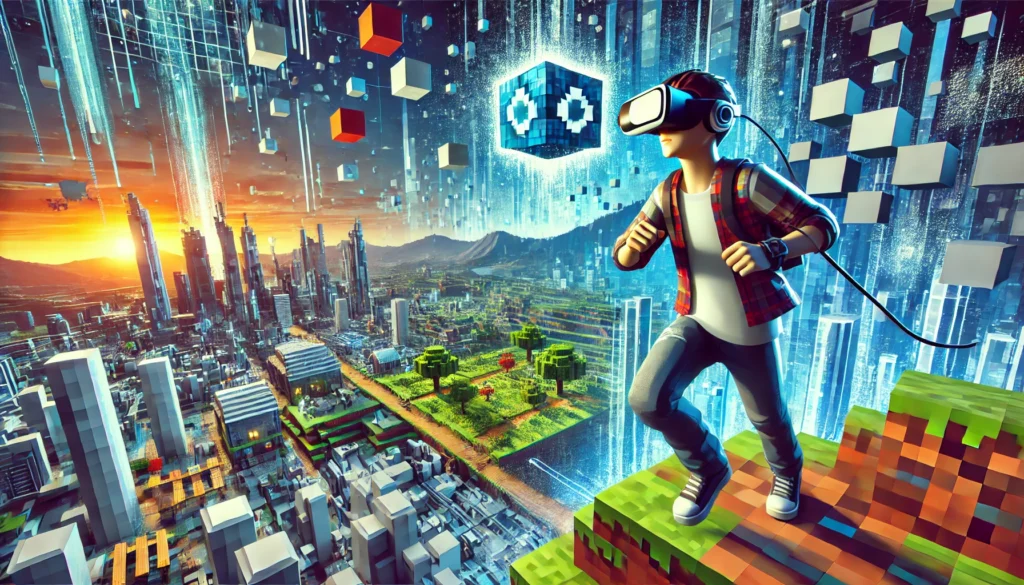
Minecraft VR 為玩家帶來了前所未有的沉浸式體驗。想像一下,站在自己建造的城堡中、深入危險洞穴探險、與怪物戰鬥,就像親臨其境一樣。
顯然,虛擬實境將為 Minecraft 帶來全新的互動層次與刺激感。如果你已準備好踏入這個沉浸世界,以下是一步步指導你如何遊玩 Minecraft VR 的完整指南。要遊玩 Minecraft 虛擬實境版,你需要一台相容的 VR 頭顯,例如 Oculus Quest 2、HTC Vive 或 Valve Index,以及一台符合 Minecraft VR 系統需求的電腦。
Minecraft VR
首先,在你的電腦上安裝 Minecraft Java 版,因為 VR 支援需透過像 Vivecraft 或 Oculus Mod 這樣的模組實現。設定好 VR 頭顯並連接至電腦後,配置 VR 遊戲區域並校準頭顯。然後安裝 VR 模組,並按照螢幕指示啟用虛擬實境模式。
當一切準備就緒後,你可以使用 VR 控制器在 Minecraft 世界中自由行動,與方塊和生物互動,體驗前所未有的遊戲方式。記得調整舒適度設定,定期休息,以避免疲勞,全情投入這場手把手的沉浸式遊戲之旅。
VR 所需硬體
在進入遊戲之前,你需要確保硬體設備符合 VR 執行需求,以獲得流暢、愉快的體驗。
VR 頭顯:最重要的設備就是相容的虛擬實境頭顯。目前最適合遊玩 Minecraft VR 的選項包括:
- Oculus Quest 2:這是一款獨立式無線頭顯,可以透過電腦連接執行 Minecraft,或使用內建功能進行靈活設定。
- HTC Vive:以高品質的沉浸體驗聞名,需連接電腦執行,提供精準的追蹤與畫面。
- Valve Index:擁有頂級的視覺、音效和追蹤表現,價格較高,但體驗極致。
電腦配置:執行 Minecraft VR 需要較高的電腦配置。雖然普通版 Minecraft 對配置要求不高,但 VR 模式則需更強硬體支援。基本要求如下:
- 處理器:Intel Core i5 或更高
- 顯示卡:NVIDIA GTX 1060、AMD Radeon RX 480 或更高
- 記憶體:至少 8GB RAM
- 作業系統:建議使用 Windows 10
額外配件:根據所使用的頭顯型號,你可能還需要以下配件:
- 動作控制器
- 遊戲區域或 VR 地墊,用於安全移動
Minecraft VR 安裝步驟
當硬體準備就緒後,請按照以下步驟設定並啟動 Minecraft VR:
- 安裝 Minecraft Java 版:Minecraft VR 僅支援 Java 版,因此請確認你已購買並安裝該版本。未安裝的玩家可前往官方 Minecraft 網站下載。
- 安裝 VR 模組:Minecraft 本體不支援原生 VR,因此需透過模組啟用虛擬實境功能。最常用的兩個 VR 模組如下:
- Vivecraft:專為 HTC Vive、Oculus Rift 和 Windows 混合實境頭顯設計,廣受好評。
- Oculus Mod:適用於 Oculus Quest 和 Oculus Rift 設備,輕鬆啟用 VR 功能。
- 配置你的 VR 頭顯:接下來配置頭顯,包括:
- 安裝必要軟體(如 HTC Vive 使用 SteamVR,Oculus 設備使用 Oculus App)
- 透過相應線纜或無線方式將頭顯連接至電腦
- 校準遊戲區域,確保移動空間安全無障礙
Minecraft VR 設定小貼士
Minecraft VR 是體驗方塊世界的絕佳方式,但需要合適的硬體、模組與正確設定。按照上述步驟操作後,你將獲得一場沉浸式的 Minecraft 冒險。無論是建造宏偉城堡、探索巨大洞穴,還是對抗敵對生物,VR 模式都將徹底改變你的遊戲體驗,讓樂趣成倍提升。
現在就準備好你的 VR 頭顯,啟動 Minecraft VR,踏上一段身歷其境的精彩旅程吧!