تعطل Path of Exile 2 من أكثر الشكاوى شيوعاً التي يبلغ عنها اللاعبون بعد دخولهم إلى اللعبة. سواء أعادك العميل فجأة إلى سطح المكتب أو تجمد جهازك بالكامل في منتصف الخريطة، فإن النتيجة واحدة دائماً: جلسات لعب متقطعة وتقدم ضائع.
يؤثر تعطل Path of Exile 2 على اللاعبين عبر جميع مستويات الأجهزة، من الأنظمة الاقتصادية إلى الأجهزة القوية المزودة ببطاقات RTX 4090. المشكلة ليست دائماً متعلقة بضعف النظام. في كثير من الحالات، يكفي إعداد خاطئ واحد أو تعريف قديم لزعزعة استقرار اللعبة بالكامل.
أسرع حل لمعظم اللاعبين الذين يواجهون تعطل Path of Exile 2 هو تبديل محرك الرسومات أو مسح ذاكرة التخزين المؤقت للشيدر. هاتان الخطوتان وحدهما تحلان غالبية حالات التعطل العشوائي في منتصف الجلسة وأعطال شاشة التحميل. إن لم تنجح هذه الحلول، فإن هذا الدليل يرشدك عبر كل حل مؤكد مرتباً حسب الفعالية.
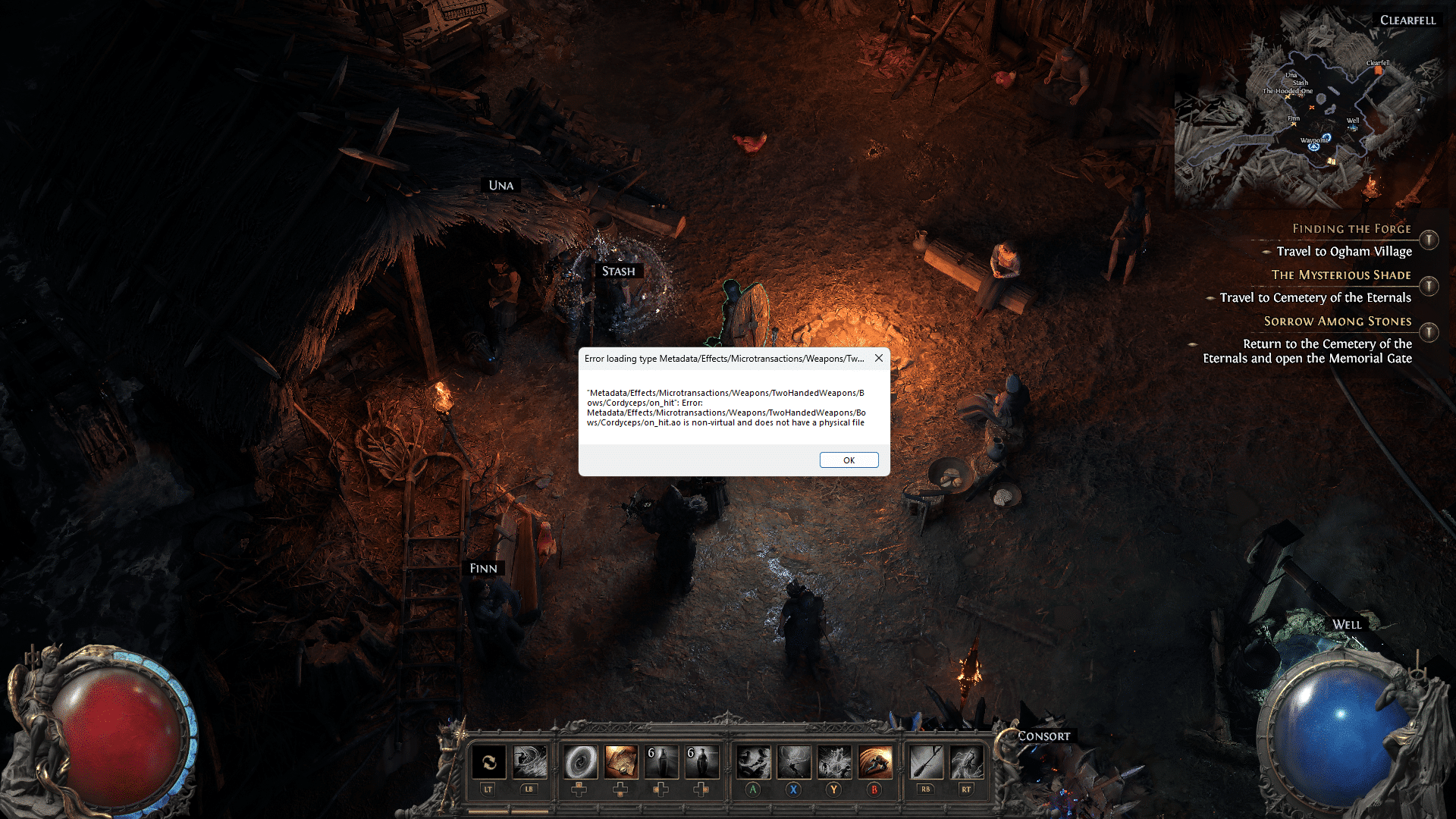
تعطل Path of Exile 2: ما السبب الحقيقي وراءه؟
قبل تطبيق الحلول، فهم سبب تعطل Path of Exile 2 يساعدك على استهداف الحل الصحيح. هناك عدة أسباب جذرية تفسر الغالبية العظمى من المشكلات المُبلَّغ عنها من المجتمع.
مشكلات كرت الشاشة والتعريفات
تعارضات تعريفات كرت الشاشة هي السبب الأكثر شيوعاً وراء تعطل Path of Exile 2 على الكمبيوتر. إصدارات تعريفات معينة، خاصة بعض إصدارات NVIDIA القديمة، تسببت في عدم استقرار يؤدي إلى ظهور رمز خطأ D3D12 رقم 0x887a0005.
كما تحتوي اللعبة على تعارض موثق مع ميزة Hardware-Accelerated GPU Scheduling، وهي ميزة في ويندوز تتداخل مع إدارة الذاكرة في محرك اللعبة. هذه الميزة مفعّلة افتراضياً في أنظمة ويندوز 11، وتعطيلها غالباً ما يوقف التعطل فوراً.
يجب على مستخدمي بطاقات Intel Arc التأكد من أن تعريفاتهم من إصدار صدر بعد فبراير 2026. الإصدارات السابقة كانت تعاني من عدم استقرار مؤكد في Vulkan داخل Path of Exile 2 يتسبب في التعطل عند اختيار Vulkan.
تعارضات إعدادات اللعبة ومحرك الرسم
محركا الرسومات الافتراضيان، Vulkan وDirectX 12، لديهما حالات معروفة تسبب تعطل Path of Exile 2. فيضان ذاكرة VRAM الناتج عن إعدادات جودة الملمس المرتفعة جداً هو السبب الأكثر إغفالاً وراء حالات التعطل الصامت بدون رسالة خطأ.
عندما تحاول اللعبة استخدام ذاكرة VRAM أكثر مما يوفره كرت الشاشة لديك، فإنها لا تحذرك. إنها ببساطة تُغلق. هذا شائع بشكل خاص أثناء خرائط نهاية اللعبة الكثيفة أو خلال تسلسلات التأثيرات البصرية الثقيلة.
بالإضافة إلى ذلك، تشغيل اللعبة في وضع ملء الشاشة الكامل هو سبب موثق للتعطل في بعض إعدادات الأجهزة. التبديل إلى وضع النافذة بملء الشاشة يحل هذه المشكلة لعدد كبير من اللاعبين المتأثرين.
حل مشكلة تعطل Path of Exile 2 على الكمبيوتر
طبّق هذه الحلول بالترتيب. معظم اللاعبين يحلون مشكلاتهم خلال الخطوات الثلاث الأولى دون الحاجة إلى إعدادات متقدمة.
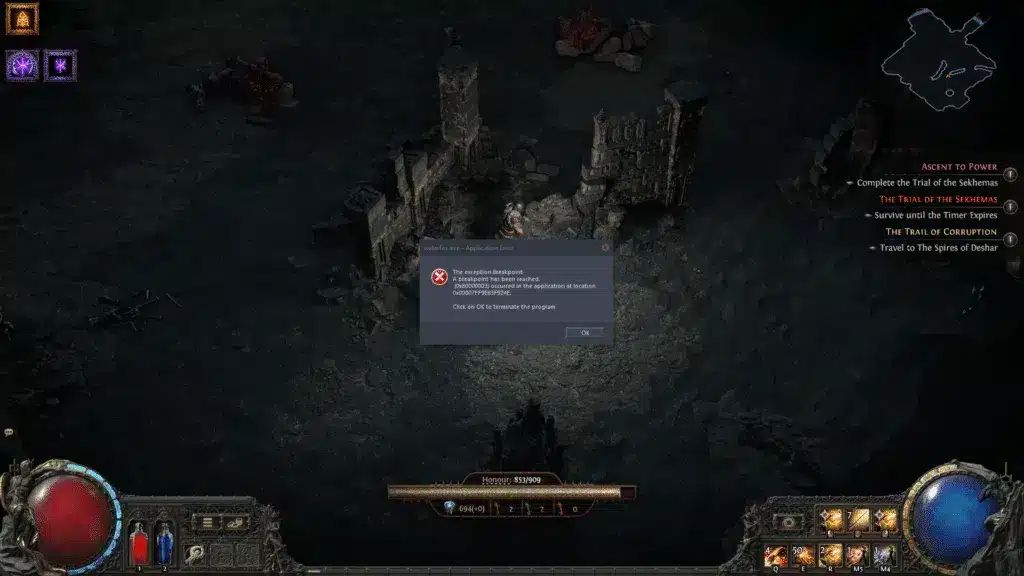
تحديث أو التراجع عن تعريفات كرت الشاشة
التعريفات القديمة سبب رئيسي للتعطل، لكن كذلك بعض الإصدارات الأحدث التي أدخلت تراجعات. إذا بدأ تعطل Path of Exile 2 على الكمبيوتر بعد تحديث تعريف حديث، فالتراجع عنه هو الخطوة الصحيحة أولاً.
لمستخدمي NVIDIA، اتبع هذه الخطوات:
افتح إدارة الأجهزة على جهازك
وسّع محولات العرض وانقر بزر الماوس الأيمن على كرت الشاشة
اختر خصائص، ثم انتقل إلى علامة التبويب تعريف
انقر التراجع عن التعريف إن كان متاحاً، أو حمّل إصداراً مستقراً من موقع NVIDIA مباشرة
لمستخدمي AMD، تنطبق نفس العملية عبر لوحة AMD Software: Adrenalin Edition. اختبر اللعبة دائماً بعد تطبيق تغيير التعريف قبل متابعة استكشاف الأخطاء.
مسح ذاكرة التخزين المؤقت للشيدر
تلف ذاكرة الشيدر المؤقتة يسبب عدداً كبيراً من حالات تعطل Path of Exile 2 عند بدء التشغيل. تحاول اللعبة تحميل ملف ذاكرة تخزين مؤقت تالف وتفشل قبل ظهور القائمة.
لمسح ذاكرة الشيدر المؤقتة:
أغلق Path of Exile 2 تماماً واخرج من المشغّل
انتقل إلى %localappdata%\Grinding Gear Games\Path of Exile 2
احذف مجلد ذاكرة الشيدر المؤقتة بالكامل
أعد تشغيل اللعبة واسمح لذاكرة التخزين المؤقت بإعادة البناء من الصفر
تستغرق هذه العملية بضع دقائق عند التشغيل الأول. لا تقاطعها بإغلاق اللعبة مبكراً.
تبديل محرك الرسومات
عدم توافق المحرك بين Vulkan وDirectX 12 مسؤول عن جزء كبير من تقارير تعطل Path of Exile 2. التبديل من أحدهما إلى الآخر غالباً ما يزيل المشكلة فوراً دون أي تغييرات أخرى.
داخل اللعبة، اذهب إلى الخيارات، ثم الرسومات، ثم المحرك. جرب DirectX 11 لأقصى استقرار، أو DirectX 12 إن كان نظامك يدعمه بشكل موثوق.
إذا تعطلت اللعبة قبل أن تتمكن من الوصول إلى الإعدادات، عدّل ملف الإعدادات مباشرة:
افتح Documents\My Games\Path of Exile 2\poe2_production_Config.ini
ابحث عن السطر الذي يقرأ renderer_type=Vulkan
غيّره إلى renderer_type=DirectX12 (أو renderer_type=DirectX11)
احفظ الملف وأعد تشغيل اللعبة
حل تعطل Path of Exile 2 عند بدء التشغيل
أعطال بدء التشغيل فئة منفصلة عن الأعطال في منتصف الجلسة. تحدث قبل أو أثناء التحميل وعادة ما تشير إلى أحد سببين محددين يسهل معالجتهما.
تعديل ملف الإعدادات
إذا كان تعطل Path of Exile 2 عند بدء التشغيل يحدث باستمرار، فإن إعداد المحرك في ملف الإعدادات هو السبب الأكثر احتمالاً. ربما اعتمدت اللعبة افتراضياً على محرك لا يتعامل معه جهازك بشكل جيد.
اتبع خطوات ملف الإعدادات من القسم السابق لفرض تبديل المحرك. في معظم حالات تعطل بدء التشغيل، التبديل من Vulkan إلى DirectX 12 يحل المشكلة تماماً في التشغيل التالي.
تحقق أيضاً من أن إعدادات العرض في ملف الإعدادات ليست مضبوطة على دقة لا يدعمها شاشتك. الدقة غير المتوافقة يمكن أن تسبب فشل النافذة وتؤدي إلى تعطل فوري قبل تحميل شاشة العنوان.
التحقق من ملفات اللعبة وإصلاحها
ملفات اللعبة التالفة أو المفقودة تسبب تعطل Path of Exile 2 عند بدء التشغيل. هذا شائع بشكل خاص بعد إغلاق قسري أثناء التحديثات أو تثبيت تصحيحات غير مكتملة.
للتحقق من الملفات عبر Steam:
افتح Steam وانتقل إلى مكتبتك
انقر بزر الماوس الأيمن على Path of Exile 2 واختر خصائص
اذهب إلى علامة التبويب الملفات المثبّتة في نافذة الخصائص
انقر التحقق من سلامة ملفات اللعبة وانتظر اكتمال الفحص
سيحدد Steam أي ملفات تالفة أو مفقودة ويستبدلها تلقائياً. أعد تشغيل اللعبة بعد اكتمال العملية.
حلول متقدمة عندما يستمر تعطل Path of Exile 2
إذا لم تحل الحلول الأساسية المشكلة، فإن هذه الحلول المتقدمة تعالج تعارضات أعمق على مستوى النظام مسؤولة عن استمرار تعطل Path of Exile 2 حتى على الأجهزة المستقرة عادة.
تعطيل تعدد مسارات المعالجة في المحرك
نظام تعدد المسارات في اللعبة يتعامل مع تحميل المناطق ومشاهد القتال الكثيفة. مع ذلك، ثمة حالة تسابق في المحرك تظهر تحت ضغط معالج عالٍ وتسبب تعطل Path of Exile 2 أثناء الانتقالات.
لتعطيلها، اذهب إلى الخيارات، ثم الرسومات، وألغِ تفعيل تعدد مسارات المحرك. قد تلاحظ انخفاضاً طفيفاً في معدل الإطارات، لكن تكرار التعطل ينخفض بشكل ملحوظ للأنظمة المتأثرة بهذا التعارض المحدد. أبلغ Grinding Gear Games بهذا السلوك حتى يتمكنوا من تتبع المشكلة.
تعطيل ميزة Hardware-Accelerated GPU Scheduling
تتعارض هذه الميزة مع إدارة ذاكرة كرت الشاشة في Path of Exile 2 بطرق تنتج تعطلاً كاملاً. هذه مشكلة مؤكدة للعديد من مستخدمي ويندوز 11 الذين يشغلون اللعبة.
لتعطيل هذه الميزة:
افتح الإعدادات، ثم النظام، ثم العرض
انقر الرسومات ومرر إلى الإعدادات الافتراضية
انقر تغيير إعدادات الرسومات الافتراضية
عطّل خيار Hardware-Accelerated GPU Scheduling وأعد تشغيل جهازك
بعد تعطيل هذه الميزة، انقر بزر الماوس الأيمن أيضاً على ملف exe. الخاص باللعبة، اختر خصائص، اذهب إلى علامة التبويب التوافق، وفعّل خيار تعطيل تحسينات ملء الشاشة لمزيد من الاستقرار.
هل يلبي جهازك المتطلبات؟
أحياناً لا يكون تعطل Path of Exile مشكلة إعدادات أو تعريف. بل قيد في الجهاز. مقارنة مواصفات جهازك بالمتطلبات الرسمية خطوة أساسية يتجاهلها كثير من اللاعبين تماماً.
المواصفات الدنيا مقابل الموصى بها
| المكون | الحد الأدنى | الموصى به |
|---|---|---|
| المعالج | Intel Core i7 7700 / AMD Ryzen 5 2500X | Intel Core i5-10500 / AMD Ryzen 5 3700X |
| كرت الشاشة | GTX 960 / RX 470 | RTX 2060 / RX 5600 XT |
| الذاكرة العشوائية | 8 جيجابايت | 16 جيجابايت |
| التخزين | 100 جيجابايت SSD أو HDD | 100 جيجابايت SSD (يُنصح به بشدة) |
| ذاكرة VRAM | 3 جيجابايت كحد أدنى | 6 جيجابايت أو أكثر |
التشغيل بالحد الأدنى من المواصفات ممكن، لكن محتوى نهاية اللعبة والخرائط الكثيفة تُجهد الجهاز بشدة. يجب على اللاعبين بالحد الأدنى من المواصفات خفض جودة الملمس وتعطيل تأثيرات ما بعد المعالجة قبل أول جلسة نهاية لعبة.
فيضان VRAM: مسبب التعطل الخفي
فيضان ذاكرة VRAM يسبب نسبة كبيرة من حالات التعطل الصامت بدون رسالة خطأ. إذا استمر تعطل Path of Exile في منتصف الخريطة دون أي نافذة خطأ، فإن استخدام VRAM هو أول ما يجب التحقق منه.
لتقليل ضغط VRAM، عدّل هذه الإعدادات في الخيارات، ثم الرسومات:
خفّض جودة الملمس إلى متوسط أو منخفض
عطّل تأثيرات الضباب الحجمي والإضاءة الديناميكية
اضبط جودة الظلال على منخفض
أوقف تشغيل انسداد الإضاءة المحيطة
هذه التغييرات ملحوظة في جودة الصورة لكنها تحسّن الاستقرار بشكل كبير على الأنظمة التي تمتلك 4 جيجابايت VRAM أو أقل. إنها مقايضة تستحق العناء إلى حين ترقية الجهاز.
لماذا يستمر تعطل Path of Exile 2 بعد التحديثات؟
أحياناً تُدخل تحديثات التصحيح عدم استقرار جديداً حتى أثناء إصلاح مشكلات أخرى. أُطلقت سلسلة 0.5.0 في يونيو 2026 مع تصحيحات سريعة عالجت حالات تعطل محددة مرتبطة بالمهارات وأعطال شاشة التحميل.
حالات التعطل المرتبطة بالمهارات وحالة Ice Crash
بعض تفاعلات المهارات تسببت تاريخياً في تعطل Path of Exile في مواقف محددة. مهارة Ice Crash على سبيل المثال، تم الإبلاغ عنها من المجتمع كمهارة تسببت تأثيراتها البصرية وحسابات الإصابة، تحت إعدادات بناء معينة، في تعطل غير مستقر على مستوى الخادم.
عالجت Grinding Gear Games عدة حالات تعطل مرتبطة بالمهارات في التصحيحات الأخيرة. إذا كان تعطل Path of Exile 2 يحدث باستمرار عند استخدام مهارة معينة أو دخول منطقة معينة، تحقق من ملاحظات التصحيح الرسمية ومنتدى الإبلاغ عن الأخطاء. ربما يكون هناك حل مستهدف قيد التنفيذ بالفعل.
بعد كل تحديث رئيسي، احرص دائماً على:
مسح ذاكرة الشيدر المؤقتة (يغيّر التحديث الجديد بيانات الشيدر)
التحقق من ملفات اللعبة إذا قُطع التحديث
مراجعة إعداد المحرك، حيث تعيد بعض التحديثات إعدادات الرسومات إلى الوضع الافتراضي
حالة التصحيح الحالي
عالجت التصحيحات السريعة 7 و8 في سلسلة 0.5.0 على وجه التحديد تعطلاً في العميل مرتبطاً بـ Hollow Form وتعطلاً على مستوى المثيل مرتبطاً بعملية شراء داخل مخبأ. حدّث دائماً إلى أحدث إصدار قبل استكشاف الأعطال يدوياً، فقد تكون مشكلتك المحددة قد حُلّت بالفعل.
نصائح احترافية وأخطاء شائعة لإصلاح تعطل Path of Exile 2
نصائح احترافية: منع تعطل Path of Exile 2
ثبّت اللعبة على SSD: تحمّل اللعبة بيانات المناطق بسرعة أثناء اللعب. القرص الصلب التقليدي HDD يخلق اختناقات قراءة يمكن أن تسبب تعطلاً بسبب انتهاء المهلة، خاصة أثناء انتقالات الخرائط ومعارك الزعماء.
اضبط منحنى مروحة كرت الشاشة يدوياً: الاحتقان الحراري الناتج عن ارتفاع الحرارة يسبب عدم استقرار في الجلسات الطويلة. استخدم MSI Afterburner للحفاظ على درجة حرارة كرت الشاشة أقل من 85 درجة مئوية تحت الحمل.
عطّل تطبيقات الطبقة العلوية أثناء الجلسات: طبقة Discord العلوية وNVIDIA Share والأدوات المشابهة تضيف عبئاً إضافياً على كرت الشاشة ويمكن أن تتعارض مع إدارة ذاكرة DirectX. عطّلها قبل تشغيل Path of Exile 2 على الأنظمة غير المستقرة.
أعد بناء ذاكرة الشيدر المؤقتة بعد كل تحديث رئيسي: التحديثات تغيّر بيانات الشيدر الداخلية. ذاكرة تخزين مؤقتة قديمة من قبل التحديث محمّلة على إصدار محدّث من اللعبة سبب تعطل مؤكد. امسحها في كل مرة يصدر فيها تحديث رئيسي.
راقب VRAM في الوقت الفعلي: استخدم GPU-Z أو MSI Afterburner لمراقبة استخدام VRAM أثناء اللعب. إذا اقترب من الحد الأقصى لكرتك، خفّض جودة الملمس فوراً قبل أن تتعطل اللعبة بصمت.
أخطاء شائعة يرتكبها اللاعبون عند إصلاح تعطل Path of Exile 2
تحديث التعريفات فقط وتجاهل التحقق من الملفات: التعريفات سبب واحد، لكن ملفات اللعبة التالفة سبب مختلف تماماً. اللاعبون الذين يحدّثون التعريفات فقط ويتجاهلون خطوة التحقق في Steam غالباً ما يستمر التعطل معهم. الحل: شغّل التحقق من الملفات في كل مرة يظهر فيها التعطل بعد تحديث.
محاولة الوصول إلى الإعدادات عندما تتعطل اللعبة عند بدء التشغيل: إذا منعك تعطل بدء التشغيل من الوصول إلى القائمة، فإن الإعدادات داخل اللعبة غير متاحة. يضيّع كثير من اللاعبين وقتهم في البحث عن قائمة خيارات لا يستطيعون الوصول إليها. الحل: عدّل ملف الإعدادات مباشرة كما هو موضح في قسم بدء التشغيل أعلاه.
تشغيل تطبيق تحسين أداء أو معزّز ألعاب بجانب اللعبة: عدة تطبيقات معزّزة شائعة تتعارض مع إدارة عمليات Path of Exile 2. أكّد عدة لاعبين أن أعطال الكمبيوتر الكاملة توقفت فوراً بعد إزالة هذه الأدوات. الحل: أزل أو أغلق تماماً أي أداة تحسين أداء من جهة خارجية قبل تشغيل اللعبة.
هل عدم استقرار الشبكة سبب تعطل Path of Exile 2 لديك؟
غالباً ما يُخلط بين انقطاعات الشبكة وأعطال العميل. عندما ترتفع نسبة فقدان الحزم أو يصبح المسار إلى خادم اللعبة غير مستقر، يفقد العميل التزامن ويُغلق. يبدو الأمر تماماً مثل تعطل Path of Exile 2 القياسي لكن له سبب مختلف تماماً.
عدم استقرار الشبكة والانقطاعات التي تشبه الأعطال
استمرار تعطل Path of Exile خلال خرائط نهاية اللعبة ومعارك الزعماء نمط يستحق الملاحظة. هذه هي اللحظات التي يكون فيها التواصل مع الخادم في أعلى مستوياته، وأي عدم استقرار في التوجيه يضرب بأقوى تأثير في هذه النقاط بالتحديد.
التعطل الذي يحدث دائماً خلال لحظات الحركة العالية، ولا يحدث أبداً خلال فترات الخمول، ويعيدك إلى شاشة تسجيل الدخول بدلاً من سجل تعطل، هو غالباً انقطاع شبكة وليس فشلاً برمجياً محلياً.
ميزات ExitLag لاستقرار Path of Exile 2
ExitLag هو محسّن اتصال ألعاب يحلل مسارات شبكة متعددة في الوقت الفعلي ويختار الأسرع والأكثر استقراراً إلى خوادم Path of Exile 2. إنه ليس شبكة افتراضية خاصة VPN. لا يشفّر حركة البيانات، ولا يخفي عنوان IP الخاص بك، ولا يؤثر على التطبيقات خارج الألعاب المدعومة.
بالنسبة لـ Path of Exile 2 تحديداً، يوفر ExitLag:
تقنية Multipath: يرسل حزم بياناتك عبر عدة مسارات متزامنة. إذا تدهور أحد المسارات، تحافظ المسارات الأخرى على الاتصال دون أي انقطاع في جلستك.
التحسين في الوقت الفعلي: يختار باستمرار المسار الأقل زمن استجابة إلى خادم اللعبة، مما يقلل من التذبذب وعدم التزامن وانقطاعات المهلة أثناء جلسات الخرائط الكثيفة.
دعم اتصالات إنترنت متعددة: يربط حتى 4 مصادر إنترنت في وقت واحد. إذا انقطع اتصالك الرئيسي، يتولى اتصال آخر المهمة فوراً، مما يمنع تسجيل الجلسة المنقطعة كتعطل.
موزّع حركة البيانات: يمنح الأولوية لحركة بيانات Path of Exile 2 على التنزيلات في الخلفية والتطبيقات الأخرى العاملة على نفس الشبكة.
ExitLag آمن للاستخدام مع Path of Exile 2. لا يعدّل ملفات اللعبة ولا يتفاعل مع أنظمة مكافحة الغش.
حمّل ExitLag للكمبيوتر وابدأ نسختك التجريبية المجانية
أوقف تعطل Path of Exile 2 نهائياً
تعطل Path of Exile 2 مشكلة قابلة للحل في الغالبية العظمى من الحالات. الأسباب الجذرية موثقة، والحلول متاحة، ومعظم اللاعبين يستقرون في جلسة استكشاف أخطاء واحدة.
قائمة تحقق سريعة قبل كل جلسة
راجع هذه القائمة إذا استمر تعطل Path of Exile 2 عبر عدة محاولات:
تعريفات كرت الشاشة محدّثة أو مُعاد إليها إصدار مؤكد الاستقرار مع Path of Exile 2
تم مسح ذاكرة الشيدر المؤقتة بعد آخر تحديث
المحرك مضبوط على DirectX 12 أو DirectX 11، وليس Vulkan
ميزة Hardware-Accelerated GPU Scheduling معطّلة في إعدادات ويندوز
تعدد مسارات المحرك معطّل إذا كان التعطل يحدث أثناء شاشات التحميل تحديداً
جودة الملمس مناسبة لسعة VRAM في كرت الشاشة
لا يعمل أي معزّز ألعاب أو محسّن أداء من جهة خارجية في الخلفية
تم التحقق من ملفات اللعبة عبر Steam بعد أي تحديث حديث
متى تتواصل مع دعم GGG
إذا فشلت كل الحلول، تحتفظ Grinding Gear Games بمنتدى نشط للإبلاغ عن الأخطاء ونظام تقارير تعطل مدمج في العميل. عند الإبلاغ، أرفق مخرجات DXDiag، ووصفاً دقيقاً لوقت حدوث التعطل، وإعداد المحرك الذي تستخدمه.
تصدر GGG تصحيحات سريعة مستهدفة بانتظام. مراجعة ملاحظات التصحيح الرسمية قبل استكشاف الأخطاء المتعمق يخبرك ما إذا كان نوع التعطل المحدد لديك لديه بالفعل حل نشط قيد التنفيذ.
انضم إلى النقاش في منتدى ExitLag!