Roblox fight in a school script 可以提升你的遊戲體驗,讓玩家在校園場景中展開刺激的戰鬥。這個有趣的腳本提供了幾乎無限的玩法可能,讓你能設計更有張力的對戰與互動式情境。
在這份完整指南中,我們會介紹如何實作 Roblox fight in a school script、如何有效使用 fight in a school Roblox script,並分享掌握 Roblox 程式設計的重要技巧。

Roblox fight in a school script:完整指南
什麼是 Roblox fight in a school script?
Roblox fight in a school script 是一種預先製作好的程式碼範本,讓玩家能在 Roblox 的校園主題環境中模擬戰鬥情境。這類腳本能讓開發者建立互動式體驗,讓玩家在校園場景中進行對戰、完成任務,或參與角色扮演玩法。
如何安裝並使用 Roblox 戰鬥腳本?
安裝與使用 Roblox 戰鬥腳本需要幾個步驟,包括取得腳本、把它加入你的遊戲,並進行玩法設定:
- 取得腳本 首先,你需要取得 Roblox 腳本。請從可信來源尋找這個腳本,例如開發者論壇、Roblox 腳本社群,或專門提供 Roblox 開發資源的網站。找到合適的腳本後,將完整程式碼全部複製到剪貼簿。
- 開啟 Roblox Studio 接著,在你的電腦上啟動 Roblox Studio。請確認你已安裝最新版本以確保相容性。你可以建立新遊戲,或開啟你想加入腳本的既有專案。
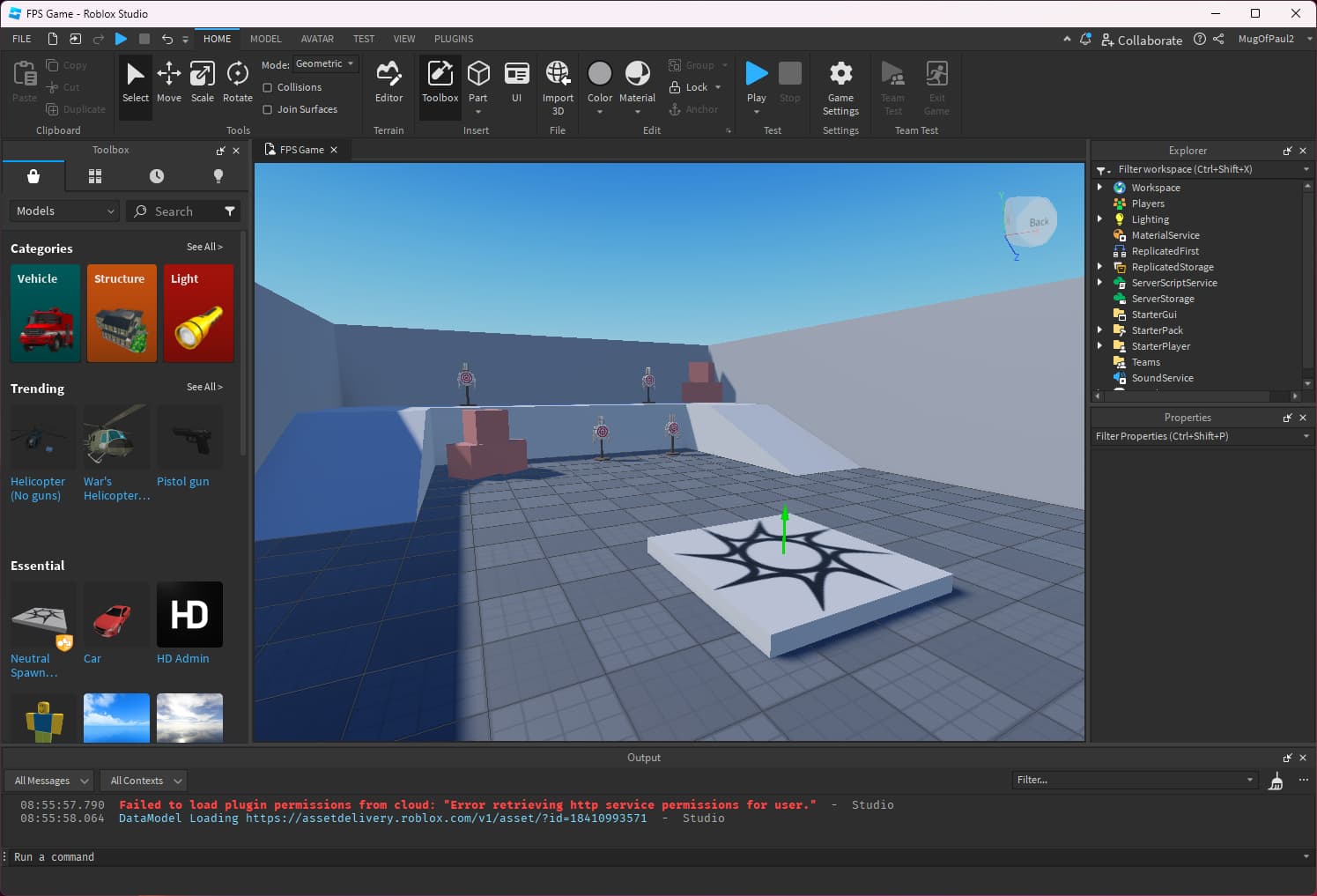
- 插入腳本 開啟 Roblox Studio 後,先確認「探索器」與「屬性」面板是否顯示。如果沒有顯示,請到上方選單的「檢視」中啟用「探索器」與「屬性」。在「探索器」面板中,找到「工作區」區段,這就是你要加入腳本的位置。
要新增腳本,請在「工作區」上按右鍵並選擇「插入物件」。在選項中選擇「腳本」,系統就會在工作區中建立一個新腳本。雙擊開啟新腳本,刪除其中預設的程式碼,然後貼上你剛剛複製的腳本內容。
- 設定腳本 插入腳本後,你可能需要調整一些參數,例如玩家生命值、傷害輸出與特殊能力。可調整的內容取決於你使用的腳本細節。請查看腳本內的說明文件或註解,了解哪些內容可以自訂。
完成必要調整後,點擊 Roblox Studio 的「開始遊玩」按鈕來測試遊戲。確認戰鬥機制能如預期運作,並視情況再做調整。
- 儲存並發布 成功實作並測試腳本後,記得儲存專案。點擊「檔案」,然後選擇「儲存」或「另存新檔」。如果你已準備好分享作品給其他玩家,點擊「檔案」並選擇「發布到 Roblox」。依照提示設定遊戲資訊並公開。
- 分享給玩家 遊戲發布後,邀請朋友或社群加入,使用你的新腳本在校園場景中進行戰鬥。收集玩家回饋非常有價值,因為它能幫助你了解玩家體驗,並找出可以改善的地方來提升玩法品質。
安全與建議
在 Roblox 進行腳本開發時,安全與最佳實作非常重要,能確保開發者與玩家都有良好體驗。以下是一些安全建議與推薦做法:
- 使用可信來源:務必從可靠的來源取得腳本。這能降低使用惡意腳本的風險,避免你的遊戲被破壞或使用者資料遭到威脅。你可以參考開發者論壇與社群的建議,確認哪些腳本提供者值得信任。
- 檢查腳本程式碼:在把任何腳本加入遊戲前,請先完整檢查程式碼。這能讓你理解腳本實際做了什麼,確保它符合你的遊戲目標,且不包含有害指令。
- 加入安全機制:建議加入安全功能,例如防止濫用的保護措施,以降低未授權存取與修改的風險。這可能包含檢查機制,用來防止玩家使用外掛或作弊。
- 定期更新腳本:保持腳本更新,以修正錯誤與安全漏洞。請留意原始來源或社群論壇的更新資訊,確保你使用的是最新版本。
- 在私人環境測試:在對外公開前,請先在私人伺服器測試腳本。這能讓你在不影響玩家的情況下找出並修正問題,避免讓玩家暴露在潛在風險中。
想在使用 Roblox fight in a school script 時獲得更順暢的遊戲體驗,也可以考慮使用 ExitLag。它能優化你的連線路徑,讓對戰更穩定、操作更流暢。