如果你希望將自己的遊戲創意化為現實,第一步就是完成 Roblox Studio 下載流程。Roblox Studio 是官方開發環境,讓你能打造沉浸式三維體驗、撰寫 Lua 程式碼,並直接發布到 Roblox 平台上。
在開始之前,先給你一個小提醒:如果你在下載 Roblox Studio 時遇到延遲,或在開發與測試過程中出現高 Ping 問題,可以使用 ExitLag 來優化網路路由、提升效能。想獲得更多實用建議與最新資訊,請造訪 ExitLag Blog 或前往官方網站。
Roblox Studio 安裝教學(逐步指南)
雖然下載 Roblox Studio 的流程相當簡單,但許多新手還是不太清楚具體步驟。以下是安全安裝 Roblox Studio 的完整教學:
- 前往 Roblox 官方網站:造訪 www.roblox.com/create 並登入你的帳號
- 啟動 Studio 下載:點擊「Start Creating(開始創作)」按鈕,即會開始下載 Roblox Studio 安裝程式
- 執行安裝程式:下載完成後,開啟檔案並依照提示安裝到你的電腦
- 啟動 Roblox Studio:安裝完成後,啟動 Roblox Studio 應用程式,並用你的帳號登入
- 選擇模板或從零開始:Roblox Studio 提供多種模板,幫助你快速進入創作流程
請注意,Roblox Studio 下載僅支援 Windows 與 macOS 平台,目前不提供手機版本,請確認你使用的是相容設備。
Roblox Studio PC 的主要功能
安裝完成後,你將擁有一套功能完整的遊戲開發工具組。無論你是新手或資深創作者,都能從中找到所需工具:
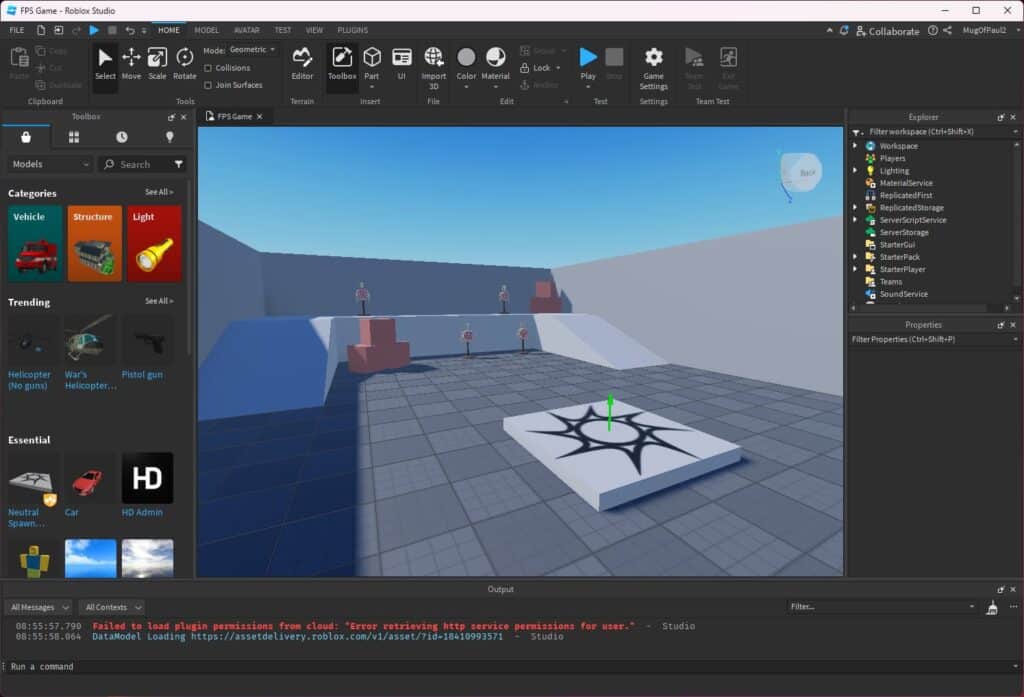
- 拖放式編輯器,支援地形、網格、光影與材質功能
- Lua 腳本撰寫功能,讓你能創建複雜的遊戲機制
- 「Team Create」 團隊協作模式,支援多人實時開發
- 內建測試與模擬功能,可預覽不同裝置模式下的遊戲效果
- 一鍵發布至 Roblox 平台,分享你的作品給全世界
無論你正在設計障礙關卡、角色扮演世界,還是完整的經濟系統,Roblox Studio 都能提供你需要的創作環境。
提升 Roblox Studio 創作體驗的小技巧
若你的遊戲包含大型素材或多人功能,穩定快速的連線將會大幅提升開發效率。以下是一些建議:
- 使用 ExitLag 減少網路延遲、Ping 波動與 Lag
- 定期更新顯示卡驅動程式,獲得最佳效能
- 優先使用有線網路,確保多人協作的穩定性
- 定期備份專案檔案,可使用 Roblox 雲端功能或外部儲存裝置
結語:準備好在 Roblox Studio 開始創作了嗎?
如果你熱愛打造遊戲,學會如何下載 Roblox Studio 就是你邁出的第一大步。Roblox Studio 擁有直覺化介面與強大功能,讓你能將創意化為真正可遊玩的作品。
現在你已經知道如何安裝 Roblox Studio,接下來就可以正式進入開發世界。不論你是單打獨鬥或與團隊合作,使用 ExitLag 將能提供額外的優勢,尤其在進行高效能測試時表現更佳。
不要再等待了,立即開始你的 Roblox Studio 下載,創造屬於你的夢想遊戲吧!