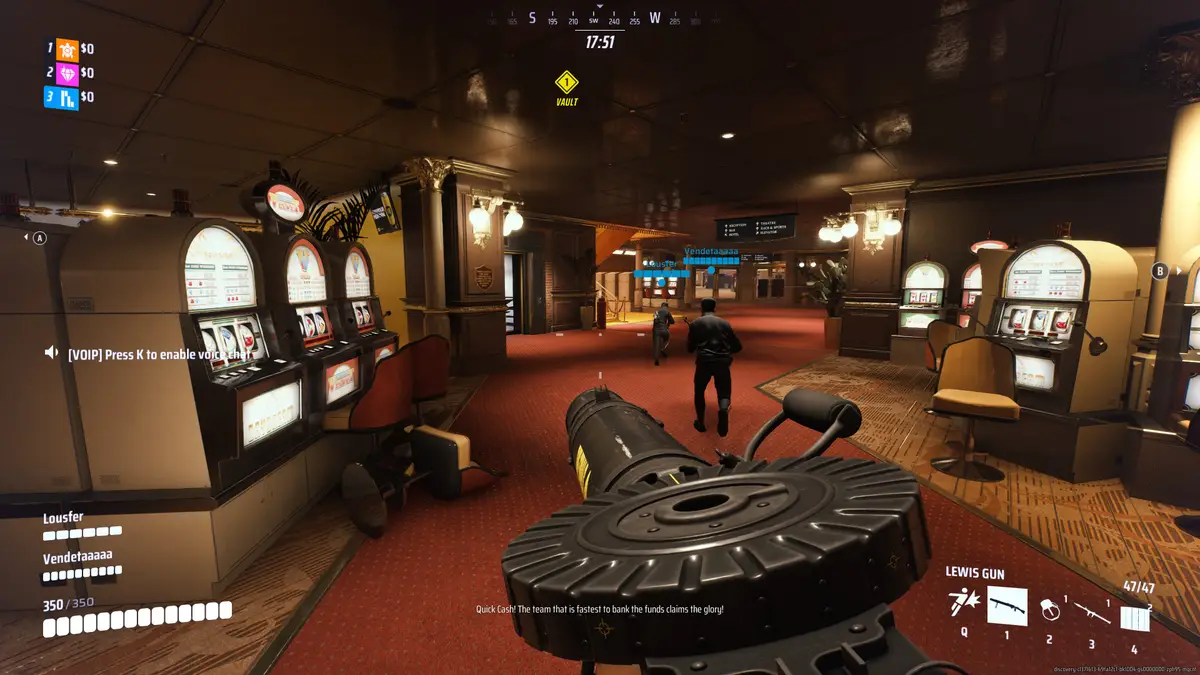
The Finals 是一款節奏緊湊、備受期待的第一人稱射擊遊戲,憑藉高速動作與競技玩法吸引了大量玩家。然而,許多玩家在遊玩時遇到了惱人的 Unreal Engine 當機問題,嚴重影響遊戲體驗。如果你也正在面對這類狀況,你並不孤單。
在本篇文章中,我們將提供一份完整指南,說明如何修復 The Finals 中的 Unreal Engine 當機問題,幫助你不中斷地重返遊戲。
如何修復 The Finals 的 Unreal Engine 當機問題?
若要解決 The Finals 中的 Unreal Engine 當機問題,你可以依照以下疑難排解步驟進行。
一、更新顯示卡驅動程式
請確保你的顯示卡驅動程式已更新至最新版本。前往你的顯示卡製造商官方網站(NVIDIA、AMD、Intel),下載並安裝最新驅動程式。更新後的驅動通常包含遊戲當機修復與效能優化。
二、驗證遊戲檔案
如果遊戲檔案損壞或不完整,可能會導致當機。在 Steam 等平台上可以依照以下方式操作:
- 在遊戲庫中對 The Finals 按右鍵
- 選擇「內容」
- 前往「本機檔案」分頁
- 點擊「驗證遊戲檔案完整性」
系統將檢查並自動替換遺失或損壞的檔案。
三、降低遊戲內畫面設定
當系統無法負荷遊戲的圖形需求時,Unreal Engine 可能會發生當機。嘗試降低材質品質、陰影與特效等設定,可以減輕系統負擔並避免當機。
四、檢查 Windows 更新
請確認你的 Windows 作業系統已完整更新。有時缺少系統更新,可能會導致遊戲或引擎的相容性問題。
五、停用超頻
若你的 GPU 或 CPU 處於超頻狀態,可能會造成系統不穩定並引發當機。建議將時脈恢復為預設值,確認是否能解決問題。
六、調整虛擬記憶體(分頁檔)
Unreal Engine 遊戲有時會因虛擬記憶體不足而當機。請前往「系統內容」>「進階系統設定」>「效能設定」>「進階」>「虛擬記憶體」,設定為「系統管理大小」,或手動增加分頁檔容量。
七、更新 Unreal Engine
如果你能存取 Unreal Engine 本身(特別是使用模組版本或進行開發時),請確認已更新至最新版本。部分更新會修復穩定性相關問題。
八、重新安裝遊戲
若以上方法皆無效,請嘗試解除安裝並重新安裝 The Finals。這能修復因安裝錯誤或檔案損壞所造成的問題。
九、檢查背景應用程式
某些在背景執行的應用程式可能與遊戲衝突。請關閉不必要的背景程式,或進行乾淨開機,確保沒有程式干擾 The Finals。
十、查閱官方支援論壇
如果你仍然遇到當機問題,建議造訪 The Finals 的官方支援論壇或社群頁面。其他玩家可能遇到相同狀況,並分享了具體解決方法。
避免 The Finals 中出現延遲的重要性
在遊玩 The Finals 時,延遲與當機同樣具有破壞性,會造成操作延後並影響整體遊戲體驗。穩定且即時的連線對於維持競技優勢至關重要。
降低延遲的有效工具之一是 ExitLag。這是一項專為優化網路連線與降低延遲而設計的服務。透過使用 ExitLag,你可以改善遊戲流暢度,降低當機發生的機率,並享受更穩定、順暢的遊戲體驗。