任何玩過 World of Warcraft 的玩家都知道,當角色卡住、技能無法即時施放,或在關鍵團隊副本時突然掉幀時,World of Warcraft Lag 會有多令人沮喪。延遲會打斷遊戲節奏,讓任務、PvP 戰鬥與地城變得更加困難。
即使擁有高速網路與高效能電腦,WoW Lag 依然是常見問題。因此,了解延遲產生的原因,以及如何修復它,對於在艾澤拉斯獲得順暢且愉快的體驗至關重要。在本指南中,你將了解造成延遲的原因、降低延遲的方法,以及提升遊戲體驗的最佳工具。
即使是資深玩家,也可能在最關鍵的時刻遇到突如其來的延遲問題。而且,lag 一開始並不總是那麼明顯,可能表現為輕微卡頓、技能反應延遲,或短暫凍結,並逐漸影響整體效能。如此一來,即便是日常任務或輕鬆探索,如果沒有及時處理,也會變得令人煩躁。
What is lag in World of Warcraft?
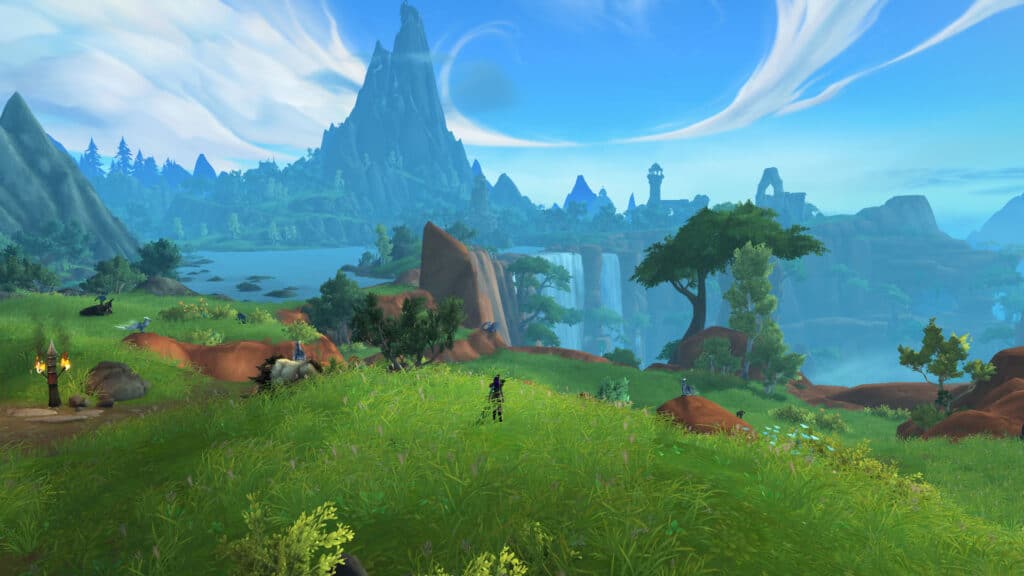
在深入探討原因之前,先了解 World of Warcraft 中的 lag 是什麼。Lag 指的是你的操作與遊戲伺服器回應之間出現延遲。例如,當你點擊施放法術時,角色沒有立即反應,或你的移動在其他玩家眼中顯得延遲。
這種情況可能以下列形式出現:
- 技能啟動延遲
- 角色瞬移或橡皮筋現象
- 團隊副本或 PvP 中出現卡頓或凍結
- 聊天或交易功能回應延遲
因此,WoW 的 lag 不僅令人沮喪,還可能讓你在競技玩法中失去勝利。判斷問題是來自網路、軟體,還是硬體,是找到長期解決方案的第一步。
Common causes of World of Warcraft Lag
了解延遲的根本原因,能幫助玩家採取有效行動。World of Warcraft 出現 lag 的主要原因包括:
Network Instability
不穩定的網路連線是造成延遲的主要原因。高延遲、封包遺失與速度波動,都會打斷遊戲資料傳輸,導致操作延遲與畫面凍結。
Server Distance
你與 Blizzard 伺服器之間的距離越遠,延遲就越高。資料需要傳輸更長距離,回應時間自然增加,進而出現延遲尖峰。
Background Software
其他正在使用頻寬或系統資源的應用程式,可能會影響 World of Warcraft 的效能。串流服務、下載行為或背景更新,都可能造成 lag。
Hardware Limitations
較舊的電腦,或 RAM、CPU、GPU 效能不足的裝置,在激烈團本、戰場或高密度區域時,可能無法順暢運行 World of Warcraft。
Lag, ping, and performance in World of Warcraft
區分 lag、ping 與整體效能問題非常重要。
| Term | Meaning | Main Cause | Effect on Gameplay |
| Lag | 玩家操作與伺服器回應之間的延遲 | 網路不穩定 | 技能與移動延遲、畫面凍結 |
| Ping | 資料往返伺服器所需的毫秒時間 | 距離或 ISP 路由 | Ping 高會增加操作延遲 |
| Performance | 遊戲流暢度與影格率 | 硬體限制 | 低 FPS、卡頓、視覺延遲 |
因此,並非所有 lag 都是網路造成的。了解差異,才能針對根本原因採取正確解決方案。
Why World of Warcraft Lag happens even with good internet
許多玩家即使使用穩定的網路,仍然會遇到 World of Warcraft Lag。問題往往出在資料從你的電腦傳送到 Blizzard 伺服器時的路由方式。網路服務供應商可能選擇效率較低的路徑,導致傳輸時間增加。
此外,高峰時段的網路壅塞、封包遺失,以及 ISP 效能波動,都可能造成延遲。硬體限制與過時的軟體也會讓情況更加嚴重。因此,即使是高速網路玩家,也可能遇到凍結、橡皮筋現象與技能延遲。
Practical solutions to fix World of Warcraft Lag
修復 lag 並提升遊戲效能的方法有很多。結合網路優化、軟體調整與硬體升級,能獲得最佳效果。
Optimize Your Internet Connection
- 使用有線乙太網路連線,取代 Wi-Fi,以降低延遲
- 關閉佔用頻寬的背景應用程式
- 選擇距離最近的 World of Warcraft 伺服器區域
Update Software and Drivers
- 將 World of Warcraft 更新至最新版本
- 更新顯示卡與網路驅動程式,以提升相容性
Adjust In-Game Settings
- 如果電腦效能吃緊,降低遊戲畫質設定
- 關閉不必要、可能影響效能的插件
- 清除遊戲快取,移除損毀檔案
Improve Hardware Performance
- 確認電腦符合 Blizzard 的建議系統需求
- 視需要升級 RAM、CPU 或 GPU
- 在長時間遊戲前重新啟動電腦
套用這些步驟後,能有效降低 World of Warcraft Lag,並提升整體效能。
World of Warcraft - BOOST FPS, Fix Lag & Improve Performance on ANY PC (Season 三 Guide)
Advanced tips for competitive and Raid Play
對於參與團隊副本、地城或 PvP 的進階玩家,以下做法能帶來更高的穩定性。
Use Routing Optimization Tools
路由優化軟體可協助選擇通往 Blizzard 伺服器的最快路徑,減少封包遺失與延遲,讓遊戲更順暢。
Monitor System and Network Usage
使用工作管理員或網路監控工具,找出影響效能的瓶頸。
Try the Web or Cloud Version
有時桌面應用程式可能產生衝突,暫時改用網頁或雲端版本,能在高強度遊玩時維持效能。
Summary table of solutions
| Issue | Solution | Benefit |
| Network instability | 有線連線、關閉背景程式 | 更低延遲、更順暢體驗 |
| High ping | 選擇最近伺服器、路由軟體 | 更快回應與技能施放 |
| Hardware limitations | 升級電腦零件 | 更流暢畫面、更高 FPS |
| Software conflicts | 更新遊戲、清除快取 | 更少凍結與當機 |
透過這些方式,你可以快速找出原因,並套用正確方案來降低 World of Warcraft Lag。
Improve World of Warcraft performance today
不要讓延遲破壞你的團本、PvP 戰鬥或地城體驗。透過優化網路、更新軟體與調整硬體,你可以無中斷地享受 World of Warcraft。
立即嘗試網路優化工具或有線連線,體驗順暢、無 lag 的 World of Warcraft。現在行動,才能發揮最佳實力。
How to use ExitLag in World of Warcraft
流程簡單又直接:
Step 一 – Go to the official ExitLag website and download the software
前往 ExitLag 官方網站下載應用程式。新用戶可獲得免費試用期。
Step 二 – Install and open the program
安裝完成後,啟動 ExitLag 並登入帳號。
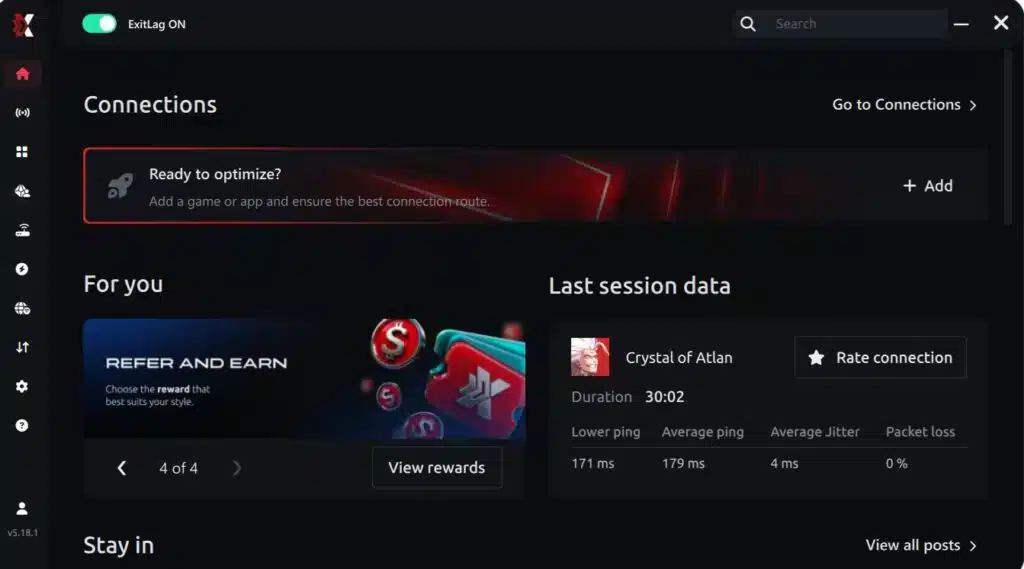
Step 三 – Search for “World of Warcraft”
在 ExitLag 內建搜尋欄輸入 World of Warcraft,並從清單中選擇正確的遊戲。

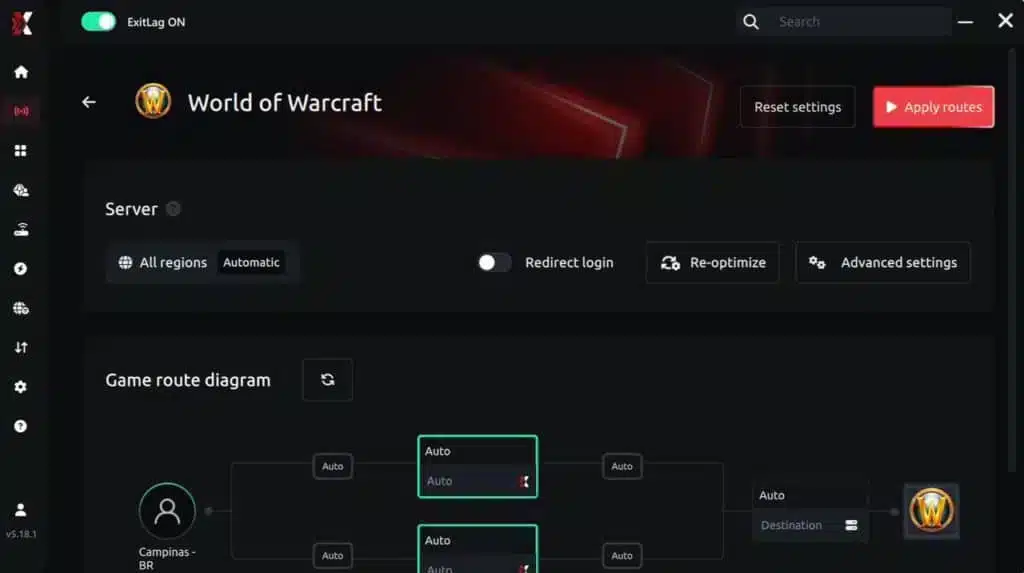
Step 四 – Choose between automated or manual routing
AI-optimized automated route
ExitLag 會透過 AI 驅動的最佳化系統,自動選擇最佳路由。它會即時分析多條連線路徑,為 WoW 選出最低延遲的方案,無需手動設定。
Manual route
如果你希望完全掌控,也可以根據 ping 測試結果手動選擇路由。只需選擇延遲最低,或最符合你團本、競技場或練等需求的伺服器。
Step 五 – Click “Apply routes”
選好路由後,點擊套用或播放圖示,ExitLag 便會開始優化你的連線。
Step 六 – Wait a few seconds
優化會在短時間內完成,你會在介面上看到即時 ping 指標。
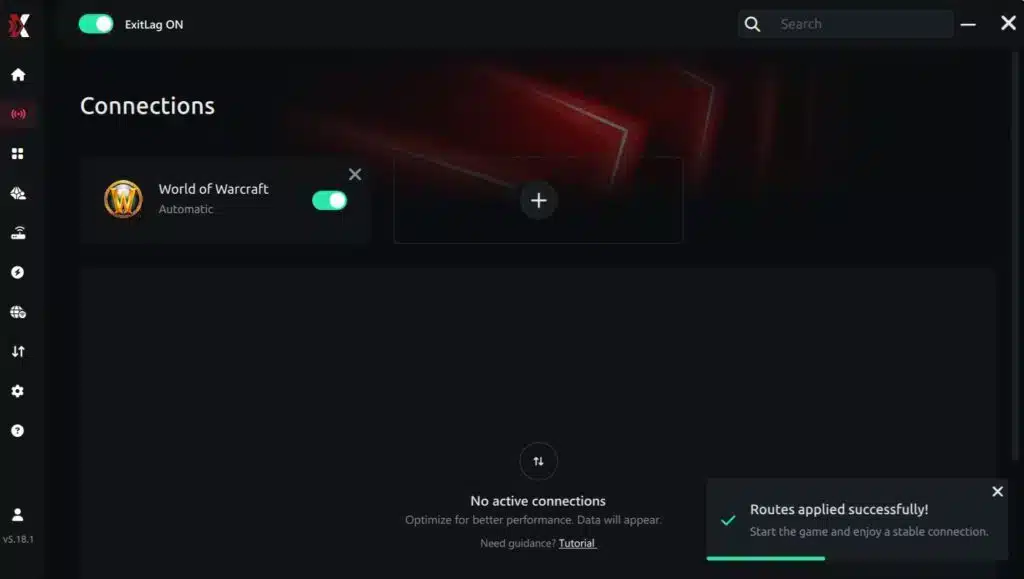
Step 七 – Launch World of Warcraft
正常啟動 WoW,ExitLag 的優化此時已經生效。
ExitLag 會在背景運行,並持續調整路由,以確保在團本、戰場、地城與開放世界探索時維持最佳效能。
How to use Ping for Games: step-by-step guide
在進入團本、競技場或地城前檢查連線品質,現在變得非常簡單。以下是使用 ExitLag Ping for Games 的方式:
一. Open ExitLag
確保應用程式已安裝並正在執行。此功能內建於平台中,所有用戶皆可免費使用。
二. Access the Network Analyzer
在 ExitLag 選單中開啟 Network Analyzer,其中包含 Ping for Games 與其他網路診斷工具。
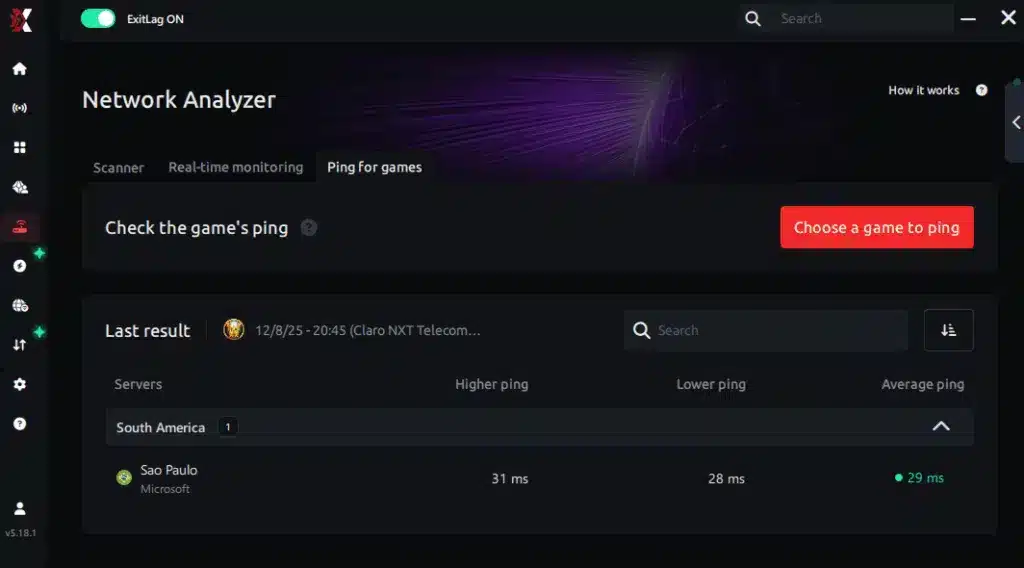
三. Select the game
從支援遊戲清單中選擇 World of Warcraft。
四. Choose the specific server
Ping for Games 可讓你直接選擇要測試的特定伺服器,例如 NA、LATAM、OCE 或 EU,結果比僅選擇區域更精準。
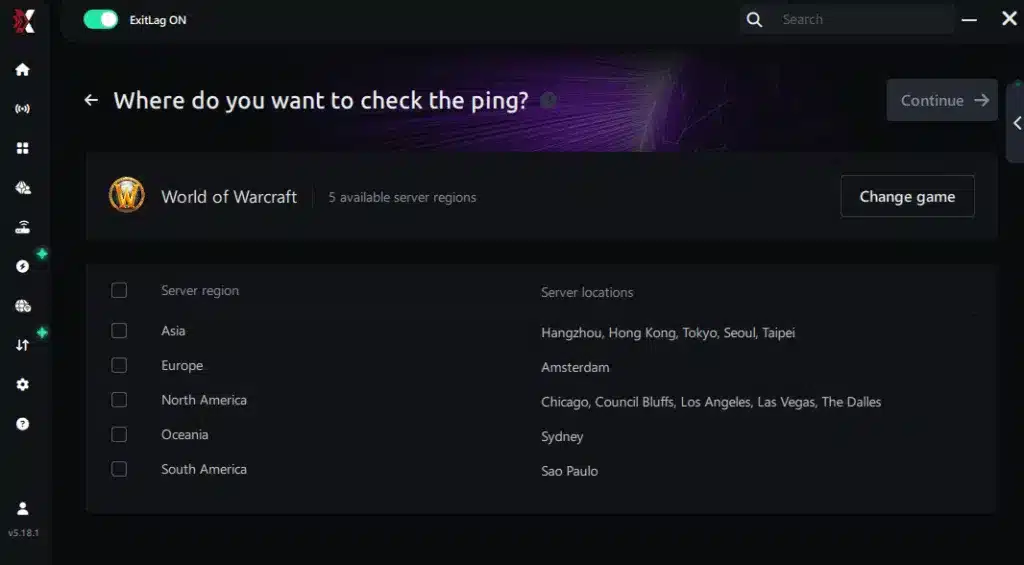
五. Start the ping test
只需點擊一次,ExitLag 便會測量你裝置與所選伺服器之間的即時延遲,並考量你目前的連線方式。
六. Analyze the results
Ping 結果會以毫秒顯示,並自動由最佳到最差排序,你也可以切換為字母順序。
七. Choose the best server and start playing
選擇延遲最低的伺服器後,即可安心進入遊戲,確保連線已最佳化。
Play World of Warcraft without lag
總結來說,即使擁有穩定網路與高階電腦,WoW Lag 仍影響許多玩家。然而,只要了解原因、優化網路、更新軟體並改善硬體,就能大幅減少延遲與凍結。
立即採取這些行動,讓你在團本、地城或 PvP 中,都能享受穩定且即時的操作體驗。現在就修復 World of Warcraft Lag,在艾澤拉斯展開順暢的冒險。