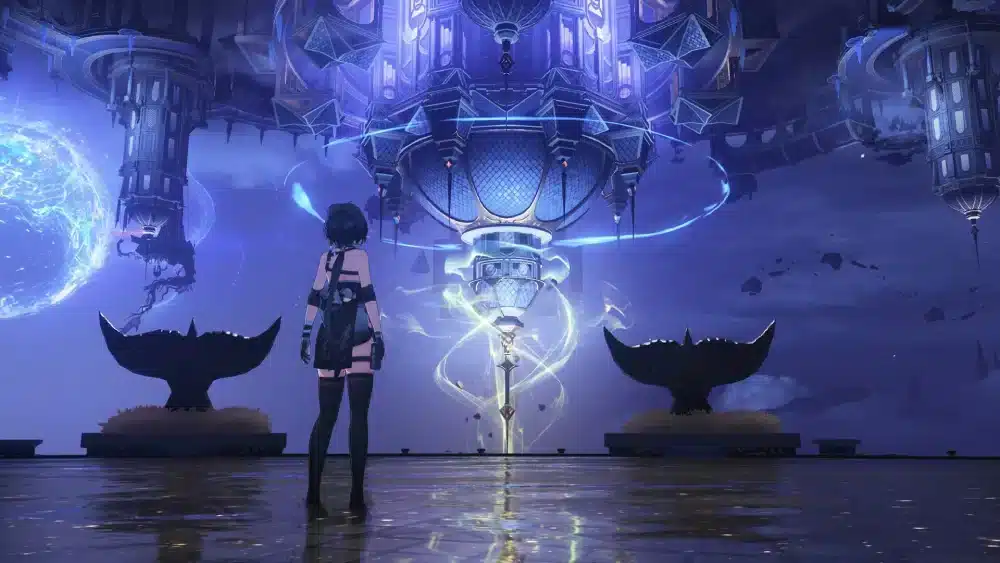
如果你在 PC 上遊玩 Wuthering Waves 時遇到卡頓問題,你並不孤單。此類效能問題可能由多種因素引起,例如硬體效能不足、軟體衝突或遊戲設定不當。
在本完整指南中,我們將逐步引導你解決 Wuthering Waves 在 PC 端卡頓的問題,確保遊戲執行更順暢,體驗更流暢。
什麼是 Wuthering Waves 在 PC 端卡頓?
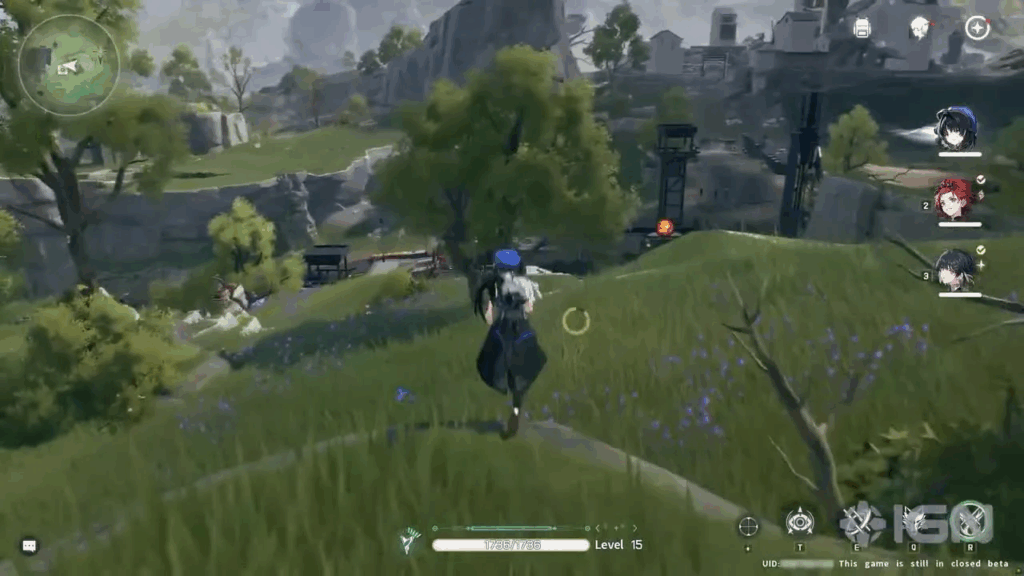
Wuthering Waves 在 PC 端卡頓是指遊戲過程中出現畫面掉幀、輸入延遲或影像卡頓等效能問題。這些問題通常是由於硬體老舊、遊戲設定不當或軟體衝突導致,使遊戲體驗變得遲鈍或緩慢。要解決這些問題,需調整設定、更新驅動程式或優化電腦效能。
最低與建議系統需求
為確保 Wuthering Waves 流暢運行,你的電腦需達到以下最低或建議規格:
| 項目 | 最低需求 | 建議需求 |
| 作業系統 | Windows 10(六十四位元) | Windows 10 / 11(六十四位元) |
| 處理器 | Intel Core i5-8400 或同級型號 | Intel Core i7-9700 或更高 |
| 記憶體 | 八 GB | 十六 GB |
| 顯示卡 | NVIDIA GTX 1050 Ti 或同級型號 | NVIDIA RTX 2060 或更高 |
| DirectX | 版本十一 | 版本十二 |
| 儲存空間 | 四十 GB 可用空間 | 四十 GB 可用空間 |
如何排查與修復 Wuthering Waves 卡頓問題?
以下是一些排查與修復卡頓問題的技巧,幫助你獲得更順暢的遊戲體驗:
優化圖形設定以提升效能
為減少卡頓,可調整圖形設定。降低陰影、材質與特效等參數,能在畫質與順暢度間取得最佳平衡。建議先將整體畫質設為「中等」,再根據需求微調。
更新顯示卡驅動與 DirectX
過時的 GPU 驅動程式或 DirectX 版本是導致卡頓與畫面撕裂的常見原因。請透過 NVIDIA 或 AMD 官方工具定期更新顯示卡驅動,並確保安裝最新版 DirectX,以避免相容性問題並提升效能。
減少背景程式釋放系統資源
後台執行的應用程式可能佔用大量 CPU 與記憶體資源。啟動遊戲前,建議關閉不必要的程式。可使用 Windows 工作管理員有效管理這些進程。
降低遊戲內設定
若仍出現卡頓現象,請嘗試降低遊戲內設定,例如解析度、陰影與特效。將解析度調低至 1080p 或以下,關閉抗鋸齒等高負荷特效,通常可立即改善流暢度。
檢查網路連線以排除延遲
若為網路延遲引起卡頓,建議使用有線連線以獲得更穩定的網速。同時避免下載或串流,避免高 Ping 值與封包遺失,這些都會加劇延遲與卡頓。
啟用 Windows Game Mode 提升效能
Windows 內建的 Game Mode 可分配更多系統資源給遊戲以提升效能。啟用方式如下:
進入「設定」>「遊戲」>「遊戲模式」,並啟用此功能。
社群分享的額外降卡技巧
Wuthering Waves 玩家社群也分享不少有效的小技巧,例如:
- 使用 Razer Cortex 等優化工具
- 修改遊戲組態檔以提升效能
- 升級硬碟為 SSD,加快加載速度與穩定性
結語
避免 Wuthering Waves 在 PC 端卡頓對於流暢的遊戲體驗至關重要。透過調整圖形設定、更新驅動、釋放資源與改善網路,你將能顯著改善遊戲效能。
使用 ExitLag,不僅能優化你的網路連線,還能有效降低延遲,為你帶來更加流暢穩定的遊戲體驗!
有問題或想與其他玩家交流?加入 ExitLag 論壇 的討論吧!