يُعد خطأ تشغيل Arc Raiders من أكثر المشاكل إحباطًا التي يواجهها اللاعبون عند محاولة الدخول إلى لعبة التصويب PvPvE عالية الكثافة من Embark Studios. سواء كنت تشارك في اختبار تقني أو تحاول الوصول إلى النسخة المباشرة، فإن مشاكل التشغيل يمكن أن تمنعك تمامًا من الدخول.
إذا كنت ترى رسالة خطأ تشغيل Arc Raiders، فأنت لست وحدك. العديد من اللاعبين يبلغون عن فشل في المصادقة، تعارضات مع نظام الحماية (Anti-Cheat)، ورسائل تتعلق بعدد الجلسات خلال أوقات الذروة أو بعد حدوث انهيارات.
إذًا، لماذا لا تعمل Arc Raiders من الأساس؟ في معظم الحالات، تكون المشكلة مرتبطة بالمصادقة على الخادم، ملفات تالفة، تعارضات في الخلفية، أو حدود جلسات الحساب. والخبر الجيد هو أن تقريبًا كل حالة من خطأ تشغيل Arc Raiders لها حل واضح ومنهجي.
قبل إعادة تثبيت اللعبة بالكامل، من المهم فهم السبب الحقيقي للمشكلة. فيما يلي تحليل لأكثر أسباب فشل التشغيل شيوعًا وكيفية حلها.
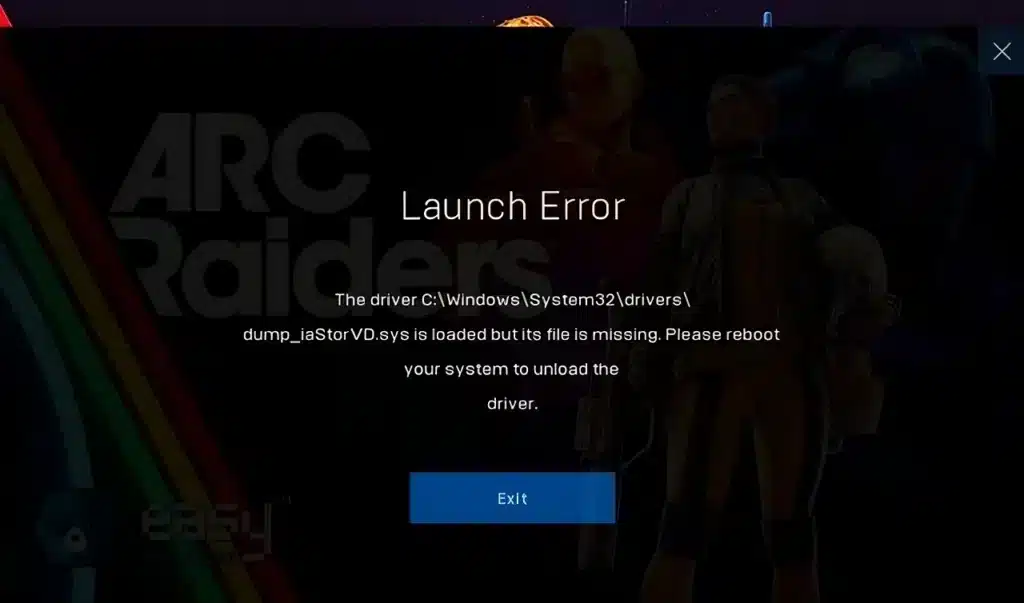
خطأ تشغيل Arc Raiders – الأسباب الشائعة
فشل المصادقة مع الخادم
أحد أكثر الأسباب شيوعًا لظهور رسالة arc raiders an error occurred هو فشل المصادقة في الخلفية.
يحدث هذا عادة عندما:
- تكون الخوادم تحت ضغط كبير أثناء الاختبارات
- يفشل رمز الجلسة في التحقق
- توجد مشكلة مؤقتة في التوجيه الإقليمي
- ينتهي وقت الاستجابة أثناء تسجيل الدخول
نظرًا لأن Arc Raiders تعتمد على التحقق عبر الإنترنت، فإن أي تأخير بسيط في الاتصال قد يمنع التشغيل.
رسالة “حدث خطأ” في Arc Raiders
تظهر رسالة “arc raiders an error occurred” العامة غالبًا بدون تفسير واضح، لكنها عادة تشير إلى أحد الأسباب التالية:
- تعريفات كرت الشاشة قديمة
- ملفات اللعبة تالفة
- فشل تشغيل Easy Anti-Cheat
- نقص في ملفات Microsoft Visual C++
- تعارض مع برامج الـOverlay
بدلًا من التخمين، اتبع خطوات الحل أدناه.
خطأ تشغيل Arc Raiders – تم الوصول إلى الحد الأقصى لعدد الجلسات
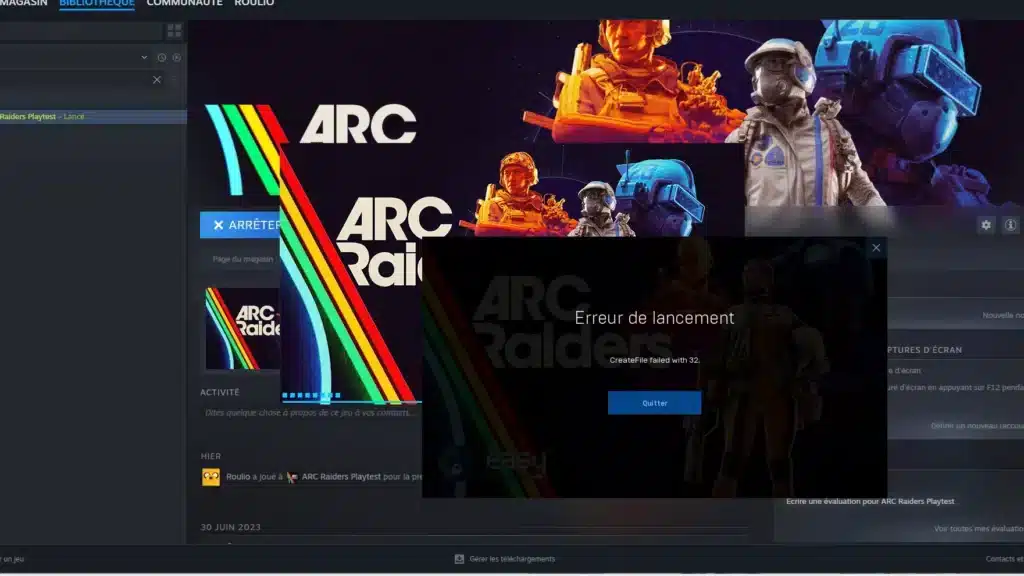
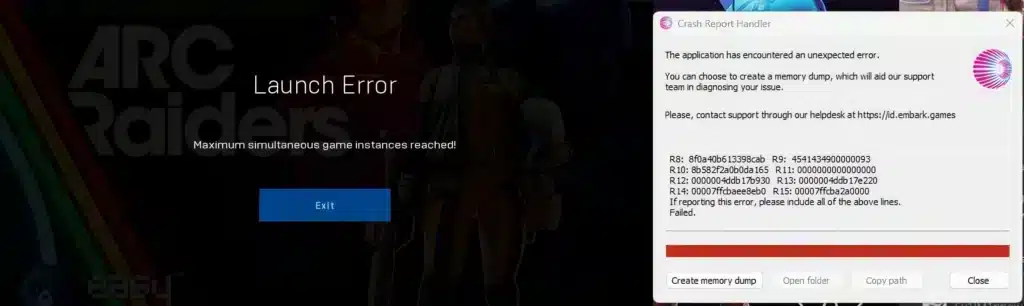
ماذا يعني “Maximum Simultaneous Game Instances Reached”؟
تظهر رسالة arc raiders launch error maximum simultaneous game instances reached عندما يعتقد النظام أن حسابك لا يزال متصلًا.
قد يحدث هذا إذا:
- تعطلت اللعبة سابقًا
- لا تزال هناك عملية تعمل في الخلفية
- قمت بتسجيل الدخول من جهاز آخر
- لم تنتهِ الجلسة على الخادم بعد
حتى لو أغلقت اللعبة، قد تبقى الجلسة نشطة على الخادم.
كيفية إصلاح المشكلة
اتبع هذه الخطوات بدقة:
- أغلق Steam أو Epic Games Launcher بالكامل
- افتح مدير المهام وقم بإنهاء جميع عمليات ARC Raiders
- أعد تشغيل الكمبيوتر
- سجّل الخروج ثم الدخول إلى حسابك
- انتظر 10–15 دقيقة قبل إعادة التشغيل
غالبًا ما يؤدي ذلك إلى حل المشكلة فورًا.
لماذا لا تعمل Arc Raiders على الكمبيوتر؟
عدم توافق متطلبات النظام
إذا لم تعمل اللعبة، فقد لا يفي جهازك بالحد الأدنى:
- كرت شاشة أقل من المطلوب
- ذاكرة RAM غير كافية
- إصدار Windows قديم
- تعارض في DirectX
حتى اختلاف بسيط قد يمنع تشغيل Anti-Cheat.
تعارضات Anti-Cheat
تستخدم اللعبة Easy Anti-Cheat، وقد يمنع التشغيل إذا اكتشف تعارضًا.
الأسباب الشائعة:
- استخدام VPN
- قيود الجدار الناري
- Overlay من Discord أو Steam
- برامج مراقبة مثل MSI Afterburner
قم بتعطيلها مؤقتًا للاختبار.
حل خطأ تشغيل Arc Raiders – خطوات أساسية
إذا استمرت المشكلة، اتبع هذه الخطوات:
- تحقق من ملفات اللعبة
- حدّث تعريفات NVIDIA أو AMD
- شغّل اللعبة كمسؤول
- عطّل البرامج في الخلفية
- أعد تثبيت Anti-Cheat
- أعد تشغيل الراوتر
- استخدم ipconfig /flushdns
- جرّب بدون VPN
خطأ التشغيل واستقرار الشبكة
عدم تطابق المنطقة
تحدد اللعبة الخادم تلقائيًا. إذا كان الاتصال غير مستقر، قد تفشل المصادقة.
كيف يؤثر الاتصال غير المستقر
عند فقدان الحزم أثناء تسجيل الدخول، قد يعتبر الخادم:
- سلوكًا مشبوهًا
- مصادقة غير مكتملة
- جلسة مكررة
وهذا شائع أثناء الاختبارات.
تحسين الاتصال يقلل من حدوث خطأ التشغيل، خاصة مشكلة الجلسات المتعددة.
ExitLag: الحل الأمثل
عندما تفشل الحلول التقليدية، تكون المشكلة في التوجيه. ExitLag يعالج ذلك عبر تحسين المسارات.
ما هو ExitLag؟
برنامج لتحسين الاتصال مصمم للاعبين، يوفر استقرارًا وزمن استجابة منخفض.
كيف يعمل؟
- تحليل المسارات
- استخدام مسارات متعددة
- اختيار الأفضل تلقائيًا
- تقليل عدد النقاط
- تثبيت الاتصال
مزايا ExitLag
- تقليل ارتفاع البينغ
- تقليل فقدان الحزم
- تسريع الاستجابة
- تحسين الأداء العام
إصلاحات متقدمة
إعادة تثبيت نظيفة
- إزالة اللعبة
- حذف الملفات المتبقية
- إصلاح Anti-Cheat
- حذف الملفات المؤقتة
- إعادة التشغيل
إصلاح مشكلة الجلسات
- تسجيل الخروج من المتصفح
- إزالة الأجهزة المرتبطة
- مسح الكاش
- إعادة تشغيل المودم
- الانتظار 20–30 دقيقة
لماذا لا تعمل بعد التحديث؟
مشاكل التحديث
- ملفات ناقصة
- شاشة تحميل لا نهائية
- فشل Anti-Cheat
تعارض تعريفات GPU
- مشاكل Shader
- أخطاء AMD
- تعارض Windows
إعدادات الجدار الناري
قم بالسماح لـ:
- ARC Raiders
- Easy Anti-Cheat
- Steam أو Epic
مشاكل الراوتر
- NAT صارم
- تعطيل UPnP
- فقدان الحزم
مشاكل النظام
إعدادات Windows
- تعطيل وضع التوافق
- تحديث النظام
- تحديث DirectX
البرامج المتعارضة
- برامج RGB
- أدوات المراقبة
- VPN
- مضادات الفيروسات
قائمة الوقاية
- تحديث التعريفات
- عدم إغلاق اللعبة بالقوة
- تسجيل الخروج الصحيح
- تجنب تعدد الأجهزة
- تعطيل VPN
- الحفاظ على اتصال مستقر
جدول مقارنة المشاكل
نوع المشكلة | السبب | الصعوبة | الحل
حد الجلسات | جلسة معلقة | سهل | إعادة تشغيل
فشل المصادقة | اتصال ضعيف | متوسط | تحسين التوجيه
تعطل Anti-Cheat | تعارض | متوسط | إعادة تثبيت
تحديث ناقص | ملفات تالفة | سهل | تحقق
مشكلة عتاد | تعريف قديم | متوسط | تحديث
لماذا استقرار الاتصال مهم؟
أثناء تسجيل الدخول
يتم تنفيذ:
- مصادقة الحساب
- التحقق من Anti-Cheat
- إنشاء جلسة
- تحديد المنطقة
أي خلل يؤدي إلى الخطأ.
كيف يساعد ExitLag
- تقليل البينغ
- تقليل فقدان الحزم
- تحسين الاستجابة
- تثبيت الاتصال
الخلاصة
يتطلب حل خطأ تشغيل Arc Raiders مزيجًا من إصلاحات تقنية واتصال مستقر. باستخدام الأدوات المناسبة مثل ExitLag، يمكنك التخلص من المشاكل والاستمتاع باللعب.
جميع صور اللعبة المستخدمة تعود إلى Embark Studios وتُستخدم لأغراض تعليمية فقط دون أي ارتباط رسمي.
هل لديك أسئلة أو تريد التواصل مع لاعبين آخرين؟ انضم إلى المحادثة في منتدى ExitLag!