تُعد طرق حل مشكلة تعطل Battlefield 6 ضرورية لأي شخص جاد في اللعب. تُعتبر Battlefield 6 واحدة من أقوى ألعاب التصويب FPS في 2025، لكن التعطلات المستمرة، وتجميد اللعبة، ورموز الأخطاء يمكن أن تدمر التجربة بالكامل. سواء حدث ذلك عند تشغيل اللعبة، أو أثناء المباراة، أو بعد التحديثات، فإن وجود حل جيد لمشكلة تعطل Battlefield 6 سيكون مفيدًا للغاية.
في هذا الدليل، سنستعرض الأسباب المحتملة التي أبلغ عنها اللاعبون، ونقدم خطوات فعالة ومجربة لاستكشاف الأخطاء وإصلاحها. إذا كنت تعاني من BF6 random crashes، أو CTDs غير مفسرة (Crash-to-Desktop)، أو تجمد اللعبة أثناء شاشات التحميل، فقد تساعدك هذه الاقتراحات على تحسين استقرار اللعب.
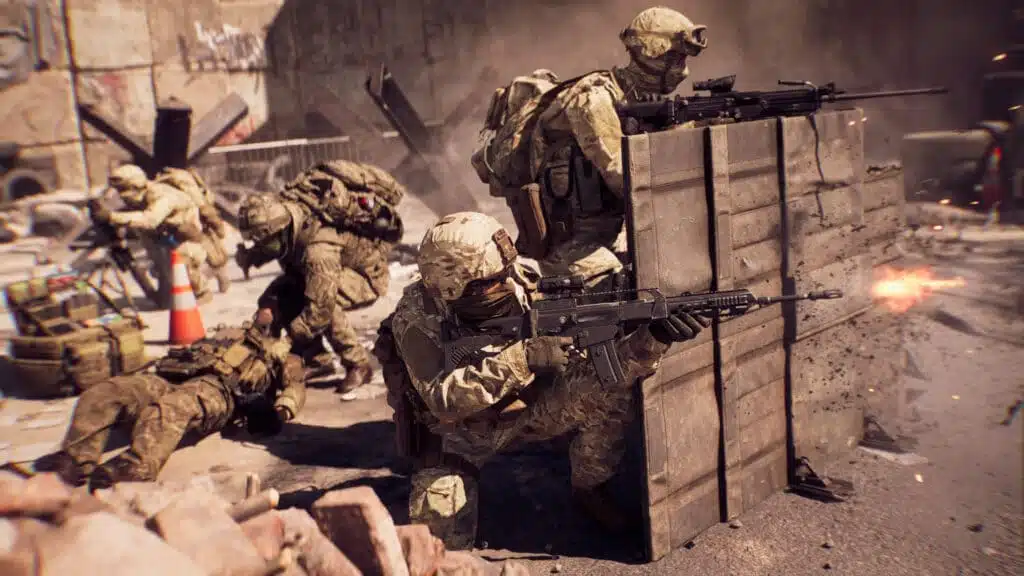
الصورة الحالية لا تحتوي على نص بديل. اسم الملف هو: battlefield-6-crash-fix-scaled.jpg
ما الذي يسبب تعطل أو تجمد Battlefield 6؟
يمكن أن تختلف الأسباب الدقيقة لتعطل Battlefield 6، ولا تزال قيد التحديد. ومع ذلك، أبلغ اللاعبون عن عدة مشاكل متكررة:
- تعريفات GPU قديمة أو تالفة: مشكلة شائعة في الألعاب الحديثة الإصدار.
- تعطيل إعدادات BIOS مثل Secure Boot: تتطلب Battlefield 6 تفعيل Secure Boot حتى يعمل نظام مكافحة الغش بشكل صحيح، وقد يؤدي تعطيله إلى منع تشغيل اللعبة.
- تعارض مع برامج مكافحة الغش (EAAntiCheat): قد يغلق نظام مكافحة الغش اللعبة عندما لا يتم استيفاء بعض شروط النظام.
- ميزات توفير الطاقة أو PCIe Link State Power Management: أبلغ بعض المستخدمين أن تعطيل ميزات توفير الطاقة الخاصة بـPCIe قلل من التعطلات، رغم عدم وجود تأكيد رسمي.
- الـOverlays غير المتوافقة: قد تتداخل برامج الخلفية مثل Discord وSteam وNVIDIA GeForce Experience مع عملية عرض الرسومات.
- إعدادات الأداء العالي أو معدلات الإطارات المفتوحة: قد تساهم في عدم الاستقرار أو مهلات تعريفات الرسومات، خاصة على الأجهزة الأضعف، رغم عدم وجود توثيق رسمي خاص بـBattlefield 6.
أين تحدث تعطلّات Battlefield 6؟
تشير تقارير المستخدمين إلى أن التعطلات تحدث في مواقف متعددة:
- عند التشغيل: غالبًا بسبب مشاكل مكافحة الغش أو نقص بعض الملفات المطلوبة.
- أثناء البحث عن مباراة أو التحميل: غالبًا ما ترتبط بإعدادات الذاكرة أو Paging File.
- أثناء اللعب في المعارك المكثفة: قد يكون السبب ارتفاع الحرارة أو كسر سرعة غير مستقر.
- بعد التحديثات: أحيانًا بسبب أخطاء جديدة أو عدم توافق مع إعدادات النظام الحالية.
من المتأثر بمشاكل تعطل Battlefield 6؟
التعطلات لا تقتصر على فئة عتاد معينة، لكن هناك بعض الأنماط الشائعة:
- مستخدمو Intel Arc GPU: تقارير تعطل أكثر تكرارًا غالبًا بسبب حداثة التعريفات.
- المستخدمون الذين يملكون BIOS/Firmware قديمًا: قد يؤدي ذلك إلى مشاكل توافق.
- الأنظمة التي تستخدم XMP/EXPO Memory Profiles: قد تتسبب توقيتات الذاكرة غير المستقرة في مشاكل.
- الأجهزة التي لا تحتوي على Secure Boot مفعّل: يؤثر ذلك مباشرة على التحقق الخاص بـEA Anti-Cheat.
حل مشكلة تعطل Battlefield 6: إعدادات BIOS وFirmware
تفعيل Secure Boot ووضع UEFI
يتطلب EA Anti-Cheat تفعيل Secure Boot لتشغيل Battlefield 6 بشكل صحيح. بدون ذلك، قد لا تعمل اللعبة أو قد تغلق أثناء التشغيل.
خطوات التفعيل:
- ادخل إلى BIOS أثناء الإقلاع (عادة عبر DEL أو F2 أو F12).
- انتقل إلى تبويب Security أو Boot.
- فعّل Secure Boot ووضع UEFI Boot.
- تأكد من أن قرص الإقلاع يستخدم GPT.
تحديث BIOS Firmware
يمكن أن يساعد تحديث BIOS في معالجة استقرار الذاكرة وإعدادات PCIe وسلوك النظام العام، وكلها قد تؤثر على استقرار Battlefield 6. ويُعد هذا مفيدًا بشكل خاص للمعالجات الحديثة.
كيفية تحديث BIOS:
- حدّد موديل اللوحة الأم الخاصة بك.
- قم بتنزيل أحدث Firmware من موقع الشركة المصنعة.
- استخدم أدوات التحديث المدمجة أو طريقة USB Flash.
إصلاح استقرار Battlefield 6 عبر تحديث التعريفات
تحديث أو تثبيت تعريفات GPU بشكل نظيف
يمكن أن تتسبب التعريفات التالفة أو القديمة في مشاكل عرض أو تعطل اللعبة.
الخطوات:
- استخدم DDU (Display Driver Uninstaller) في Safe Mode.
- أعد التشغيل وثبّت أحدث تعريف GPU من موقع الشركة المصنعة.
إعدادات طاقة PCI-E (اعتبار RTD3)
أبلغ بعض اللاعبين أن تعطيل Link State Power Management في Windows ساعد في حل حلقات التعطل، رغم عدم وجود تأكيد رسمي.
كيفية التعطيل:
- اذهب إلى Control Panel > Power Options > Advanced Settings.
- اضبط PCI Express > Link State Power Management على “Off”.
إصلاحات إضافية
- تعطيل الـOverlays: Discord وSteam وGeForce Experience.
- تحديد FPS: استخدم محدد الإطارات داخل اللعبة أو RTSS.
- تقليل الإعدادات: جرّب إعدادات Medium وأوقف Ray Tracing.
- استخدام Fullscreen: تجنب Borderless للحصول على استقرار أفضل للـGPU.
- زيادة حجم Paging File لتجنب نفاد الذاكرة.
إصلاح تجمد Battlefield 6 وCTD
التحقق من ملفات اللعبة
قد تؤدي ملفات اللعبة التالفة أو غير المكتملة إلى تعطل أو مشاكل تشغيل.
كيفية التحقق:
- EA App: Game > Manage > Repair.
- Steam: انقر بزر الماوس الأيمن > Properties > Local Files > Verify.
إعادة إعدادات كسر السرعة والذاكرة للوضع الافتراضي
قد تتسبب إعدادات كسر السرعة وXMP/EXPO في عدم الاستقرار ببعض الأنظمة.
- أعد إعدادات CPU/GPU الافتراضية.
- عطّل كسر سرعة الذاكرة من BIOS.
إعادة التثبيت كحل أخير
إذا فشلت جميع الحلول، فقد تساعد إعادة التثبيت النظيفة. تأكد أيضًا من إصلاح أو إعادة تثبيت EA Anti-Cheat لأنه نقطة تعطل معروفة.
الخطوات:
- قم بإلغاء تثبيت Battlefield 6 وEA Anti-Cheat.
- احذف المجلدات المتبقية في Documents وAppData.
- أعد التشغيل وأعد تثبيت اللعبة على قرص مختلف إن أمكن.
شاهد أيضًا:
- Battlefield 6 won’t launch
- Battlefield 6 not working
- Battlefield 6 DirectX error
- كيفية تفعيل Secure Boot للعبة Battlefield 6
- battlefield 6 server connection error
كيف يساعد ExitLag في منع تجمد Battlefield 6 عبر الإنترنت
رغم أن ExitLag لن يحل مشاكل العتاد أو التعريفات، إلا أنه يمكنه تحسين أداء الشبكة في المباريات الجماعية.
فوائد ExitLag
- تحسين مسارات الاتصال إلى خوادم EA.
- تقليل فقدان الحزم والـJitter والارتفاعات المفاجئة.
- تحسين سرعة الاستجابة في اللعب الجماعي.
كيفية استخدام ExitLag
- قم بالتسجيل وتنزيل ExitLag.
- اختر Battlefield 6 من قائمة الألعاب.
- طبّق المسارات المحسنة.
- شغّل اللعبة أثناء تشغيل ExitLag.
رموز أخطاء Battlefield 6 وحلولها
DXGI_ERROR_DEVICE_HUNG / DEVICE_REMOVED
يُعد هذا الخطأ المرتبط بـDirectX من أكثر الأخطاء التي يبلغ عنها المستخدمون، وغالبًا ما يكون مرتبطًا بمهلات GPU أو إعادة تعيين التعريفات. ومع ذلك، ليس دائمًا بسبب مشاكل من طرف المستخدم، إذ يعتقد بعض اللاعبين أن المحرك نفسه قد يساهم في عدم الاستقرار.
الحلول (غالبًا فعالة):
- خفّض إعدادات الرسومات داخل اللعبة، خاصة المؤثرات اللاحقة والظلال وتأثيرات الجزيئات.
- حدّد معدل الإطارات بين 60–90 FPS.
- نفّذ تثبيتًا نظيفًا للتعريفات باستخدام DDU.
- عطّل كسر السرعة.
- فكّر في زيادة مهلة TDR (Timeout Detection and Recovery) عبر Windows Registry للمستخدمين المتقدمين.
تعطل EA Anti-Cheat (فشل التشغيل أو الإغلاق المفاجئ)
إذا كانت اللعبة تتعطل أثناء التشغيل أو تغلق مباشرة بعد الفتح، فقد يكون EA Anti-Cheat يواجه مشاكل توافق مع النظام.
الحلول:
- تأكد من تفعيل Secure Boot ووضع UEFI. إذا لم تعمل اللعبة إطلاقًا فقد يكون تعطيل Secure Boot هو السبب.
- أصلح EA Anti-Cheat من مجلد اللعبة.
- شغّل EA App وBattlefield 6 كمسؤول.
- أضف ملفات EA Anti-Cheat إلى استثناءات برنامج الحماية.
“Unexpected Error” أو “Application Has Stopped Working”
غالبًا ما ترتبط هذه الأخطاء العامة بتعارضات الخلفية أو الإعدادات غير المستقرة.
الحلول:
- عطّل الـOverlays (Steam وDiscord وNVIDIA وRazer Cortex).
- أغلق تطبيقات الخلفية مثل برامج RGB أو مراقبة العتاد أو تسجيل الشاشة.
- اضبط Battlefield 6 على High Priority في Task Manager.
- حدّث تعريفات Chipset الخاصة بـIntel أو AMD.
حلول تعطل Battlefield 6 حسب نوع GPU
Intel Arc GPUs
لا تزال سلسلة Arc من Intel تمر بمرحلة تطوير سريع للتعريفات. أبلغ العديد من اللاعبين عن مشاكل تتعلق بالـShaders أو مكافحة الغش.
اقتراحات المستخدمين:
- استخدم أحدث تعريفات WHQL المعتمدة.
- تجنب الـOverlays وأدوات GPU الخارجية.
- اضبط الرسومات على Medium وعطّل Ray Tracing.
- شغّل اللعبة بوضع DirectX 11 إذا كان متاحًا.
AMD Radeon GPUs
يعاني بعض مستخدمي AMD من مهلات أو تشوهات بصرية. ورغم أنها ليست مشكلة عامة، إلا أنها تُناقش كثيرًا داخل المجتمع.
حلول مقترحة (وفق تقارير المستخدمين):
- حدّث إلى أحدث تعريفات Adrenalin.
- استخدم AMD Cleanup Utility قبل إعادة التثبيت.
- فعّل Enhanced Sync وقلّل Texture Filtering Quality.
- راقب حرارة Junction وحافظ عليها أقل من 90°C.
NVIDIA RTX GPUs
تعتبر مستقرة عمومًا، لكن بعض المستخدمين يبلغون عن مشاكل في سيناريوهات Ray Tracing أو بعد التحديثات.
نصائح مستندة إلى آراء المجتمع:
- استخدم Game Ready Drivers.
- فعّل DLSS بوضع Balanced أو Performance.
- قلّل Ray Tracing أو عطّله إذا لزم الأمر.
- اضبط Power Management Mode على “Prefer Maximum Performance” من NVIDIA Control Panel.
إعدادات متقدمة لمنع تعطل Battlefield 6
تعطيل Hardware-Accelerated GPU Scheduling
في بعض الحالات، تسبب HAGS في عدم الاستقرار بألعاب DirectX 12.
- Windows Settings > System > Display > Graphics > Default graphics settings.
- عطّل “Hardware-accelerated GPU scheduling”.
زيادة الذاكرة الافتراضية (Paging File)
قد يستفيد المستخدمون الذين يملكون RAM محدودة من زيادة حجم Paging File.
- Control Panel > System > Advanced system settings > Performance > Settings > Advanced.
- اضبط حجم الذاكرة الافتراضية إلى 1.5–3× حجم RAM لديك.
التحقق من تدخل تطبيقات الخلفية
- أوقف مزامنة OneDrive.
- عطّل برامج الحماية أو VPN مؤقتًا.
- نفّذ Clean Boot لعزل تعارضات الطرف الثالث.
متى يجب التواصل مع EA Support أو انتظار التحديثات؟
قد تكون بعض المشاكل ناتجة عن محرك Battlefield 6 نفسه أو خدمة مكافحة الغش. إذا كنت:
- تعاني من تعطل مستمر حتى بعد إعادة التثبيت النظيفة،
- ترى عدة رموز أخطاء بدون نمط واضح،
- تتعطل اللعبة حتى على إعدادات منخفضة وبدون تطبيقات خلفية،
فقد حان الوقت لـ:
- التواصل مع EA Help وإرسال سجلات النظام (dxdiag وCrash Logs).
- إرسال تقارير الأخطاء على Battlefield Answers HQ.
- متابعة المنتديات وملاحظات التحديث للحصول على Hotfixes القادمة.
أفكار أخيرة: اجعل الاستقرار دائمًا مع ExitLag
رغم أن ExitLag لا يعالج التعطلات المتعلقة بالنظام، إلا أنه يلعب دورًا مهمًا في تحسين الأداء عبر الإنترنت في Battlefield 6.
الفوائد:
- تقليل الـJitter وارتفاع الـPing وفقدان الحزم.
- ضمان تسجيل إصابات واستجابة أكثر سلاسة.
لاستخدام ExitLag:
- أنشئ حساب ExitLag الخاص بك
- قم بتنزيل التطبيق وتثبيته
- اختر Battlefield 6 وطبّق المسارات الموصى بها
- استمتع بلعب جماعي أكثر استقرارًا واتصالًا سلسًا
إخلاء مسؤولية عام: جميع صور الألعاب المستخدمة في هذه المدونة مملوكة لشركة Electronic Arts. يتم استخدامها لأغراض معلوماتية/تعليمية فقط ولا تعني أي شراكة أو تأييد من أصحاب الحقوق.
هل لديك أسئلة أو ترغب في التواصل مع لاعبين آخرين؟ انضم إلى المحادثة في منتدى ExitLag!
هل لديك أسئلة أو تريد التواصل مع لاعبين آخرين؟ انضم إلى المحادثة في منتدى ExitLag!