عندما يكون Battlefield 6 لا يعمل، فالمشكلة لا تقتصر على أخطاء التشغيل فقط. يُبلغ العديد من اللاعبين عن مشكلات مثل شاشات تحميل معطلة، تجمّد أثناء المباراة، أخطاء في واجهة المستخدم، وحالات تعطل كاملة لعميل BF6. إذا كنت عالقًا، فهذا الدليل يقدم حلولًا موثوقة لاستعادة الأداء.
سواء كنت تواجه تحميلًا بطيئًا، أو فقدان مزامنة مستمر، أو رسائل خطأ تظهر فجأة، فأنت لست وحدك. تؤثر مشاكل تحميل BF6 هذه على مستخدمين عبر إعدادات عتاد مختلفة. أحيانًا تظهر بعد تحديث، وأحيانًا أخرى بشكل عشوائي دون أي تغييرات.
استكشاف أخطاء Battlefield 6 وإصلاحها لا يتوقف عند التشغيل — يركز هذا الدليل على ما يجب فعله بعد تحميل اللعبة إذا استمرت في التصرف بشكل غير طبيعي. من أخطاء أسلوب اللعب إلى مشاكل مزامنة الخادم، سنشرح الأسباب الشائعة وكيفية إصلاح كل منها.
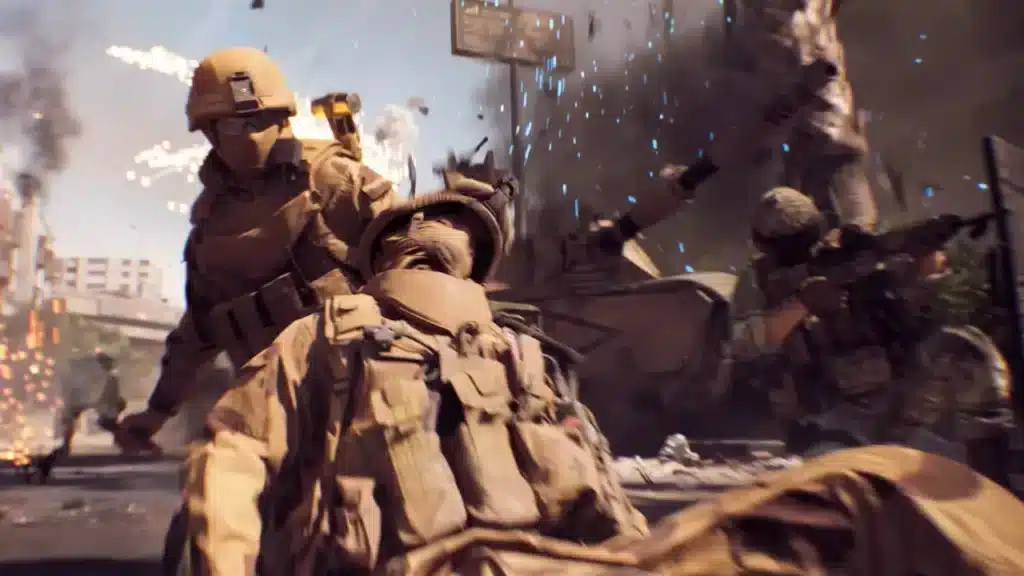
ما الذي قد يسبب أخطاء وتعطل عميل Battlefield 6؟
تشمل العوامل المحتملة:
- تحديثات غير مكتملة أو ملفات تحديث تالفة
- تطبيقات تعمل في الخلفية تتداخل مع محرك اللعبة
- تسرب محتمل في الذاكرة أو مشاكل بث الخامات (شائعة في ألعاب FPS، لكن غير مؤكدة في BF6)
- مشاكل اتصال مؤقتة مع خدمات EA الخلفية (غير مؤكدة رسميًا كسبب مباشر)
- إعدادات أمان مثل Secure Boot وTPM 2.0 المطلوبة من نظام الحماية Javelin
- تعارضات على مستوى النظام مثل عدم استقرار DirectX أو قيود أذونات نظام التشغيل (عامة وليست خاصة بـ BF6)
ملاحظة: رغم أن بعض هذه المشاكل محتملة في ألعاب FPS، إلا أنها حاليًا افتراضية بالنسبة إلى Battlefield 6 ويجب التعامل معها كاحتمالات وليست أسبابًا مؤكدة.
الخطوات الأولى لحل مشكلة Battlefield 6 لا يعمل
1. مسح ذاكرة التخزين المؤقت للعبة
قد تؤدي الملفات المؤقتة التالفة إلى أخطاء في الواجهة وأسلوب اللعب:
EA App: انتقل إلى Help > App Recovery > Clear Cache
Steam: انقر بزر الماوس الأيمن على BF6 > Properties > Installed Files > Verify integrity
تزيل هذه العملية الملفات القديمة أو المتعارضة التي تتراكم بعد عدة تحديثات. وغالبًا ما تكون أسرع حل عندما يتوقف BF6 فجأة عن العمل.
2. إعادة تعيين إعدادات اللعبة
انتقل إلى Settings > Reset to Default — خاصة إذا بدأت المشكلة بعد تعديل الرسوميات أو عناصر التحكم. قد يؤدي ضبط دقة العرض أو إعدادات الخامات بشكل خاطئ إلى شاشة سوداء أو تقطيع أو تجمّد في القوائم.
3. تحديث جميع التعريفات (وليس تعريف كرت الشاشة فقط)
رغم أهمية تحديث كرت الشاشة، قد تنتج الأخطاء أيضًا عن تعريفات قديمة مثل:
- تعريفات الصوت (Realtek، NVIDIA HD Audio)
- محولات الشبكة (Intel Ethernet أو Killer Wi-Fi)
- تعريفات الشرائح (Intel Management Engine، AMD SMBus)
غالبًا ما تؤدي تعريفات الدعم القديمة إلى أخطاء غريبة مثل وميض عناصر HUD، أعداء غير مرئيين، أو فقدان الصوت أثناء المباراة. قم بزيارة صفحة الدعم الرسمية لجهازك أو اللوحة الأم لتنزيل أحدث البرامج الثابتة.
إصلاح مشاكل تحميل Battlefield 6 (بعد التشغيل)
العَرَض: تحميل بطيء أو تجمّد عند شاشة التحميل
جرّب ما يلي:
- تعطيل التراكبات داخل اللعبة (Discord، GeForce Experience، AMD Adrenalin overlay)
- تشغيل اللعبة في وضع النافذة مؤقتًا لتحديد مشاكل الدقة
- ضبط الذاكرة الافتراضية/Page File على الوضع التلقائي أو زيادتها يدويًا إلى 8–16 جيجابايت
- تجنب استخدام Alt+Tab أثناء التحميل لأنه قد يجمّد سكربتات التحميل
العَرَض: الخامات لا يتم تحميلها أو تومض
- خفّض جودة الخامات وتفاصيل المجسمات لاختبار سلوك البث
- انقل BF6 إلى قرص SSD إذا كان مثبتًا على HDD — الوصول الأسرع للقرص يساعد في بث الخامات
ملاحظة: لم تصدر اللعبة بدعم تتبع الأشعة، لذا تم حذف التوصيات المتعلقة بتعطيله لتحسين الاستقرار.
تعطل عميل BF6: أخطاء معروفة وحلولها
خطأ “Purchase to Play” في EA App
أقرت EA بهذه المشكلة حيث يُطلب من اللاعبين إعادة شراء اللعبة رغم امتلاكهم لها.
الحل: سجل الخروج من EA App، امسح ذاكرة التخزين المؤقت، ثم أعد التشغيل. إذا استمرت المشكلة، أعد تثبيت EA App بالكامل.
متطلبات Secure Boot وTPM لنظام الحماية
يتطلب نظام الحماية Javelin في Battlefield 6 تفعيل Secure Boot وTPM 2.0. في حال تعطيلهما، قد تفشل اللعبة في التشغيل أو الاتصال بالخوادم.
الحل: ادخل إلى BIOS/UEFI وفعّل Secure Boot وTPM 2.0 من إعدادات الأمان. هذه المتطلبات تمنع تشغيل اللعبة عند غيابها لكنها غير مرتبطة بأداء اللعبة أو أخطاء التحميل.
تجمّد الواجهة أثناء العتاد أو القوائم
- انتقل من ملء الشاشة إلى نافذة بدون إطار لتقليل الضغط الرسومي
- استخدم لوحة المفاتيح بدل الماوس إذا أصبحت الواجهة غير مستجيبة
- أعد تعيين مقياس الواجهة وخيارات HUD من إعدادات إمكانية الوصول
تعطل أثناء المباراة أو Rubberbanding
- غالبًا مرتبط بمشاكل توجيه الاتصال أو فقدان الحزم بين العميل وخوادم EA
- استخدم أدوات مثل ExitLag لتثبيت اتصالك
- عطّل VPN أو البروكسي التي قد تتعارض مع اختيار منطقة الخادم
انظر أيضًا
battlefield 6 won’t launch
battlefield 6 crashes
battlefield 6 connection failed
battlefield 6 not working
battlefield 6 server connection error
عزّز استقرار Battlefield 6 باستخدام ExitLag
حتى إذا كان جهازك وإعداداتك صحيحة، فإن التوجيه غير المستقر واهتزاز الاتصال يمكن أن يسببا مشاكل فورية في عميل BF6. هنا يأتي دور ExitLag:
ماذا يُصلح ExitLag:
- تقليل الـ Ping وطفرات اللاج
- تثبيت الاتصال بالخادم
- منع Rubberbanding وفقدان الحزم
- تقليل الانقطاعات العشوائية من خوادم المباريات
طريقة استخدام ExitLag:
- أنشئ حسابك في ExitLag
- حمّل ExitLag وسجل الدخول
- اختر Battlefield 6 وفعّل التحسين
- شغّل BF6 مع تفعيل ExitLag
تقوم ميزة الاتصال متعدد المسارات في ExitLag بإرسال بياناتك عبر عدة مسارات متزامنة واختيار الأسرع في الوقت الفعلي. كما أنه متوافق مع عناوين IP الديناميكية والاتصال عبر الهاتف المحمول، والتي غالبًا ما تواجه مشاكل في طور اللعب الجماعي في BF6.
نصيحة احترافية: يعمل ExitLag أيضًا على تحسين استجابة اللوبي، مما يقلل من تأخير القوائم أو بطء مطابقة اللاعبين.
نصائح إضافية للاستقرار طويل المدى
هذه تحسينات عامة لألعاب Windows وليست خاصة بـ BF6:
- تجنب Alt+Tab بشكل متكرر أثناء تحميل المباراة لأنه قد يسبب فقدان المزامنة
- حدّد عدد الإطارات في الثانية باستخدام محدد FPS داخل اللعبة لتقليل الحرارة والتقطيع
- عطّل Game Mode في Windows إذا لاحظت تداخل خدمات مثل Xbox Game Bar
يمكنك تجربة إضافة -dx12 إلى خيارات التشغيل، رغم أن BF6 قد يستخدم DirectX 12 افتراضيًا. هذه نصيحة عامة للألعاب التي تدعم DX11/12.
Battlefield 6 يتعطل أثناء المباراة؟ جرّب هذه الحلول
1. تعطيل التسجيل في الخلفية
قد يسبب تسجيل الفيديو في الخلفية انخفاض الأداء أو تجمّد:
- عطّل Xbox Game Bar
- أوقف NVIDIA ShadowPlay
- أغلق تطبيقات مثل OBS Studio إذا لم تكن تسجل
2. راقب تعارض البرامج الخارجية
قد تتداخل بعض التراكبات أو الأدوات مع أداء Battlefield 6:
- MSI Afterburner
- Razer Synapse
- برامج إضاءة RGB (مثل Corsair iCUE، Logitech G Hub)
رغم أن التداخل موثق في العديد من ألعاب FPS، لا يوجد مصدر مؤكد يثبت أنها مشاكل خاصة بـ BF6. يُنصح بإغلاقها مؤقتًا للاختبار.
3. تجربة تحديد خيوط المعالج (بحذر)
يشير بعض أعضاء المجتمع إلى أن BF6 قد يعمل بشكل أفضل عند تقليل عدد الخيوط، خاصة على المعالجات ذات 16+ خيطًا. هذا غير موثق رسميًا من EA أو DICE.
للاختبار (على مسؤوليتك):
-threading=8
أو عدّل Affinity يدويًا عبر Task Manager. راقب النتائج وأعد الضبط إذا ظهرت مشاكل.
هذا حل غير رسمي ويجب اعتباره تجريبيًا.
أخطاء أسلوب اللعب في BF6: الحركة والعتاد والمشاكل
العَرَض: عالق في قائمة Loadout أو لا يمكن الظهور
ظهر هذا الخطأ في إصدارات Battlefield الحديثة. الحلول:
- عد إلى القائمة الرئيسية وأعد الانضمام
- استخدم خيار “Reset HUD” من الإعدادات
- غيّر فئة الشخصية أو العتاد لإجبار الواجهة على التحديث
العَرَض: أخطاء حركة أو Rubberbanding
- قد تكون بسبب مشاكل مزامنة وليس أداء محلي
- جرّب تغيير الخادم أو المنطقة يدويًا في EA App
- استخدم ExitLag لتحسين توجيه الخادم واستقرار الـ Ping
مراقبة الأداء والسجلات لاكتشاف الأخطاء المخفية (متقدم)
هذه الخطوات للمستخدمين ذوي الخبرة فقط. قد تختلف المسارات حسب إصدار اللعبة وإعداد التثبيت.
استخدام Reliability Monitor
- ابحث عن “Reliability Monitor” في Windows
- تحقق من أخطاء التطبيقات المتعلقة بـ BF6.exe
(متقدم) تفعيل تسجيل أخطاء DirectX
انتقل إلى:
%USERPROFILE%\Documents\Battlefield 6\settings
أنشئ أو عدّل ملف إعدادات التسجيل لالتقاط رموز أخطاء DXGI أو DirectX.
هذه الطريقة غير موثقة رسميًا من EA لكنها قد تساعد عند إرسال تقارير أخطاء مفصلة.
إعادة تثبيت Battlefield 6 بشكل نظيف
إذا فشلت جميع الحلول:
- أزل BF6 عبر EA App أو Steam
- احذف المجلدات المتبقية في:
%USERPROFILE%\Documents\Battlefield 6
C:\Program Files\Battlefield 6 - أعد التثبيت على قرص مختلف إن أمكن (يفضل SSD)
أعد تثبيت أو تحديث:
- EA App (تنزيل جديد)
- Visual C++ Redistributables
- DirectX End-User Runtime
ExitLag: حليفك المستمر لاستقرار الشبكة
إذا كانت جهودك لإصلاح أخطاء Battlefield 6 تُفسد بسبب ضعف الاتصال أو عدم استقرار المنطقة، يظل ExitLag أفضل أداة تحسين اتصال فوري للعب الجماعي.
يساعد ExitLag في إصلاح:
- فقدان المزامنة مع الخادم
- انقطاع الاتصال أثناء المباراة
- عدم استقرار الـ Ping وطفرات اللاج المفاجئة
تشمل ميزاته المتقدمة:
- تحسين في الوقت الفعلي
- Traffic Shaper
- توجيه عالمي متعدد المسارات
ابدأ الآن:
- أنشئ حساب ExitLag
- حمّل وثبّت ExitLag
- اختر BF6 وفعّل تحسين التوجيه
- العب باتصال أكثر سلاسة واستقرارًا
الخلاصة: إصلاح Battlefield 6 ممكن
يمكن حل كابوس Battlefield 6 لا يعمل بالاجتهاد والخطوات الصحيحة. من إزالة التراكبات المسببة للأخطاء إلى تجربة تحديد خيوط المعالج أو تفعيل Secure Boot، كل طبقة من الحلول تساعد في تحديد سبب المشكلة.
الأهم من ذلك، تضمن أدوات مثل ExitLag ألا تتداخل أخطاء الشبكة مع تجربتك. اجمع بين الخطوات التقنية أعلاه وعادات الأداء الذكية للاستمتاع بـ BF6 كما يجب أن تُلعب.
إخلاء مسؤولية عام: جميع صور اللعبة المستخدمة في هذه المدونة مملوكة لشركة Electronic Arts. تم استخدامها لأغراض معلوماتية/تعليمية فقط ولا تعني أي تأييد أو شراكة مع أصحاب الحقوق.
هل لديك أسئلة أو تريد التواصل مع لاعبين آخرين؟ انضم إلى المحادثة في منتدى ExitLag!