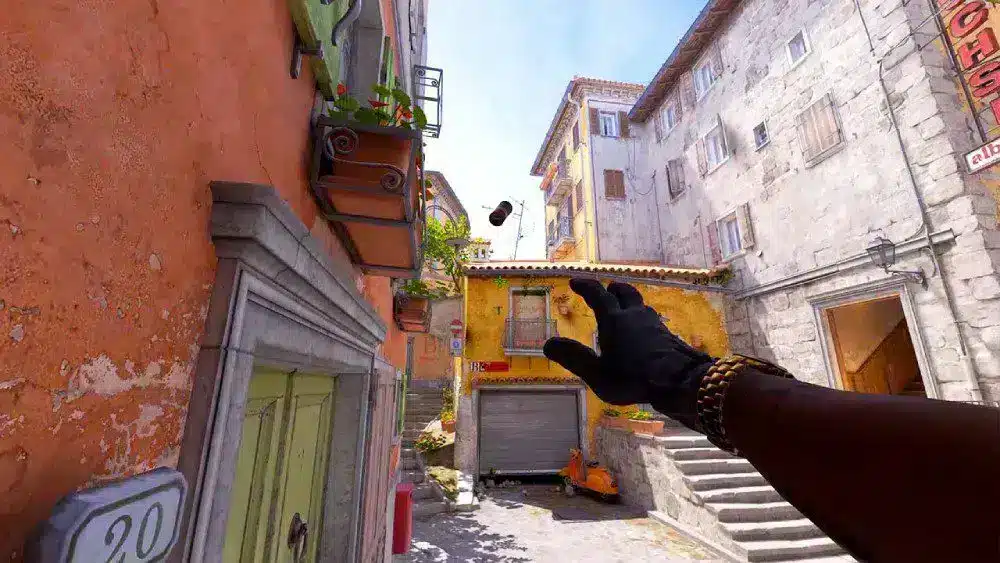
يُعد إنشاء Jumpthrow Bind مثالي في CS2 مهارة أساسية لأي لاعب يسعى إلى تحسين أدائه داخل المباراة. فتنفيذ قفزة ورمية متقنة يمكن أن يُحدث فرقًا كبيرًا في مجريات اللعب، حيث يتيح رميات قنابل دقيقة قد تقلب نتيجة الجولة.
في هذا الدليل الشامل، سنرشدك خطوة بخطوة إلى كيفية ربط الـ jumpthrow في CS2، لضمان امتلاكك كل المعرفة والأدوات اللازمة لإتقان هذه التقنية الحاسمة.
كيفية إنشاء Jumpthrow Bind في CS2؟
يُعد jumpthrow bind أداة قيّمة في Counter-Strike 2 (CS2) تتيح لك تنفيذ رميات قنابل دقيقة أثناء القفز. اتبع الخطوات التالية لإنشاء الـ jumpthrow bind الخاص بك في CS2:
1. فتح وحدة تحكم المطور
أولًا، تأكد من تفعيل وحدة تحكم المطور في إعدادات اللعبة. انتقل إلى:
Settings > Game > Enable Developer Console (“~”).
2. ربط مفتاح لتنفيذ Jumpthrow
افتح وحدة التحكم بالضغط على زر “~”. بعد ذلك، أدخل الأمر التالي لربط مفتاح لتنفيذ الـ jumpthrow. استبدل “[key]” بالمفتاح الذي ترغب في استخدامه (مثل “h”):
bind [key] “+jump; -attack; -jump”
3. حفظ الـ Bind
لضمان حفظ الـ bind حتى بعد إعادة تشغيل اللعبة، يمكنك إضافة الأمر إلى ملف “autoexec.cfg”.
انتقل إلى مجلد إعدادات CS2، والذي يوجد عادةً في المسار:
“C:\Program Files (x86)\Steam\steamapps\common\Counter-Strike Global Offensive\csgo\cfg”.
بعد ذلك، افتح أو أنشئ ملفًا باسم “autoexec.cfg” باستخدام محرر نصوص مثل Notepad.
أضف الأمر التالي إلى الملف:
bind [key] “+jump; -attack; -jump”
وأخيرًا، احفظ الملف وأغلقه.
4. اختبار الـ Bind
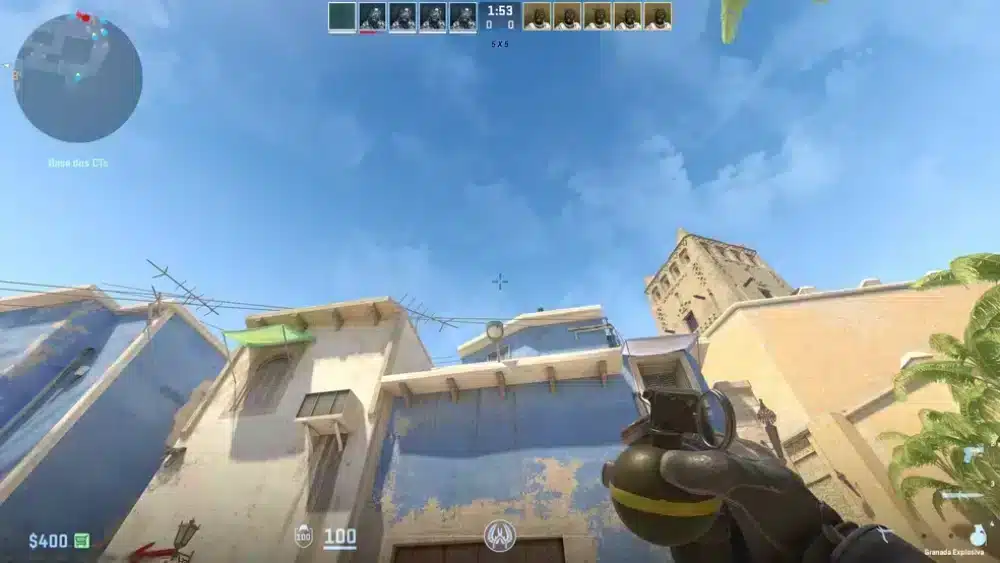
شغّل CS2 وانضم إلى مباراة. اختر قنبلة، قف في مكان مناسب، واضغط على المفتاح الذي قمت بربطه. يجب أن تقفز شخصيتك وتُطلق القنبلة في الوقت نفسه.
نصائح لاستخدام Jumpthrow Bind بفعالية
الآن بعد أن عرفت كيفية إنشاء jumpthrow bind في CS2، يمكنك تحسين استخدامه باتباع هذه النصائح:
التدريب
اقضِ بعض الوقت في التدريب على رميات jumpthrow في الوضع غير المتصل أو على خرائط التدريب لتعتاد على التوقيت والدقة.
معرفة النقاط المناسبة
تعلّم الأماكن الشائعة التي تكون فيها رميات jumpthrow أكثر فاعلية، مما يجعل قنابلك أكثر تأثيرًا أثناء المباريات.
التعديل حسب الحاجة
إذا شعرت أن المفتاح الذي اخترته غير مريح، لا تتردد في تغييره إلى مفتاح أنسب.
تجنب اللاج
يمكن أن يؤثر اللاج بشكل كبير على تجربتك في CS2، حيث ينعكس سلبًا على سرعة الاستجابة والأداء العام. تساعد أدوات مثل ExitLag على تحسين اتصالك بالشبكة، وتقليل زمن الاستجابة، وزيادة الاستقرار.
من خلال تقليل اللاج، تضمن تسجيل أوامرك بدقة وفي الوقت المناسب، مما يمنحك فرصة أفضل للأداء بأفضل مستوى خلال المواجهات الحماسية.
الأسئلة الشائعة (FAQ) حول Jumpthrow في CS2
هل يمكن ربط Jumpthrow في CS2؟
نعم، يمكنك ربط jumpthrow في CS2. باستخدام وحدة تحكم المطور، يمكنك إنشاء bind مخصص يتيح تنفيذ jumpthrow بشكل ثابت، وهو مفيد جدًا لرميات القنابل الدقيقة.
كيفية إنشاء Jumpthrow Bind في CS:GO؟
لإنشاء jumpthrow bind في CS:GO، افتح وحدة تحكم المطور وأدخل الأمر:
bind [key] “+jump; -attack; -jump”
مع استبدال [key] بالمفتاح الذي تريده. إضافة هذا الأمر إلى ملف autoexec.cfg تضمن بقاءه مفعّلًا بين جلسات اللعب.
كيفية ربط زر المسافة وعجلة الفأرة بالقفز في CS2؟
لربط كل من زر المسافة وعجلة الفأرة بالقفز في CS2، افتح وحدة تحكم المطور وأدخل الأوامر التالية:
bind “space” “+jump”
bind “mwheelup” “+jump”
bind “mwheeldown” “+jump”
يتيح لك ذلك القفز باستخدام زر المسافة أو تمرير عجلة الفأرة للأعلى أو الأسفل.
شاهد المزيد:
- Valorant Callouts: دليل شامل 2025
- تحويل حساسية Valorant إلى Counter-Strike 2 للحفاظ على نفس سرعة التصويب
- جميع رتب CS2: الدليل الكامل [2025]
- الدليل النهائي لأفضل إعدادات CS2 وأوامر التدريب
كيفية إنشاء Binds في CS2؟
لإنشاء binds في CS2، تحتاج إلى استخدام وحدة تحكم المطور. افتح وحدة التحكم بالضغط على زر “~” ثم أدخل أمر الربط المطلوب. على سبيل المثال:
bind [key] [command]
حيث “[key]” هو المفتاح الذي تريد ربطه، و“[command]” هو الإجراء المطلوب.
يمكنك أيضًا إضافة هذه الأوامر إلى ملف “autoexec.cfg” لضمان تحميلها تلقائيًا في كل مرة تبدأ فيها اللعبة.
هل لديك أسئلة أو تريد التواصل مع لاعبين آخرين؟ انضم إلى المحادثة في منتدى ExitLag!