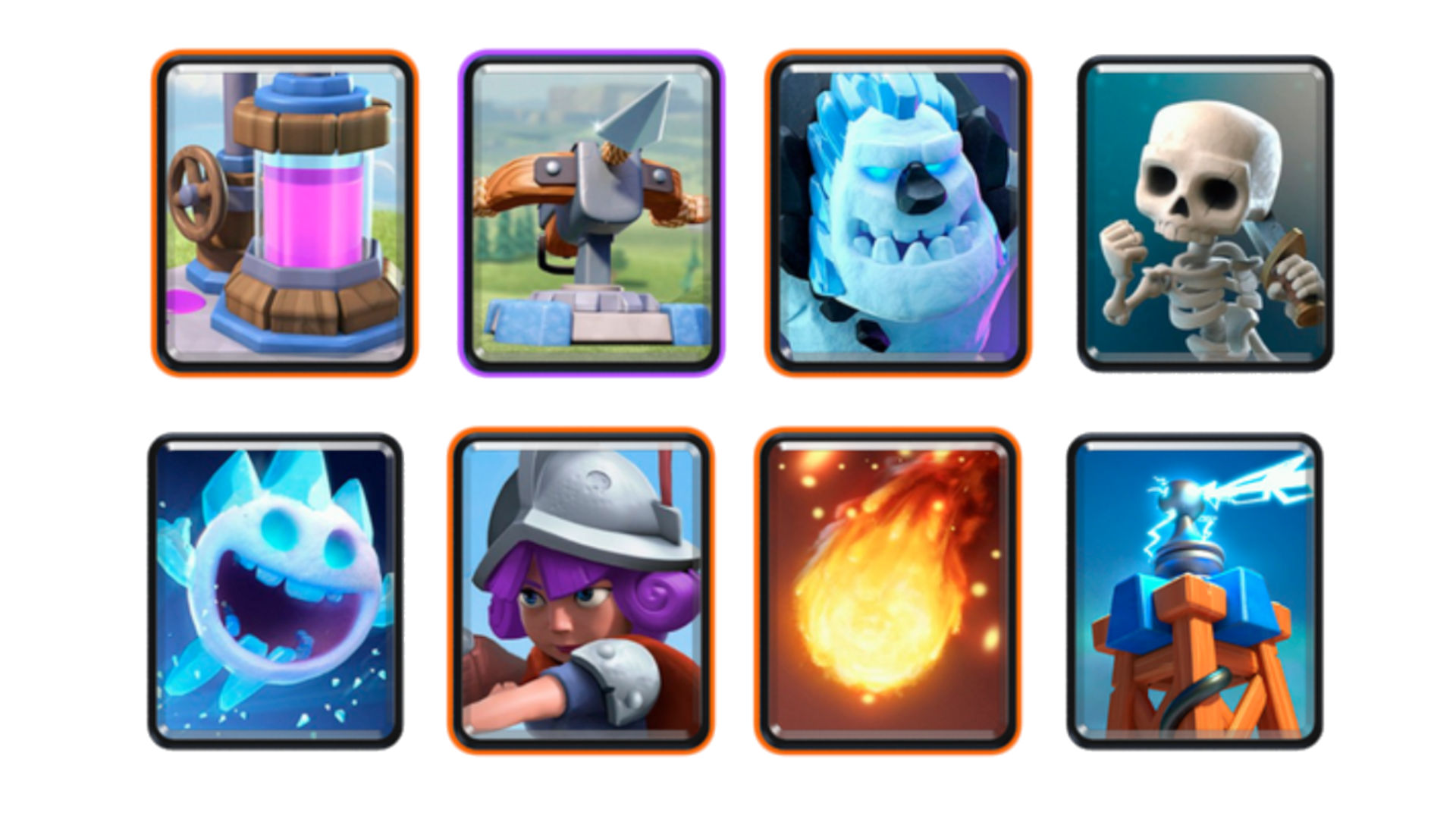
بالنسبة للاعبين الذين يتساءلون عن كيفية لعب Clash of Clans على الكمبيوتر، أصبحت العملية في 2025 أسهل من أي وقت مضى. بفضل الأدوات الرسمية الجديدة والمُحاكيات الموثوقة، يمكنك الاستمتاع باللعبة على شاشة أكبر مع تحكم أكثر سلاسة وأداء أفضل.
سواء كنت تبني قريتك منذ سنوات أو بدأت حديثًا، فإن الانتقال إلى الكمبيوتر يمكن أن يرفع تجربتك في اللعب إلى مستوى جديد. يغطي هذا الدليل الطرق الرسمية والبديلة لتشغيل Clash of Clans على الكمبيوتر، ويقارن بين المزايا والعيوب، ويشارك نصائح إعداد أساسية.

الطريقة الرسمية للعب Clash of Clans على الكمبيوتر
تدعم Supercell الآن Clash of Clans عبر Google Play Games للكمبيوتر، وهي الطريقة الأكثر أمانًا وسلاسة للعب دون استخدام مُحاكي.
خطوات التثبيت:
قم بتنزيل Google Play Games من الموقع الرسمي.
سجّل الدخول باستخدام حساب Google الخاص بك.
ابحث عن Clash of Clans وقم بتثبيتها.
سجّل الدخول باستخدام Supercell ID لمزامنة تقدمك.
هذه النسخة مُحسّنة لنظامي Windows 10 وWindows 11، وتوفر دعمًا أصليًا لسطح المكتب، ورسوميات أكثر سلاسة، وواجهة سريعة الاستجابة.
الحد الأدنى لمتطلبات النظام:
Windows 10 (الإصدار v2004) أو أحدث
قرص SSD
Intel UHD Graphics 630 أو أفضل
8 جيجابايت RAM
تفعيل Virtualization في BIOS
عند تلبية هذه المتطلبات، ستحصل على تجربة مستقرة وخالية من اللاج.
كيفية لعب Clash of Clans على الكمبيوتر باستخدام المُحاكي
إذا كنت تبحث عن ميزات متقدمة مثل تخصيص أزرار لوحة المفاتيح أو تشغيل عدة حسابات، فإن مُحاكيات مثل BlueStacks وLDPlayer تعد خيارات ممتازة.
راجع أيضًا: Clash of Clans: الدليل الاستراتيجي الشامل لعام 2025

كيفية الإعداد باستخدام BlueStacks أو LDPlayer:
قم بتنزيل المُحاكي من موقعه الرسمي.
ثبّته وسجّل الدخول باستخدام حساب Google.
افتح متجر Play وثبّت Clash of Clans.
سجّل الدخول عبر Supercell ID.
تُحاكي هذه الأدوات نظام Android على جهازك، مما يسمح بتشغيل النسخة المحمولة بكامل وظائفها. تأكد دائمًا من التنزيل من مصادر موثوقة لتجنب البرمجيات الضارة.
مزايا استخدام المُحاكي:
تخصيص أكبر
يعمل على أجهزة أضعف
الوصول إلى إصدارات Android أقدم للتوافق
اعتبارات مهمة قبل الانتقال إلى الكمبيوتر
رغم أن تعلم كيفية لعب Clash of Clans على الكمبيوتر بسيط، هناك نقاط يجب الانتباه لها:
قد يحدث تأخير في المزامنة بين الكمبيوتر والجوال.
يتطلب التحكم عبر لوحة المفاتيح والماوس بعض التكيف.
تأكد من اتصالك بشبكة سريعة ومستقرة.
إذا كنت تواجه لاج أو فقدان حزم أو اتصالًا غير مستقر — خاصة أثناء الهجمات في الوقت الحقيقي — يمكن لـ ExitLag تحسين مسار اتصالك وتقليل التأخير عند لعب Clash of Clans على الكمبيوتر.
استخدام BlueStacks (الأكثر شيوعًا)
يُعد BlueStacks أحد أكثر المُحاكيات موثوقية لتشغيل Clash of Clans على الكمبيوتر، ويوفر ميزات مثل تخصيص الأزرار ودعم تعدد النوافذ وتحسين الأداء.
قم بتنزيل BlueStacks من الموقع الرسمي.
ثبّته وافتحه.
سجّل الدخول بحساب Google.
قم بتثبيت Clash of Clans وسجّل الدخول عبر Supercell ID.
بدائل أخرى للمُحاكيات
LDPlayer خيار خفيف ومُحسّن للألعاب، بينما يوفر NoxPlayer واجهة قابلة للتخصيص وتحكمًا متقدمًا.

كيفية لعب Clash of Clans على الكمبيوتر بدون BlueStacks
يمكنك استخدام Google Play Games للكمبيوتر — وهي الطريقة الرسمية والأكثر استقرارًا دون الاعتماد على برامج خارجية.
راجع أيضًا: أحدث تسريبات Clash of Clans: ما القادم؟
كيفية لعب Clash of Clans من iOS على الكمبيوتر
لا توجد طريقة أصلية لتثبيت تطبيقات iOS على Windows أو macOS. لكن يمكنك استخدام أدوات عكس الشاشة مثل:
AirServer
ApowerMirror
Reflector
تسمح هذه الأدوات بعرض شاشة iPhone أو iPad على الكمبيوتر واللعب عبر شاشة أكبر. يعتمد الأداء على جودة الاتصال.
مشاكل شائعة عند لعب Clash of Clans على الكمبيوتر
عدم تسجيل الدخول عبر Supercell ID
تأكد من اتصالك بالإنترنت واستخدام بيانات صحيحة. اربط حسابك بشكل صحيح بين المنصات.
عدم تثبيت اللعبة أو تعطلها
تحقق من توافق جهازك مع المتطلبات. في المُحاكي، خصص RAM أكبر أو استخدم خيارًا أخف.
لاج أو تقطع
عدم استقرار الشبكة سبب شائع للاج. لتحسين الاستجابة وتقليل التأخير، خاصة في الشبكات العامة، يمكن لاستخدام ExitLag أن يثبّت اتصالك ويعزز الأداء داخل اللعبة.
استكشاف الأخطاء وإصلاحها
راجع أيضًا: CoC Shop: كل ما تحتاج معرفته عن متجر Clash of Clans
أخطاء التثبيت
تأكد من وجود SSD و8GB RAM وتفعيل Virtualization.
أعد تشغيل الجهاز وأعد المحاولة.
مزامنة Supercell ID
تأكد من تسجيل الدخول بالحساب الصحيح.
لا تبدل الأجهزة أثناء تسجيل الدخول.
سجّل الخروج وأعد الدخول من الإعدادات.
انخفاض الأداء
أغلق التطبيقات الخلفية.
خفض إعدادات الرسوميات في المُحاكي.
تأكد من عدم ارتفاع حرارة الجهاز.
إعدادات المُحاكي
خصص 4GB RAM ونواتي CPU على الأقل.
طابق دقة العرض مع شاشتك.
اضبط حد FPS لتقليل تأخير الإدخال.
راجع أيضًا: كيفية لعب Clash of Clans على الكمبيوتر (إصدار 2025)
متى تستخدم ExitLag في Clash of Clans على الكمبيوتر
في الحروب التنافسية أو الشبكات المشتركة، استقرار الاتصال ضروري. يقوم ExitLag بتحسين مسار اتصالك بخادم اللعبة، مما يقلل التأخير ويتجنب فقدان الحزم.
للاعبين الذين يعانون من تقطع Wi-Fi أو ارتفاع البينغ، يوفر ExitLag تجربة أكثر استقرارًا واستجابة.
الأسئلة الشائعة (FAQ)
كيفية لعب Clash of Clans على الكمبيوتر رسميًا؟
قم بتثبيت Google Play Games للكمبيوتر وسجّل الدخول وثبّت اللعبة واربط Supercell ID.
كيفية اللعب باستخدام BlueStacks؟
نزّل BlueStacks وثبّت اللعبة من Play Store وسجّل الدخول.
كيفية اللعب بدون BlueStacks؟
استخدم Google Play Games للكمبيوتر.
هل يمكن اللعب على Windows 10/11؟
نعم، بشرط استيفاء المتطلبات.
كيفية لعب نسخة iOS على الكمبيوتر؟
استخدم عكس الشاشة أو سجّل الدخول بحساب Supercell ID عبر Android.
راجع أيضًا: ما هو Forge في Clash of Clans وكيفية استخدامه
الخلاصة
الآن بعد أن تعرفت على كيفية لعب Clash of Clans على الكمبيوتر، من الواضح أن نسخة سطح المكتب تقدم مزايا عملية — شاشة أكبر، تحكم أفضل، وأداء أقوى لتعدد المهام.
سواء استخدمت المنصة الرسمية أو مُحاكيًا موثوقًا، يمكنك الانتقال بسهولة دون فقدان التقدم. فقط تأكد من مزامنة Supercell ID واستيفاء المتطلبات.
وإذا كنت تلعب عبر شبكات مشتركة أو تواجه اتصالًا غير مستقر، فإن ExitLag يمكن أن يعزز ثباتك أونلاين — ليجعل كل نشر للقوات، وهجوم، وبناء قاعدة أكثر سلاسة.
الآن بعد أن أصبحت تعرف كل شيء عن كيفية لعب Clash of Clans على الكمبيوتر، حان وقت تطوير تجربتك في اللعب. قم بتنزيل ExitLag الآن!
هل لديك أسئلة أو تريد التواصل مع لاعبين آخرين؟ انضم إلى المحادثة في منتدى ExitLag!