بالنسبة للاعبين التنافسيين، فإن تحقيق الدقة والتحكم هو أمر أساسي. واحدة من أهم العوامل التي تؤثر على الأداء داخل اللعبة هي حساسية الماوس. وهنا يأتي دور Deadlock Sensitivity Converter، الأداة المثالية لضبط الإعدادات عند الانتقال من ألعاب تصويب أخرى إلى Deadlock.
في هذا المقال، سنشرح ما هو Deadlock Sensitivity Converter، وكيفية استخدامه، وأفضل الإعدادات التي تُعزز من تجربتك في اللعب.
الحساسية الصحيحة قد تكون الفارق بين هيدشوت وضياع الفرصة. إذا كنت تبحث عن التكيف بكفاءة مع الإعدادات، فهذه الأداة ستكون حلك الأمثل للحفاظ على الأداء وتطوير دقة التصويب مع مرور الوقت.
ما هي الحساسية ولماذا هي مهمة في ألعاب التصويب؟
تشير الحساسية في الألعاب إلى مدى حركة المؤشر داخل اللعبة استجابةً لحركة الماوس الفعلية. كلما زادت الحساسية، كلما تحرك التصويب بشكل أكبر مع أقل حركة للماوس – والعكس بالعكس.
تؤثر الحساسية بشكل مباشر على التصويب والدقة والأداء العام، خصوصًا في ألعاب التصويب من منظور الشخص الأول.
DPI والحساسية: كيف يعملان معًا؟
DPI (نقطة في البوصة) تقيس الحساسية الفعلية للماوس، بينما الحساسية داخل اللعبة هي مضاعف يتحكم في سرعة حركة المؤشر.
المعادلة المثالية بين DPI وحساسية اللعبة هي أساس التصويب الدقيق في ألعاب مثل Deadlock.
استخدام أدوات حساب eDPI يمكن أن يساعدك على إيجاد “الحساسية الحقيقية”، والتي تُعد مهمة جدًا للمحافظة على ذاكرة العضلات عبر ألعاب مختلفة.
كيف يعمل محول الحساسية؟
محول الحساسية هو أداة تقوم بحساب الحساسية المعادلة بين لعبتين مختلفتين، مما يساعدك على الحفاظ على نفس دقة التصويب.
يقوم المحول باستخدام حساسية اللعبة الأصلية وDPI الخاص بك ليعطيك الإعداد المعادل في Deadlock.
هذا الأسلوب المسمى “نفس التصويب في لعبة مختلفة” هو مفيد جدًا للاعبين الذين يتنقلون بين عدة ألعاب تصويب مثل Apex وCS:GO وValorant.
مثال على التحويل:
| اللعبة الأصلية | الحساسية الأصلية | ما يعادلها في Deadlock |
| CS:GO | 2.0 | 1.25 |
| Overwatch | 7.0 | 3.5 |
| Apex Legends | 1.5 | 1.0 |

أدوات التحويل الموثوقة عبر الإنترنت:
• GamingSmart – مثالي لتحويلات ألعاب التصويب
• Mouse-Sensitivity.com – الأشهر في مجتمع اللاعبين
• Aiming.pro – يدعم ألعاب متعددة بما في ذلك Deadlock

هذه الأدوات سهلة الاستخدام، فقط أدخل إعداداتك السابقة، واختر Deadlock، وستحصل على النتيجة بدقة.
كيفية استخدام Deadlock Sensitivity Converter
اتبع هذه الخطوات لتحويل الإعدادات بشكل صحيح:
- حدد إعدادات الحساسية الأصلية من لعبتك السابقة
- افتح المحول (مثل Mouse-Sensitivity.com)
- أدخل الحساسية وDPI واللعبة السابقة
- اختر Deadlock كوجهة التحويل
- قم بتطبيق الإعدادات داخل اللعبة، وجربها في وضع التدريب
أين تُغير الحساسية داخل Deadlock؟
انتقل إلى:
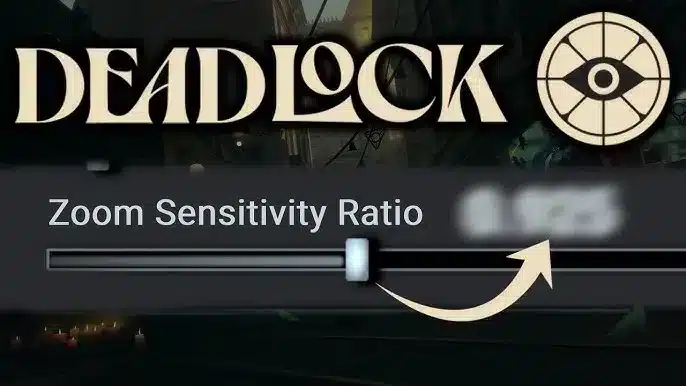
الإعدادات > التحكم > حساسية الماوس
ثم أدخل القيمة التي حصلت عليها من محول الحساسية.
جرب الإعدادات في مباراة مخصصة أو وضع التدريب قبل خوض مباريات التصنيف.
أفضل إعدادات الحساسية في Deadlock
حسب أسلوب لعبك، تختلف الإعدادات:
• أسلوب هجومي: حساسية منخفضة لتصويب دقيق في المواجهات القريبة
• القناص: حساسية فائقة الانخفاض لتصويب طويل المدى بدقة
• الدعم: حساسية متوسطة لموازنة الحركة والدقة
النطاق المثالي لـ DPI هو بين 400 و800، مع حساسية داخل اللعبة بين 1.0 و2.5.
استخدم مفهوم eDPI (DPI × حساسية اللعبة) للحفاظ على الإحساس المتسق عبر الألعاب المختلفة.
حلول لمشاكل الحساسية
هل ما زالت الإعدادات غير مريحة؟ جرب الآتي:
• تحقق من إعدادات DPI للماوس
• قم بتعديل الحساسية تدريجيًا داخل اللعبة
• أعد الحساب باستخدام محول مختلف للتحقق من الدقة
• تأكد من توافق FOV وADS sensitivity
بعض الألعاب تتطلب حسابًا منفصلًا لحساسية “التصويب عبر النطاق” (ADS).
نصائح متقدمة للاعبين التنافسيين
• روتين إحماء ثابت – درّب نفسك على الإعدادات الجديدة باستمرار
• معايرة الشاشة – تأكد من توافق دقة الشاشة مع اللعبة
• قبضة الماوس – تغيير أسلوب الإمساك قد يؤثر على الإحساس بالحساسية
• استخدم Aim Lab أو Aim Trainer – لقياس وتحسين الحساسية المثالية
الأسئلة الشائعة
ما هو Deadlock Sensitivity Converter؟
هو أداة تُحسب الحساسية المعادلة بين لعبتين، لضمان استمرارية الأداء عند الانتقال بين ألعاب التصويب المختلفة.
كيف أستخدمه؟
أدخل إعداداتك السابقة وDPI في أداة موثوقة، واختر Deadlock، ثم طبق النتيجة داخل اللعبة.
ما هو أفضل DPI في Deadlock؟
بين 400 و800 يعتبر الأفضل للتحكم والدقة.
هل يمكنني استخدام إعداداتي من ألعاب أخرى؟
نعم، المحول يساعدك على الانتقال من Fortnite أو Valorant أو Rainbow Six إلى Deadlock بسهولة ودون الحاجة لإعادة التأقلم.

الخلاصة
تحقيق التصويب الدقيق في Deadlock لا يعتمد فقط على التدريب، بل على استخدام الأدوات الصحيحة مثل Deadlock Sensitivity Converter.
من خلال هذه الأداة، يمكنك الحفاظ على أسلوبك في التصويب بين الألعاب وتحسين مستواك بشكل فوري.
استخدم ExitLag إلى جانب الإعدادات المثالية لضمان اتصال مستقر وتجربة لعب خالية من اللاج.
كيف يعمل ExitLag؟
ExitLag يستخدم تقنية التوجيه متعدد المسارات (Multi-Path Routing) لإرسال بيانات اللعب عبر أسرع وأثبت المسارات. هذا يُقلل من فقدان الحزم والبنغ العالي، حتى عند اللعب على خوادم بعيدة أو مزدحمة.
المميزات الإضافية:
• تعزيز FPS
• تحسين الشبكة تلقائيًا
• تقليل اللاج والبطء في الإتصال
• متوافق مع جميع الألعاب والمنصات
كيفية تثبيت ExitLag
- حمّل البرنامج من الموقع الرسمي
- ثبّت البرنامج باتباع التعليمات
- أنشئ حسابًا جديدًا أو سجّل الدخول
- اختر اللعبة من القائمة
- فعّل الخدمة عبر الضغط على “Apply Routes”
ستحصل بعدها على اتصال أكثر سلاسة واستقرارًا، حتى في اللحظات الحاسمة داخل اللعبة.
هل لديك أسئلة أو تريد التواصل مع لاعبين آخرين؟ انضم إلى المحادثة في منتدى ExitLag!