من المحبط التعامل مع مشكلة “Fortnite يرفض الإطلاق عبر Steam”. تعد هذه اللعبة الشهيرة من نوع باتل رويال، المتاحة عبر Steam من خلال Epic Games Launcher، والتي تتيح للاعبين الوصول بسهولة إلى حساباتهم في Fortnite وإدارتها داخل منصة Steam.
ومع ذلك، قد يواجه بعض المستخدمين مشاكل عندما يرفض Fortnite الإطلاق عبر Steam. في هذا الدليل، سنتناول الأسباب الشائعة وراء هذه المشكلة وسنقدم حلولًا فعالة لمساعدتك في حلها.
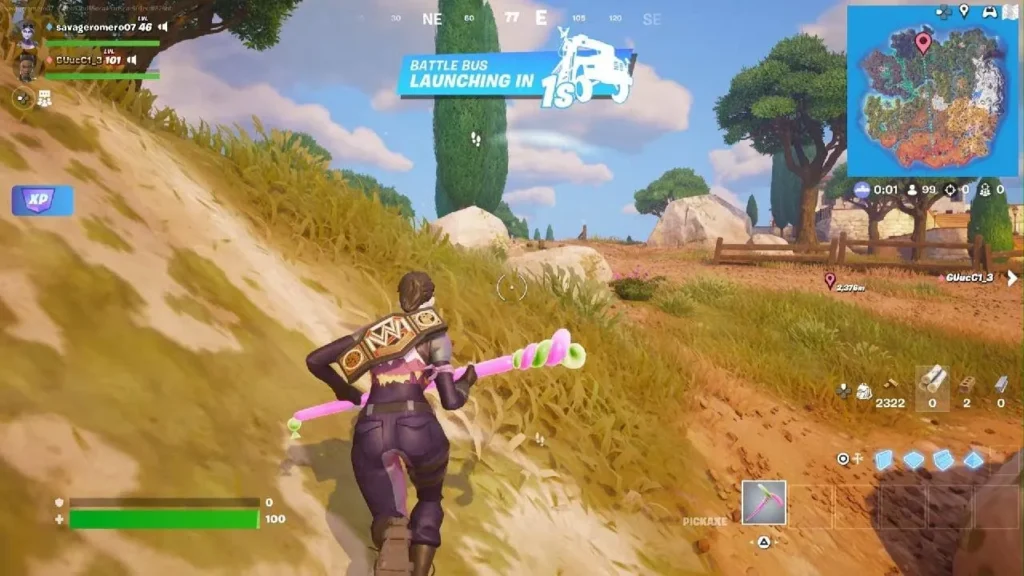
Fortnite يرفض الإطلاق عبر Steam: كيفية الإصلا
لماذا يرفض Fortnite الإطلاق عبر Steam؟
يمكن أن تكون هناك عدة عوامل تؤدي إلى رفض Fortnite للإطلاق عبر Steam. وتشمل هذه المشاكل مشكلات التوافق، والإعدادات غير الصحيحة، وبرامج التشغيل القديمة، والصراعات مع برامج أخرى. فهم الأسباب المحتملة سيساعدك على تحديد المشكلة بشكل دقيق وإيجاد الحل المناسب.
الأسباب الشائعة
- مشكلات التوافق: تأكد من أن جهازك يلبي الحد الأدنى من متطلبات Fortnite وأن نظام التشغيل لديك محدث.
- الإعدادات غير الصحيحة: تحقق من أنك قد أضفت Fortnite إلى Steam كـ “لعبة غير Steam” وقمت بتكوينه بشكل صحيح.
- برامج التشغيل القديمة: يمكن أن تتسبب برامج التشغيل القديمة لبطاقة الرسومات في مشكلات التوافق. قم بتحميل وتثبيت أحدث برامج التشغيل من موقع الشركة المصنعة لبطاقتك الرسومية.
- الصراعات مع البرامج الأخرى: بعض البرامج مثل برامج مكافحة الفيروسات أو طبقات العرض قد تتسبب في عدم تشغيل Fortnite على Steam. قم بتعطيل هذه البرامج مؤقتًا وتحقق مما إذا كانت المشكلة لا تزال قائمة.
كيف تتجنب مشكلة رفض Fortnite للإطلاق عبر Steam؟
يمكن أن تساعد بعض الإجراءات البسيطة في ضمان تشغيل Fortnite بشكل صحيح. إليك كيفية إصلاح مشكلة “Fortnite لا يعمل على الكمبيوتر”:
- ابحث عن ملف تنفيذ Fortnite: اعثر على ملف Fortnite.exe في دليل تثبيت Epic Games Launcher.
- إضافته كـ لعبة غير Steam: في Steam، انتقل إلى مكتبتك > إضافة لعبة > إضافة لعبة غير Steam.
- ابحث عن الملف التنفيذي: انتقل إلى موقع ملف Fortnite.exe وحدده.
- أضفه إلى المكتبة: انقر على “إضافة البرامج المحددة” لإضافة Fortnite إلى مكتبة Steam الخاصة بك.
التحقق من تثبيت Fortnite و Epic Games Launcher
- قم بتشغيل Epic Games Launcher واذهب إلى مكتبتك > Fortnite.
- ثم انقر على النقاط الثلاث بجانب Fortnite واختر “التحقق” للتحقق من وجود ملفات تالفة.
- إذا استمرت المشكلة، تحقق من سلامة تثبيت Epic Games Launcher عن طريق إلغاء تثبيته وإعادة تثبيته.
تحديث برامج التشغيل والبرامج
- قم بزيارة موقع الشركة المصنعة لبطاقتك الرسومية لتحميل وتثبيت أحدث برامج التشغيل.
- تأكد من أن نظام التشغيل لديك محدث من خلال التحقق من التحديثات المتاحة.
التحقق من الصراعات مع البرامج الأخرى
- تعطيل برامج مكافحة الفيروسات مؤقتًا: قم بتعطيل برامج مكافحة الفيروسات مؤقتًا لمعرفة ما إذا كانت تتداخل مع إطلاق Fortnite.
- تعطيل طبقات العرض: قم بتعطيل أي طبقات عرض من Steam أو Discord أو برامج أخرى قد تتسبب في تعارض مع Fortnite.
تعطيل طبقة Steam وطبقات العرض الأخرى
إذا لم يعمل Fortnite عبر Steam، قم بالوصول إلى منصة Steam، واذهب إلى الإعدادات > في اللعبة، ثم قم بإلغاء تحديد خيار “تمكين طبقة Steam أثناء اللعب”. أخيرًا، تحقق من إعدادات البرامج الأخرى التي تحتوي على طبقات عرض لتعطيلها مؤقتًا.
كيف تقوم بإعداد جدار الحماية وبرامج مكافحة الفيروسات إذا كان Fortnite لا يعمل عبر Steam؟
إحدى الأسباب المحتملة لمشكلة “رفض Fortnite للإطلاق عبر Steam” قد تكون الحظر من قبل برنامج مكافحة الفيروسات. في هذه الحالة، أضف Fortnite إلى قائمة الاستثناءات في جدار الحماية للسماح لها بالتواصل مع الإنترنت. كما يجب التأكد من أن برنامج مكافحة الفيروسات الخاص بك لا يمنع Fortnite.
ما هي الطرق البديلة لإطلاق Fortnite؟
إذا استمرت مشكلة “رفض Fortnite للإطلاق عبر Steam”، يمكنك محاولة إطلاق Fortnite مباشرة من Epic Games Launcher أو عن طريق الانتقال إلى ملف Fortnite.exe في دليل التثبيت الخاص بك.
من خلال اتباع هذه الخطوات وتقنيات استكشاف الأخطاء، يجب أن تكون قادرًا على حل مشكلة رفض Fortnite للإطلاق عبر Steam. إذا استمرت المشكلة، فكر في التواصل مع دعم Epic Games أو دعم Steam للحصول على مساعدة إضافية.
هل لديك أسئلة أو تريد التواصل مع لاعبين آخرين؟ انضم إلى المحادثة في منتدى ExitLag!