أولًا، يُعد تعزيز FPS في Otserv الفرق الحقيقي بين “اللعب بشكل عادي” واللعب بثقة كاملة. عندما تبقى الإطارات مستقرة، تصبح الحركة أكثر سلاسة، ويتم تسجيل التعاويذ بدقة، وتصل كل قراراتك بأقصى دقة ممكنة.
ومع ذلك، لا يزال العديد من اللاعبين غير قادرين على الحفاظ على هذه السلاسة الممتازة خلال الجلسات الطويلة. حتى مع الإعدادات الجيدة، قد يبدو تعزيز FPS في Otserv غير مستقر عندما يتغير تزامن الإطارات ويصبح التوقيت غير متناسق أثناء اللحظات المزدحمة.
لذلك، يُعتبر ExitLag الطريقة الذكية لتحسين التجربة من خلال تحسين طبقة الشبكة خلف أسلوب اللعب الأونلاين. ومع استقرار أفضل يصل إلى 60% في الظروف المناسبة، يشرح هذا الدليل بالتفصيل كيفية البدء عبر الصفحة الرسمية لـ ExitLag للاعبين. كذلك، إذا كنت تريد نتائج يمكنك الشعور بها فعليًا، فابدأ الآن ببناء أفضلية حقيقية وحافظ على جلساتك سلسة باستمرار. عمليًا، فإن تعزيز FPS في Otserv يتعلق بالثبات وليس بمطاردة ارتفاعات عشوائية في الأداء.
الصورة الحالية: تعزيز FPS في Otserv

لماذا يُعد FPS المرتفع مهمًا جدًا في Otserv؟
بعد ذلك، يُعتبر FPS المرتفع مهمًا لأن Otserv تكافئ ردود الفعل السريعة والتوقيت الدقيق. عندما تكون الإطارات سلسة، يمكنك قراءة التموضع بشكل أسرع وتنفيذ تحركاتك بثقة تحت الضغط.
ما هو FPS (الإطارات في الثانية)
ببساطة، FPS هو عدد الصور التي يرسمها جهاز الكمبيوتر الخاص بك كل ثانية، تمامًا مثل الكاميرا التي تلتقط عددًا أكبر من الإطارات للحصول على حركة أكثر سلاسة. ونتيجة لذلك، يقلل FPS المرتفع من التقطعات البصرية ويحسن التحكم.
- 30 FPS يبدو أساسيًا وأقل سلاسة
- 60 FPS يبدو أكثر سلاسة بشكل ملحوظ
- 144 FPS يبدو احترافيًا وسريع الاستجابة
- FPS المرتفع يدعم الثبات التنافسي في Otserv
فوائد FPS المرتفع في Otserv
علاوة على ذلك، تعمل الإطارات السلسة على تحسين الأداء والراحة أثناء جلسات اللعب الطويلة. وبالتالي، يصبح الثبات ميزة حقيقية في PvP.
- حركة أكثر سلاسة وتدفق أفضل للمهارات
- دقة أعلى واستهداف أنظف
- وقت رد فعل أسرع أثناء فرص الانفجار
- ثقة أكبر في PvP خلال المعارك الضيقة
- تحكم أكثر انغماسًا بالكاميرا
- تقليل إجهاد العين خلال الجلسات الطويلة
- قراءة أوضح أثناء تأثيرات التعاويذ المزدحمة
تصنيف FPS في Otserv
وفي الوقت نفسه، فإن وجود نطاق مستهدف واضح يجعل عملية الضبط أكثر موضوعية وقابلية للتكرار. استخدم هذا الجدول لقياس خطوتك التالية نحو تجربة لعب احترافية.
| نطاق FPS | الجودة | التجربة | تنافسي |
| 144+ FPS | ممتاز | مثالي | مثالي |
| 90–144 FPS | رائع | جيد جدًا | قوي |
| 60–90 FPS | جيد | مقبول | متوسط |
| 30–60 FPS | عادي | متقطع | ضعيف |
| أقل من 30 FPS | سيئ | غير قابل للعب | غير عملي |
FPS المرتفع مقابل الرسوميات الجميلة
في النهاية، يمكنك التضحية ببعض التفاصيل البصرية من أجل الثبات عندما يكون ذلك مهمًا. بمعنى آخر، فإن الأداء أهم من الرسوميات، خاصة عندما تتكدس التأثيرات في Otserv.
كيف يزيد ExitLag من FPS في Otserv
الأهم من ذلك، يعمل ExitLag على تحسين ظروف الشبكة التي تشكل مدى سلاسة لعبتك لحظة بلحظة. ونتيجة لذلك، يقلل التوجيه الأفضل من لحظات إعادة المزامنة التي تسبب التقطعات ومشاكل تزامن الإطارات.
ما هو ExitLag؟ (ليس VPN)
أولًا، ExitLag هو برنامج لتحسين الشبكة مصمم خصيصًا للألعاب الأونلاين وسرعة الاستجابة. ExitLag ليس VPN، لأنه يركز على توجيه حركة بيانات الألعاب بدلًا من إنشاء أنفاق اتصال عامة.
لفهم التقنية بشكل أعمق، اقرأ كيف يعمل ExitLag للاعبين. ثم تحقق من دعم Otserv ضمن القائمة الكاملة للألعاب المدعومة.
كيف يحسن ExitLag الـ FPS في الألعاب الأونلاين
بعد ذلك، يمكن أن تؤدي المسارات غير المستقرة إلى تسليم غير متساوٍ للحزم، مما يفسد التزامن حتى عندما يكون جهازك قويًا بما يكفي. لذلك، فإن تثبيت وقت الإطار وتقليل التقطعات الصغيرة يمكن أن يرفع FPS المحسوس في Otserv.
6 طرق يزيد بها ExitLag من FPS الخاص بك
بالإضافة إلى ذلك، يعزز ExitLag الثبات عبر ميزات مخصصة للألعاب تقلل التأخير والتذبذب في تدفق الحزم. ونتيجة لذلك، يبدو Input Lag أقل وتصبح السيطرة أكثر دقة.
- تقليل التقطعات الصغيرة عبر توجيه أنظف
- تقليل التأخير بين الإدخال والخادم
- دعم تزامن الإطارات عبر توقيت حزم أكثر استقرارًا
- توجيه متعدد المسارات لتوصيل أكثر مرونة
- إعطاء الأولوية لحركة بيانات الألعاب لحماية الحزم المهمة
- تحسين التوجيه لتقليل القفزات غير الضرورية
ExitLag مقارنة بحلول تعزيز FPS الأخرى
وأخيرًا، إليك مقارنة بين ExitLag والخيارات الشائعة الأخرى مع التركيز على الاستقرار في Otserv.
| الحل | يزيد FPS؟ | يقلل اللاج؟ | الاستقرار | سهولة الاستخدام | التوصية |
| ExitLag | نعم (يعتمد على الشبكة) | نعم | مرتفع | مرتفع | الأفضل |
| VPN عادي | لا (وغالبًا أسوأ) | لا (وغالبًا أسوأ) | منخفض | متوسط | تجنب |
| Game Booster | محدود | لا | متوسط | مرتفع | محدود |
| تحسينات Windows | بعض الشيء | لا | متوسط | منخفض | مفيد |
| ترقية العتاد | نعم | لا | مرتفع | منخفض | مكلف |
| عدم فعل شيء | لا | لا | منخفض جدًا | مرتفع | غير موصى به |
كيفية استخدام ExitLag مع Otserv
العملية بسيطة للغاية:
الخطوة 1
قم بالدخول إلى الموقع الرسمي لـ ExitLag وتنزيل التطبيق. توجد فترة تجريبية مجانية للمستخدمين الجدد.
الخطوة 2
قم بتثبيت البرنامج وفتحه. ثم سجّل الدخول باستخدام حسابك.
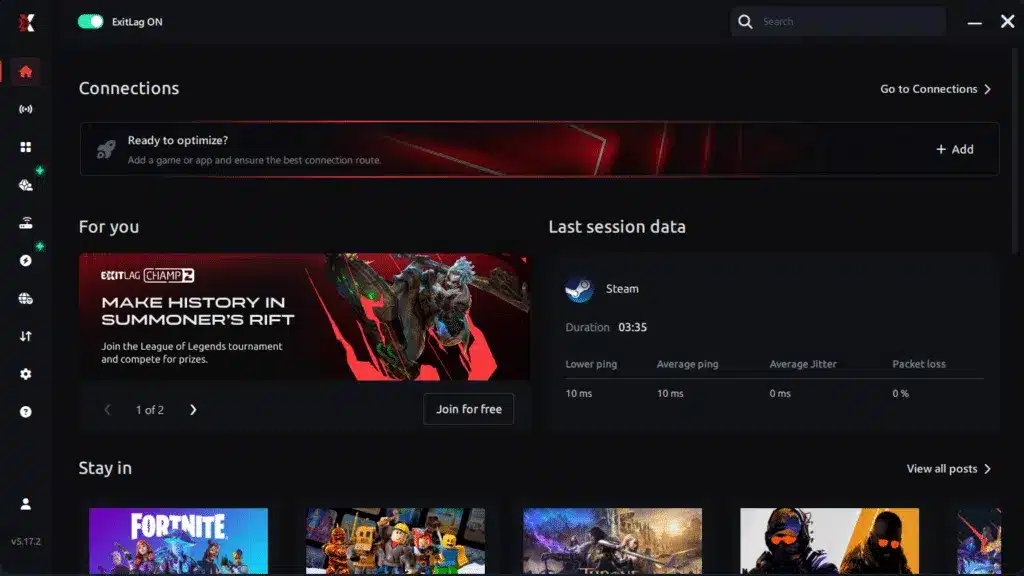
الخطوة 3
في شريط البحث، اكتب “Otserv” واختر اللعبة من القائمة.
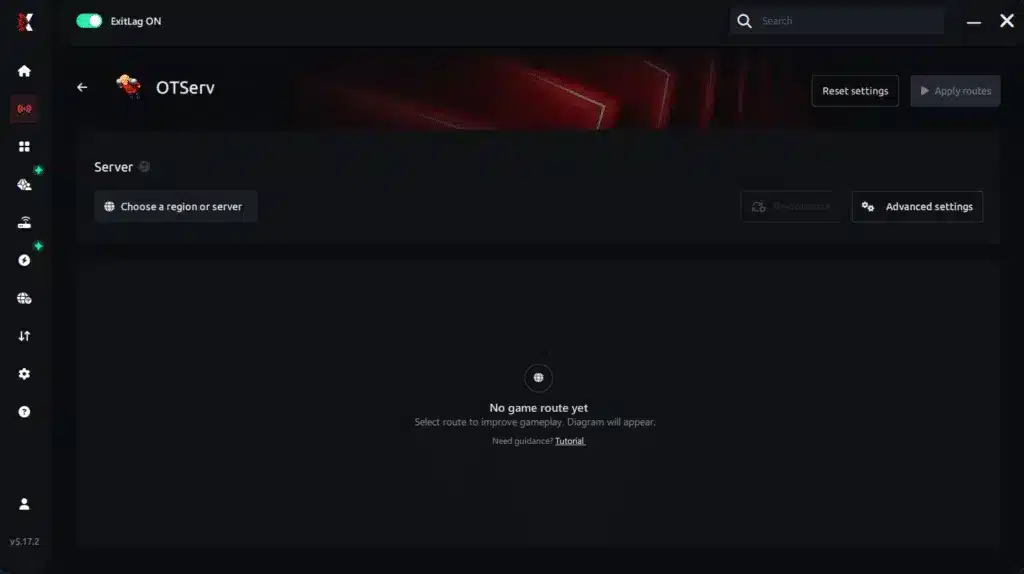
الخطوة 4 – اختر بين التوجيه التلقائي أو اليدوي
بناءً على النتائج، يمكنك السماح لـ ExitLag باختيار أفضل مسار تلقائيًا أو اختيار الخادم الذي أظهر أقل زمن استجابة لاتصالك يدويًا.
التوجيه التلقائي المحسن بالذكاء الاصطناعي
استنادًا إلى النتائج، يمكنك السماح لـ ExitLag باختيار أفضل مسار تلقائيًا عبر تحسينات الذكاء الاصطناعي. يقوم النظام بتحليل عدة مسارات اتصال في الوقت الحقيقي ويحدد المسار الأكثر كفاءة لاتصالك تلقائيًا، مما يضمن أقل زمن استجابة ممكن دون الحاجة لاختيارات يدوية.
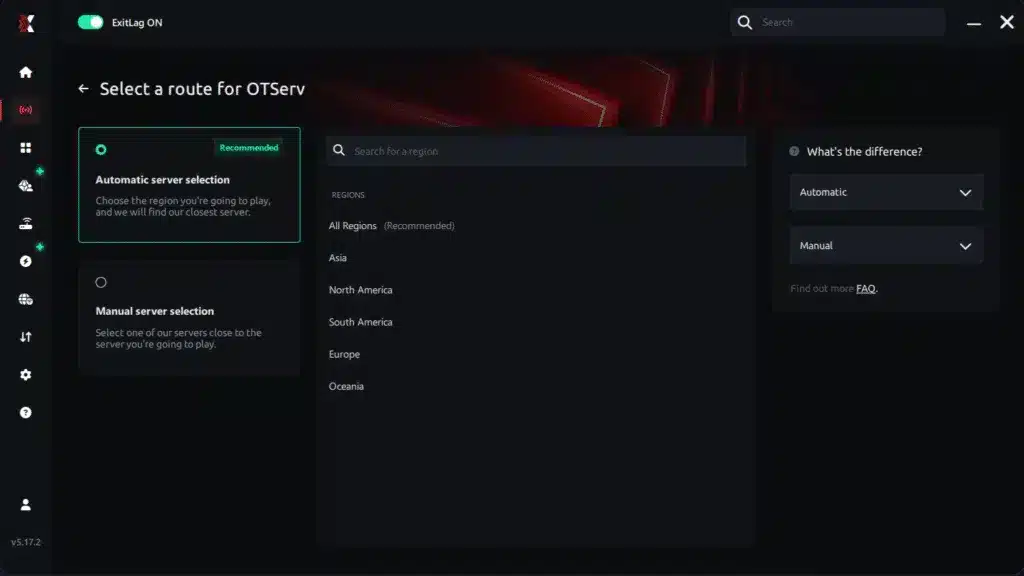
التوجيه اليدوي
إذا كنت تفضل التحكم الكامل باتصالك، يمكنك اختيار الخادم يدويًا بناءً على نتائج اختبار البينغ. فقط اختر الخادم الذي أظهر أقل زمن استجابة أو الذي يناسب احتياجاتك الخاصة في اللعب، مما يمنحك تخصيصًا كاملاً لتجربتك.
الخطوة 5
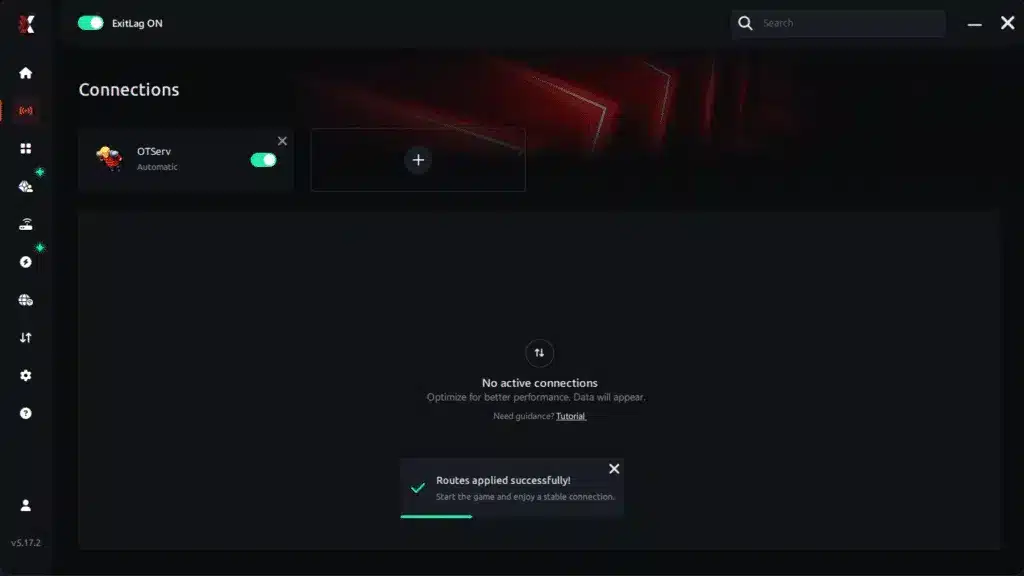
اضغط على “Otserv” أو زر التشغيل. سيبدأ ExitLag تلقائيًا بتحسين اتصالك.
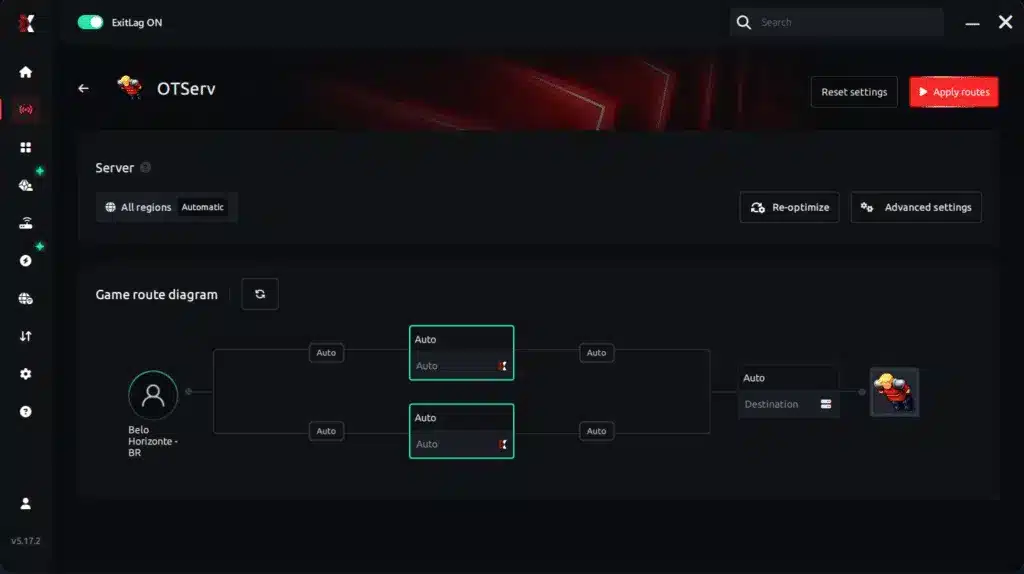
الخطوة 6
انتظر بضع ثوانٍ حتى يكتمل التحسين. سترى مؤشرات البينغ داخل الواجهة.
الخطوة 7
قم بتشغيل Otserv بشكل طبيعي. سيكون التحسين قد أصبح نشطًا بالفعل.
يعمل ExitLag في الخلفية أثناء اللعب، ويقوم بتعديل المسارات باستمرار للحفاظ على أفضل أداء ممكن.
إعدادات ExitLag المتقدمة لـ Otserv
بعد ذلك، يمكنك ضبط الثبات بدقة باستخدام الاختيار التلقائي أو اليدوي. بالإضافة إلى ذلك، تساعد خيارات التوجيه المتعدد وعناصر التحكم في حركة البيانات على حماية الاستقرار عندما يتغير حمل الشبكة.
اختبار تحسينات FPS
وأخيرًا، قم بالقياس قبل وبعد باستخدام عداد FPS وسيناريوهات لعب متطابقة. ثم راقب التغيرات في استقرار التوجيه وسلاسة FPS المحسوس أثناء اللحظات المزدحمة.
للاعبي الكونسول (إن وجد)
من المهم معرفة أن ExitLag يعمل على الكمبيوتر والهواتف المحمولة، وليس على أجهزة الكونسول. ومع ذلك، يستخدم بعض اللاعبين نقطة اتصال عبر الكمبيوتر، لكن أفضل تجربة تظل عبر اللعب الأصلي على الكمبيوتر في Otserv.
تحسينات إضافية لزيادة FPS مع ExitLag
بعد ذلك، يؤدي دمج ExitLag مع تعديلات محلية ذكية إلى تحسين تعزيز FPS في Otserv بشكل أكبر. تركز هذه التحسينات على الكفاءة بدلًا من الإفراط في الرسوميات.
إعدادات اللعبة الموصى بها
أولًا، تساعد الرسوميات المتوازنة في الحفاظ على الوضوح مع حماية الثبات. يحافظ هذا النهج على سلاسة الإطارات أثناء التأثيرات المزدحمة.
- الدقة المناسبة لشاشتك
- جودة رسوميات متوازنة بدل Ultra
- تعطيل التأثيرات البصرية الثقيلة
- V-Sync: إيقاف
- تعيين حد FPS معقول
- وضع Fullscreen الحصري
- تقليل الحركات الخلفية غير الضرورية
تحسينات نظام Windows
بالإضافة إلى ذلك، يزيل ضبط النظام الحمل الزائد الذي يتداخل مع الأداء.
- تفعيل وضع الطاقة High Performance
- تعطيل Game DVR
- إغلاق البرامج الخلفية
- تحديث تعريفات GPU بانتظام
- تعطيل شفافية Windows
- تحسين إعدادات إدارة الطاقة
تحسينات العتاد (بدون إنفاق)
ومن المهم أيضًا أن تدعم الصيانة الأساسية درجات حرارة مستقرة وFPS ثابت.
- تنظيف الغبار من المراوح وفتحات التهوية
- تحسين تدفق الهواء داخل الصندوق
- مراقبة درجات حرارة CPU وGPU
- تنظيم الكابلات لتحسين التهوية
إعدادات GPU
علاوة على ذلك، يضمن إعداد الـ GPU بشكل صحيح تسليم الإطارات بكفاءة.
لوحة تحكم NVIDIA
- تفعيل Prefer maximum performance
- تفعيل وضع Low latency
- تعطيل V-Sync
إعدادات AMD Radeon
- تفعيل Anti-Lag
- استخدام Radeon Boost عندما يكون مدعومًا
- تطبيق ملفات تعريف خاصة بـ Otserv
متى يجب التفكير في الترقية
وأخيرًا، يجب التفكير في الترقية فقط عندما يكون العتاد هو العامل المحدد للأداء بوضوح. تشمل العلامات تشبع GPU باستمرار أو اختناقات CPU حتى عند الإعدادات المنخفضة.
ومع ذلك، يعمل ExitLag مع أي عتاد من خلال تحسين طبقة الشبكة أولًا. ولمعرفة المزيد حول كيفية تأثير التوجيه على الأداء، قم بزيارة الموقع الرسمي لـ ExitLag للاعبين واستكشف خيارات التحسين.
لماذا يؤدي تحسين الشبكة إلى زيادة FPS
في النهاية، تؤثر جودة الشبكة بشكل مباشر على مدى سلاسة Otserv أثناء اللعب الأونلاين. حتى العتاد القوي يمكن أن يعاني عندما تصل البيانات متأخرة أو بشكل غير متناسق.
العلاقة بين اللاج وFPS
ببساطة، يؤدي تأخير الشبكة إلى إفساد تزامن الإطارات. وعندما تصل الحزم بشكل غير متساوٍ، تظهر التقطعات الصغيرة التي تدمر السلاسة رغم ارتفاع متوسط FPS.

كيف يؤثر فقدان الحزم على FPS
وبالمثل، يجبر فقدان الحزم العميل والخادم على إعادة المزامنة. وتبدو هذه العملية وكأنها إطارات ساقطة أو تجمدات مفاجئة.
- تقطعات قصيرة أثناء القتال
- تخطي الحركات
- تأخر استجابة المهارات
- حركة كاميرا غير مستقرة
Input Lag وعلاقته بـ FPS
علاوة على ذلك، تتبع سلسلة الإدخال هذا المسار:
الإدخال → الخادم → الاستجابة → الإطار
كلما زاد التأخير، طال هذا المسار، مما يجعل FPS يبدو أقل مما يشير إليه العداد.
مع ExitLag، يبدو تعزيز FPS في Otserv أقوى لأن الاستجابات تتوافق بشكل أفضل مع الإطارات المعروضة.
ثبات وقت الإطار
وأخيرًا، فإن ثبات وقت الإطار أهم من الوصول إلى ذروة FPS. FPS المرتفع وغير المستقر يبدو أسوأ من FPS أقل لكنه ثابت.
يقوم ExitLag بتثبيت التوجيه وتوقيت الحزم، ولهذا تبدو طريقة اللعب أكثر سلاسة وقابلية للتوقع وأكثر تنافسية بمرور الوقت.
هل لديك أسئلة أو تريد التواصل مع لاعبين آخرين؟ انضم إلى المحادثة في منتدى ExitLag!